
今年五月我寫過 Microsoft 已將無密碼設為 Entra ID 的預設方式 ,那篇文章至今每週仍持續吸引美國的 IT 主管。回饋的問題從來不是關於公告本身,而是關於順序:哪些人用哪種方法、先開啟什麼、如何在不把服務台鎖在外面的前提下強制推行、混合式檔案伺服器怎麼辦,以及如何向財務長解釋為什麼大家習慣的簡訊驗證碼即將失效。本指南就是我與美國和加拿大中型企業一起執行的分階段遷移。這裡的每個日期、設定路徑、限制與授權說明都已於 2026 年 10 月下旬對照 Microsoft Learn 查證。凡是我個人的看法,我都會明說。
為什麼現在就要無密碼
Microsoft 的三個期限已經匯合,其中兩個已經過去。
passkey 成為預設,簡訊與語音正在退場。 Microsoft 的 passkey 預設啟用與簡訊/語音退場頁面 指出,自 2026 年 9 月 1 日起 passkey 成為預設的驗證體驗,並對啟用簡訊或語音的使用者自動啟用。自 2027 年 2 月 1 日起,Microsoft 提供的簡訊與語音電信傳遞對 Global Administrator 與外部使用者以外的所有使用者退場,後兩者的日期為 2027 年 7 月 1 日。到達適用日期後,唯一可用 MFA 方法為簡訊或語音的使用者必須在登入期間註冊 passkey,該提示是阻斷式的,Microsoft 表示這項強制沒有退出選項。確有法規或營運需求使用電話通道的組織可透過 Microsoft Security Store 簽約供應商;設定體驗於 2026 年 10 月 30 日開放,Soprano 與 Telesign 是私人預覽階段的首批供應商。這些日期僅適用於公用雲端。宣布此變更的 Microsoft Security 部落格也指出,將使用者移轉到 passkey 不需額外費用,並引用 Microsoft Threat Intelligence 的數據:AI 驅動的網路釣魚活動點擊率高達 54%,傳統活動則約為 12%。
系統偏好驗證延伸到第一因素。 系統偏好驗證頁面 說明該設定預設對所有使用者為 Microsoft managed,且在該狀態下同時套用於第一因素與第二因素驗證。目前排序依序為 Temporary Access Pass、passkey、外部 MFA、憑證式驗證(2026 年 3 月 18 日從最後一位上調)、Microsoft Authenticator 通知、TOTP、電話、QR code,最後是密碼。若使用者在其登入所用的裝置與瀏覽器上有可用的 passkey,就會被提示使用該 passkey 而非密碼;只存在於另一台裝置上的 passkey 並不會讓密碼頁面在所有地方都消失。將狀態切換為 Enabled 會把這套邏輯限制在第二因素;Disabled 則完全關閉。
Azure 強制 MFA 與舊版政策遷移都已過去。 Microsoft 的 強制 MFA 頁面 描述了第 1 階段(自 2024 年 10 月起的 Azure portal、Entra admin center 與 Intune admin center,自 2025 年 2 月起的 Microsoft 365 admin center)與第 2 階段(自 2025 年 10 月 1 日起的 Azure CLI、Azure PowerShell、Azure 行動應用程式、IaC 工具與控制平面 REST API),第 2 階段的延後選項於 2026 年 7 月 1 日結束。緊急存取帳戶明確在範圍內,Microsoft 建議為其使用 passkey (FIDO2) 或憑證式驗證。在政策方面,驗證方法政策頁面 指出自 2025 年 9 月 30 日起,驗證方法無法再於舊版 MFA 與 SSPR 政策中管理。若您的租用戶在 Manage migration 下仍顯示 Pre-migration 或 Migration in Progress,完成它就是第 0 階段的工作。
除了法規遵循之外更值得在意的理由,正是 Microsoft 放在其 passkey 頁面 頂端的那一條:遠端網路釣魚不需實體接觸裝置就能竊取或轉送密碼、簡訊驗證碼與一次性密碼,而攻擊者會故意把使用者降級到這些方法。passkey 繫結來源、要求使用者在本機到場,且只向其註冊時的信賴憑證者釋出祕密。這正是本指南中所有其他控制措施試圖達到的特性。
「預設無密碼」代表什麼,以及不代表什麼
並不存在一個叫「passwordless preferred」的租用戶開關。Microsoft 記載的是三套機制協同運作:系統偏好驗證在第一因素選擇最強憑證、為簡訊與語音使用者自動啟用 passkey 並把註冊推廣活動設為目標為 passkey 的 Microsoft managed,以及把管理員推向防網路釣魚強度的 Conditional Access 範本。對於全新租用戶,Microsoft Learn 的 遷移指南 仍寫著新租用戶的驗證方法政策中所有方法預設為 Off;我找不到任何一個 Learn 頁面聲稱新租用戶建立時已預先啟用 passkey,所以在假定之前請先在自己的租用戶中查證。
還有兩個事實框定了整個專案。憑證式驗證概觀 寫明密碼作為驗證方法無法關閉,Temporary Access Pass 指南 寫明 TAP 不會取代使用者的密碼。今天 Entra 中的「無密碼」代表密碼存在但永遠不被輸入。請以這個前提來設計。
方法比較
Microsoft 的 驗證概觀 列出六種防網路釣魚方法:Windows Hello for Business、macOS Platform Credential、同步 passkey、FIDO2 安全性金鑰、Microsoft Authenticator 中的 passkey,以及憑證式驗證。下表加入了兩種不防網路釣魚的無密碼方法,因為遷移過程中您一定會遇到它們。
| 方法 | 防網路釣魚 | 平台 | 先決條件 | 授權 | 最適合 |
|---|---|---|---|---|---|
| FIDO2 安全性金鑰 | 是(裝置繫結,可證明) | Windows、macOS、iOS、Android,所有主流瀏覽器 | 啟用 Passkey (FIDO2) 政策、一個裝置繫結 passkey 設定檔、選用的證明與 AAGUID 允許清單 | 包含於所有 Entra 版本,含 Free | 特殊權限角色、緊急存取帳戶、受法規管制的工作負載 |
| Microsoft Authenticator 中的 passkey | 是(裝置繫結,可證明) | iOS 17 或更新、Android 14 或更新 | 允許 Authenticator AAGUID 的 passkey 設定檔;跨裝置使用需要藍牙以及可連線 cable.ua5v.com / cable.auth.com | 包含 | 擁有受管理或個人手機的資訊工作者 |
| 同步 passkey(iCloud Keychain、Google Password Manager) | 是,但不可證明 | macOS 13+、iOS 16+、Android 9+、Windows 上的 Chrome | 類型為 Synced 的 passkey 設定檔;證明必須關閉 | 包含 | 重視成本與速度的一般員工 |
| Windows Hello for Business | 是 | Windows 10/11 Pro、Enterprise、Education | 佈建時需 MFA、建議 TPM、混合式 SSO 需 cloud Kerberos trust | Windows Pro、E3、E5 或 Education 授權;不需 Entra 授權 | 所有使用受管理 Windows PC 的人 |
| macOS Platform Credential | 是 | 透過 Intune 或其他 MDM 啟用 Platform SSO 的 macOS | 由 Microsoft Enterprise SSO 延伸模組佈建的 Secure Enclave 金鑰 | 包含於 Intune 方案 | Mac 使用者;請參閱我的 Platform SSO 指南 |
| 憑證式驗證 | 繫結為多因素時為是 | 所有平台的瀏覽器,iOS、Android 與 Windows 上的 Office 應用程式 | 自有 PKI、CA 上傳至 Entra、HTTP CRL 發佈點 | Entra ID 的免費功能 | 智慧卡組織、公部門 |
| Authenticator 手機登入 | 否(僅無密碼) | iOS、Android | Microsoft Authenticator 政策模式為 Any 或 Passwordless,裝置已向租用戶註冊 | 包含 | 尚未使用 passkey 使用者的過渡橋樑 |
| Temporary Access Pass | 復原憑證,非最終目標 | 任意 | 啟用 Temporary Access Pass 政策;由 Authentication Administrator 核發 | 包含 | 到職第一天與裝置遺失復原 |
來自 Microsoft 自身指引的兩點說明。passkey 頁面 建議高度管制產業與高權限使用者採用 FIDO2 安全性金鑰或 Authenticator passkey,其他人則以同步 passkey 作為便利、低成本的預設選擇。passkey 啟用指南 則表示應將同步 passkey 視為防網路釣魚憑證,但其安全態勢與其他不可證明的驗證器相同。我自己的規則:任何能重設他人憑證的人使用經證明的裝置繫結 passkey;其他所有人使用同步 passkey;每台公司 PC 一律部署 Windows Hello for Business。
第 0 階段:盤點與報告(第 1 至 2 週)
無法量測的遷移就無法規劃。四份報告與一支指令碼給您基準線。
驗證方法活動。 瀏覽至 Entra ID > Authentication methods > Activity。活動報告頁面 說明它需要 Microsoft Entra ID P1 或 P2 授權,以及 Reports Reader、Security Reader 或 Global Reader 等角色。Registration 索引標籤顯示具備 MFA、無密碼與 SSPR 能力的使用者以及按方法統計的註冊數;Usage 索引標籤顯示按驗證需求與按方法統計的登入,這就是您要追蹤 90 天的數字。User registration details 列出每位使用者已註冊的方法,包括 FIDO2 security key、Windows Hello for Business 與 Microsoft Passwordless phone sign-in。資料延遲最長 36 小時。
簡訊與語音曝險。 退場頁面指向 Microsoft 的 entra-sms-voice-usage-analyzer PowerShell 指令碼,可用 Global Reader、Authentication Policy Administrator 或 Security Reader 執行。任何非零結果都代表您的租用戶在 2027 年 2 月退場範圍內。現在就把這些使用者放進一個專用安全性群組;註冊推廣活動與溝通都將以它為目標。
舊版驗證。 依照 封鎖舊版驗證指南 操作:在 Entra ID > Monitoring & health > Sign-in logs 中新增 Client App 欄位、依舊版通訊協定篩選,並在 User sign-ins (non-interactive) 索引標籤重複。Sign-ins using legacy authentication 活頁簿會替您完成分類。Microsoft 的數據是超過 97% 的憑證填充攻擊與 99% 的密碼噴灑攻擊使用舊版驗證。
無法使用新式驗證的應用程式。 強制 MFA 頁面 直言 OAuth 2.0 ROPC 授與與 MFA 不相容,被當作服務帳戶使用的使用者帳戶必須移轉到受控識別或服務主體。在 Entra ID > Monitoring & health > Usage & insights 中,AD FS application activity 報告列出過去 30 天內仍透過 AD FS 驗證的信賴憑證者。您的自動化所使用的任何使用者身分都是遷移障礙,同樣的思維現在也適用於 AI 代理程式;關於代理程式身分如何取代共用使用者帳戶,請參閱我的 Entra Agent ID 深入解析 。
政策狀態。 匯出目前的驗證方法政策以保留復原記錄:
GET https://graph.microsoft.com/v1.0/policies/authenticationMethodsPolicy接著開啟 Entra ID > Authentication methods > Policies > Manage migration 並記錄狀態。三個狀態分別是 Pre-migration(新政策僅用於驗證,尊重舊版設定)、Migration in Progress(用於驗證與 SSPR,尊重舊版設定)與 Migration Complete(忽略舊版設定)。安全性問題仍只存在於舊版 SSPR 政策中,Number of methods required to reset 控制項也留在那裡,因此完成遷移不會破壞 SSPR。
第 1 階段:啟用方法與註冊(第 2 至 5 週)
本階段的所有操作都由 Authentication Policy Administrator 在 Entra ID > Authentication methods > Policies 下完成。政策管理頁面 有一則結構性警告:政策有 20 KB 大小限制,目標群組過多時註冊可能失敗,因此每種方法只用一個群組並加以合併。
passkey (FIDO2) 與 passkey 設定檔
開啟 Passkey (FIDO2) 並透過橫幅選擇加入 passkey 設定檔;啟用指南 提醒加入後無法退出,現有的全域設定會變成 Default passkey profile。在 Configure 索引標籤把 Allow self-service set up 設為 Yes,否則沒有人能從 Security info 註冊。然後建立兩個設定檔:
- 管理員與高權限使用者:Passkey types = Device-bound,Enforce attestation = Yes,並把 Target specific AAGUIDs 設為 Allow,列出已核准的安全性金鑰型號以及 Authenticator 的 AAGUID(Android 為
de1e552d-db1d-4423-a619-566b625cdc84,iOS 為90a3ccdf-635c-4729-a248-9b709135078f,出自 Authenticator passkey 指南 )。若 Mac 使用 Platform SSO,再加入 macOS Platform Credential 的 AAGUID7FD635B3-2EF9-4542-8D9D-164F2C771EFC。 - 其他所有人:Passkey types = Device-bound 與 Synced,關閉證明。強制證明依設計會排除同步 passkey。
在 Enable and Target 索引標籤指派每個設定檔。使用者必須在過去五分鐘內完成 MFA 才能註冊 passkey,來賓使用者完全無法註冊 passkey,UPN 變更會迫使使用者刪除並重新註冊其 passkey。Authenticator 的證明依賴 Apple App Attest 與 Google Play Integrity,因此這些服務降級時註冊可能失敗。
Microsoft Authenticator
為所有使用者啟用 Microsoft Authenticator,並把 Authentication mode 設為 Any,以同時允許推播與無密碼手機登入;若舊版 MFA 政策允許驗證碼,請開啟 Allow use of Microsoft Authenticator OTP。手機登入不防網路釣魚,但對於手機暫時還無法保存 passkey 的使用者,它是比簡訊好得多的過渡橋樑。
Temporary Access Pass
啟用 Temporary Access Pass 並把範圍限定為正在導入的群組。TAP 指南 中的預設值為最短有效期 1 小時、最長 8 小時、預設 1 小時、一次性使用關閉、8 字元代碼;各項可在 10 分鐘到 30 天以及 8 到 48 字元之間調整。Authentication Administrator 可從 Entra ID > Users > (使用者) > Authentication methods > Add authentication method 建立 TAP,或使用 PowerShell:
$properties = @{ isUsableOnce = $true; startDateTime = '2026-12-01 08:00:00' } | ConvertTo-Json
New-MgUserAuthenticationTemporaryAccessPassMethod -UserId user@contoso.com -BodyParameter $properties
TAP 的三條規則在實務上會咬人。一次性 TAP 給使用者 10 分鐘完成無密碼方法的註冊;Microsoft 將多次使用的 TAP 記載為在 Windows Hello for Business 註冊耗時較長時避免第二組代碼的方式。每位使用者只能持有一個 TAP,新的會覆寫舊的。TAP 不能核發給外部來賓,也不能與 NPS 延伸模組或 AD FS 介面卡一起使用。對於同盟網域,TAP 優先於同盟驗證,這使其成為引導仍留在 AD FS 上的使用者最乾淨的方式。
註冊推廣活動
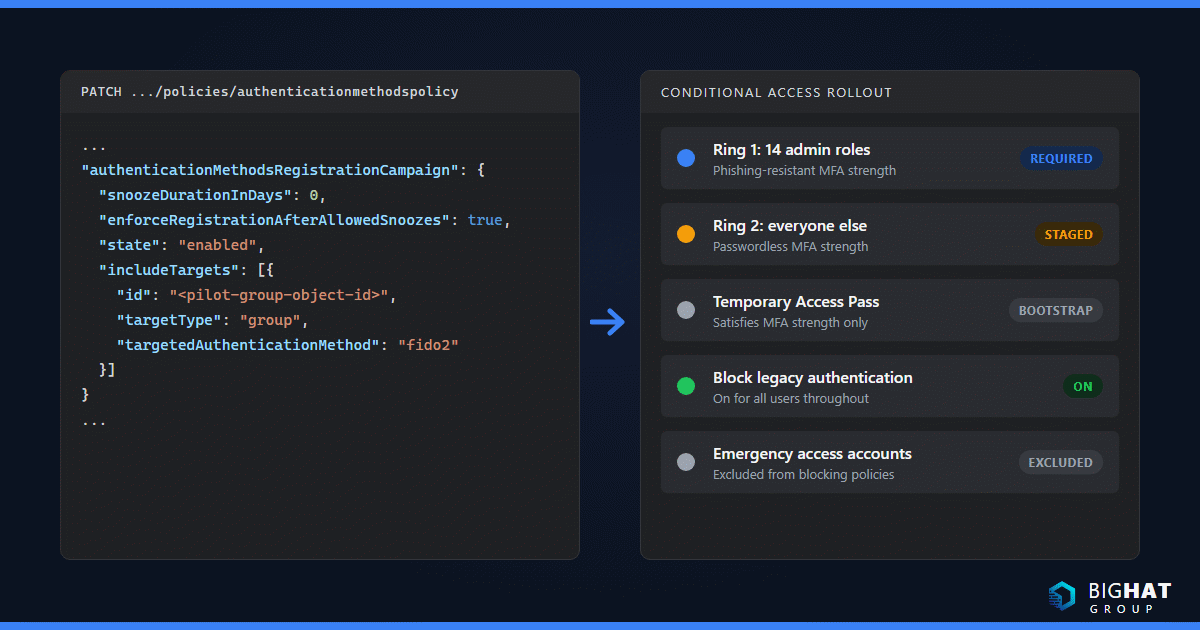
在 Entra ID > Authentication methods > Registration campaign 下,推廣活動指南 提供兩種狀態。Microsoft managed 在納入的使用者位於符合條件的 passkey 設定檔(無限制、僅同步、僅裝置繫結、強制證明的裝置繫結,或至少包含一個 iCloud Keychain、Google Password Manager、Microsoft Authenticator 或 Microsoft Entra passkey on Windows AAGUID 的 AAGUID 限制設定檔)時以 passkey 為目標,延後間隔為一天且可無限次延後。Enabled 讓您選擇方法、把 Days allowed to snooze 設為 0 到 14,並開啟 Limited number of snoozes,之後第三次延後就是最後一次。活動一次只針對一種方法、只在互動式 MFA 登入後出現、會被封鎖 Register security information 的 Conditional Access 政策抑制,而且不會提示 Linux 使用者。若您想對試行圈施加明確壓力,下面這段 Graph 要求本文可以做到:
PATCH https://graph.microsoft.com/v1.0/policies/authenticationmethodspolicy
Content-Type: application/json

{
  "registrationEnforcement": {
    "authenticationMethodsRegistrationCampaign": {
      "snoozeDurationInDays": 0,
      "enforceRegistrationAfterAllowedSnoozes": true,
      "state": "enabled",
      "excludeTargets": [],
      "includeTargets": [
        { "id": "<pilot-group-object-id>", "targetType": "group", "targetedAuthenticationMethod": "fido2" }
      ]
    }
  }
}
保護註冊頁面
部署 Securing security info registration 範本。根據 Microsoft 的參考政策 ,它以 All users(排除來賓與緊急存取帳戶)、使用者動作 Register security information、除 All trusted locations 之外的任何位置為目標,並以 Require authentication strength 授與存取。請在這裡選擇內建的 Multifactor authentication strength:它是 TAP 唯一能滿足的內建強度,這正是您先啟用 TAP 的原因。注意該頁面上的日期:自 2026 年 7 月 6 日起,以 Register security information 為目標的政策也會在 Windows Hello for Business 與 macOS Platform SSO 註冊期間生效,所以在開啟之前,請先以僅報告模式針對一次 Windows 註冊測試這條政策。
為特殊權限角色準備 FIDO2 金鑰
為每位管理員購買兩支經證明的金鑰,兩支都註冊,並把 AAGUID 記入管理員設定檔的允許清單。Microsoft 的 證明頁面 列出每個符合條件的型號及其 AAGUID,以及是否提供生物辨識、USB、NFC 或 BLE。若需要集中佈建金鑰,Graph 的佈建 API 處於預覽階段,需要 Authentication Administrator 角色。
第 2 階段:以 Conditional Access 驗證強度強制推行(第 5 至 9 週)
Conditional Access 需要 Microsoft Entra ID P1。驗證強度頁面 定義了三種內建強度。MFA strength 與 Require multifactor authentication 控制項的方法集合相同。Passwordless MFA strength 加上不使用密碼的限制,包含 FIDO2 安全性金鑰、Windows Hello for Business 或 platform credential、多因素憑證式驗證,以及 Authenticator 手機登入。Phishing-resistant MFA strength 拿掉了 Authenticator 手機登入。只有 MFA strength 接受 Temporary Access Pass;Passwordless 強度與 Phishing-resistant 強度都不接受。兩項限制決定了推行方式:強度在初始驗證之後才評估,所以使用者在被要求使用 passkey 之前仍可輸入密碼;而且不能在同一條政策中同時使用 Require multifactor authentication 與 Require authentication strength。
第 1 圈:管理員
從 Entra ID > Conditional Access > Create new policy from templates 建立政策,類別為 Protect administrator 或 Emerging threats,範本為 Require phishing-resistant multifactor authentication for administrators。Microsoft 的 範本參考 建議至少包含以下目錄角色:Global Administrator、Application Administrator、Authentication Administrator、Billing Administrator、Cloud Application Administrator、Conditional Access Administrator、Exchange Administrator、Helpdesk Administrator、Password Administrator、Privileged Authentication Administrator、Privileged Role Administrator、Security Administrator、SharePoint Administrator 與 User Administrator。範本只排除建立它的使用者,並以僅報告模式建立,所以請自行把緊急存取群組加入排除項。該頁面有一則值得重複的警告:在啟用政策之前先註冊方法,否則您有被鎖在租用戶外的風險。
| 設定 | 值 |
|---|---|
| Users > Include | Directory roles:上述 14 個角色 |
| Users > Exclude | 緊急存取帳戶群組、Entra Connect 同步帳戶 |
| Target resources > Include | All resources (formerly ‘All cloud apps’) |
| Grant | Grant access,Require authentication strength = Phishing-resistant MFA strength |
| Enable policy | Report-only 至少兩週,然後 On |
第 2 圈:其他所有人
從已使用 MFA strength 的 Require multifactor authentication for all users 範本出發,按試行群組複製,並把 Require authentication strength 設為 Passwordless MFA strength。這樣在 passkey 推廣期間 Authenticator 手機登入仍可使用。當某個群組的註冊數達到目標後,把其政策改為 Phishing-resistant MFA strength。整個過程中對所有使用者維持 Block legacy authentication(條件 Client apps = Exchange ActiveSync clients 與 Other clients,授與 Block access)為開啟狀態。
來自現場的兩個陷阱,皆有文件記載。Authenticator passkey 指南 描述了一個迴圈:要求對 All resources 使用 passkey 的政策同時會封鎖使用者建立該 passkey 所需的 Authenticator 應用程式;Microsoft 的解法是一對政策,一條針對桌面作業系統要求 passkey,另一條針對 iOS 與 Android 允許 TAP 或 passkey。強度頁面 則警告,以密碼登入的使用者即使強度要求 Windows Hello for Business 也不會被提示使用它;使用者必須重新開始工作階段並選擇 Sign-in options。
自訂強度
您可以在 Entra ID > Authentication methods > Authentication strengths 下建立最多 15 個自訂強度。進階選項頁面 允許依 AAGUID 限制 passkey、依簽發者或政策 OID 限制憑證式驗證,每個強度最多五個簽發者與五個 OID。被政策參考的強度無法刪除。我只在緊急存取帳戶測試政策以及必須使用特定金鑰型號的受管制子集上使用自訂強度;內建強度足以涵蓋其他人。外部驗證方法目前與驗證強度不相容,因此使用第三方 MFA 供應商的租用戶必須對這些使用者保留 Require multifactor authentication。
第 3 階段:降低對密碼的依賴(第 8 至 13 週)
強制推行讓密碼在 Entra 登入時變得無關緊要。第 3 階段把它從使用者仍在輸入的地方移除:Windows 鎖定畫面、UAC 提示與到期提醒。
Windows Hello for Business 與 Windows 無密碼體驗
根據 概觀
,Windows Hello for Business 以金鑰為基礎、天生雙因素,並透過 Windows Pro、Enterprise E3/E5 與 Education 而非 Entra 授權。它不適用於 Microsoft Entra Domain Services。對於已加入 Microsoft Entra 的 Windows 11 裝置,請加上 Windows 無密碼體驗
:在設定目錄中建立 Authentication > Enable Passwordless Experience = Enabled 的政策,或使用 CSP ./Device/Vendor/MSFT/Policy/Config/Authentication/EnablePasswordlessExperience = 1。它需要含 KB5030310 或更新版本的 Windows 11 22H2、Entra 加入,以及已註冊的 Windows Hello for Business 憑證或 FIDO2 金鑰。開啟後,密碼憑證提供者會從上次登入使用者的鎖定畫面消失,UAC 與工作階段內提示不再提供密碼選項,Accounts > Change password 也從設定中消失。混合式加入與網域加入裝置不在範圍內。Microsoft 的建議:先設定 PIN 重設,不要設定 Interactive logon: Don’t display last signed-in,也不要使用 Exclude credential providers 政策,因為後者會連本機帳戶與 Run as 的密碼一起停用。為服務台保留一個由 LAPS 管理的本機管理員。
密碼到期與 SSPR
密碼政策頁面
指出預設的密碼最長期限現在是永不到期,但 2021 年之前建立的租用戶仍帶有 90 天的值;用 Get-MgDomain 檢查並用 Update-MgDomain 變更。對於個別雲端帳戶:
Update-MgUser -UserId <user ID> -PasswordPolicies DisablePasswordExpiration這比看起來更重要。內部部署 FIDO2 SSO 頁面 記載,若混合式使用者的密碼已到期,FIDO 登入會被封鎖,Windows Hello for Business cloud Kerberos trust 亦然。一組無人使用的密碼仍然必須永不到期,而同步使用者除非您在內部部署端變更,否則遵循內部部署政策。
對於仍有密碼可忘的人,SSPR 繼續保留,管理員也保留其雙門重設政策。兩個退場細節會影響它:Microsoft 說明簡訊與語音退場適用於整個 Entra,包括 SSPR;並表示正計畫為以無密碼方式驗證的使用者提供變更密碼的支援,細節待公布。活動報告中具備無密碼能力的使用者數,就是衡量有多少使用者再也不需要 SSPR 的替代指標。
今天「移除密碼」代表什麼
Microsoft 尚未為員工使用者推出無密碼的帳戶物件。您得到的是分層抑制:系統偏好登入會提示使用目前裝置上可用的 passkey 或憑證,而非顯示密碼頁面,Windows 無密碼體驗隱藏憑證提供者,Conditional Access 對任何受無密碼或防網路釣魚強度保護的資源拒絕密碼加推播的組合,而密碼本身是隨機的、永不到期且使用者並不知道。我的建議是,在每位已遷移使用者的 passkey 登入穩定後,把其密碼輪替為一組長隨機值,並在 Usage 索引標籤觀察 Sign-ins by authentication method,直到密碼降到雜訊水準。
緊急存取與復原設計
Microsoft 的 緊急存取指引
非常具體。在 .onmicrosoft.com 網域上建立兩個或更多僅限雲端的帳戶,不同盟也不同步,在 Privileged Identity Management 中把 Global Administrator 角色指派為永久啟用而非符合資格。使用 passkey (FIDO2) 作為建議方法,若已運作 PKI 則使用憑證式驗證,並確保該方法與一般管理員使用的不同。憑證不得到期,也不得受自動清理影響。把這些帳戶排除在每一條會封鎖或限制登入的 Conditional Access 政策之外;僅報告政策不需排除。把金鑰存放在分開的防火保險箱裡,只從特殊權限存取工作站使用,對每次登入發出警示,任何使用後都進行事後檢討,並至少每 90 天以及在任何 IT 人員異動後驗證這些帳戶。Azure 強制 MFA 同樣適用於這些帳戶,這正是為什麼用 passkey 而非密碼如今是唯一明智的選擇。
把登入記錄傳送到 Log Analytics 工作區,並對以下查詢建立嚴重性為 0 的警示規則:
SigninLogs
| where UserId == "<break-glass-1-object-id>" or UserId == "<break-glass-2-object-id>"
| project TimeGenerated, UserPrincipalName, UserId, IPAddress, ResultType, ResultDescription
對一般使用者而言,復原手段就是 Temporary Access Pass。服務台核實身分、核發一次性 TAP,使用者在 10 分鐘內註冊替代 passkey,並在 Security info 中刪除遺失的那一個。Microsoft 的 驗證概觀 也描述了 Verified ID 帳戶復原,它使用 Microsoft Security Store 中供應商的政府證件驗證與生物特徵比對,服務遺失所有方法的使用者;這是一項身分驗證查核能力而非登入方法,對於服務台電話是最薄弱環節的遠端優先組織值得評估。
混合式與內部部署應用程式的現況
北美大多數中型租用戶仍是混合式環境,而專案恰恰在這裡停滯。
無密碼使用者的 Kerberos SSO。 cloud Kerberos trust 指南
與 FIDO2 內部部署 SSO 頁面
共用同一個先決條件:每個網域中都要有一個 Microsoft Entra Kerberos 伺服器物件,以 AzureADHybridAuthenticationManagement 模組中的 Set-AzureADKerberosServer、由 Hybrid Identity Administrator 加上同時是 Enterprise Admin 的 Domain Admin 建立。網域控制站必須執行 Windows Server 2016 或更新版本並安裝所列修補程式,裝置需要 Windows 10 2004 或更新版本,Entra Connect 必須同步 onPremisesSamAccountName、onPremisesDomainName 與 onPremisesSecurityIdentifier。依與其他 krbtgt 金鑰相同的排程輪替 Kerberos 伺服器金鑰。該物件以唯讀網域控制站的形式出現,因此特殊權限內建群組的成員無法使用 cloud Kerberos trust 或 FIDO2 進行內部部署 SSO,Microsoft 也告誡不要藉由放寬密碼複寫政策來解決。請改為給網域管理員一個獨立的無密碼雲端身分與一台第 0 層工作站。
Windows Hello for Business cloud Kerberos trust 需要兩條政策,Use Windows Hello for Business 與 Use cloud trust for on-premises authentication,並建議 Use a hardware security device;確認 Use certificate for on-premises authentication 未設定,因為憑證信任優先。在混合式加入裝置上,使用新憑證的首次登入需要能連線網域控制站,而且從憑證信任沒有直接遷移路徑:用 certutil.exe -deletehellocontainer 刪除 Hello 容器並重新佈建。Hello 與安全性金鑰都不支援:使用所提供憑證的 RDP 或 VDI、Run as、登入伺服器,以及用金鑰進行 S/MIME。
同盟驗證。 對於同盟使用者,系統偏好驗證不套用於第一因素;他們仍會被導向自己的識別提供者。TAP 優先於同盟驗證,FederatedIdpMfaBehavior 設定決定 Windows Hello 佈建是把他們送到 IdP 做 MFA 還是顯示 TAP 提示。Microsoft 的強制 MFA 指引是把第三方 MFA 移轉到外部驗證方法,並讓同盟 IdP 傳送 MFA 宣告。NPS 延伸模組在系統偏好驗證下沒有變化,也不能接受 TAP,所以 VPN 與 RADIUS 流程仍需要 Authenticator 推播。
應用程式。 任何只會對非 Kerberos 目標使用 ROPC、基本驗證或 NTLM 的東西都需要一位負責人和一個日期。舊版通訊協定登入來自第 0 階段的篩選,AD FS 信賴憑證者來自 Usage & insights 報告,使用者身分自動化來自強制 MFA 檢視。把 Entra Connect 同步帳戶排除在 Conditional Access 之外,永遠不要試圖讓它無密碼;它是服務帳戶,同步服務不在強制 MFA 範圍內。
指標與 90 天時程表
每週從驗證方法活動報告與登入記錄追蹤六個數字:
- 具備無密碼驗證能力的使用者佔已授權使用者的百分比。
- 按驗證方法統計的登入,密碼與簡訊應下降,passkey 與 Windows Hello 應上升。
- 仍啟用簡訊或語音的使用者數(來自分析器指令碼),在 2027 年 2 月 1 日前趨近於零。
- 14 個角色中已註冊裝置繫結 passkey 的管理員,在第 1 圈切換為 On 之前達到 100%。
- 互動式與非互動式的舊版驗證登入,趨近於零。
- 最近一次成功緊急存取演練的日期,永遠不超過 90 天。
| 週次 | 階段 | 工作 | 退出準則 |
|---|---|---|---|
| 1 至 2 | 0:盤點 | 活動報告基準線、簡訊/語音分析器、舊版驗證篩選、ROPC 與服務帳戶清單、政策匯出、完成舊版 MFA/SSPR 遷移 | 基準線數字已記錄;已設為 Migration Complete |
| 2 至 3 | 1:啟用 | passkey 設定檔(管理員與一般)、Authenticator 模式 Any、TAP 政策、每位管理員註冊兩支金鑰 | 14 個角色中的每位管理員都有裝置繫結 passkey |
| 3 至 5 | 1:註冊 | 對試行群組開啟註冊推廣活動、安全性資訊註冊政策僅報告、以 passkey 與警示重建緊急存取帳戶 | 試行群組超過 80% 具備無密碼能力;緊急存取演練通過 |
| 5 至 7 | 2:強制管理員 | 管理員防網路釣魚政策僅報告、檢視登入記錄、切換為 On | 僅報告模式下兩週內沒有管理員登入未通過強度 |
| 7 至 9 | 2:強制使用者 | 逐圈套用 Passwordless MFA strength、封鎖舊版驗證開啟、Authenticator passkey 迴圈政策 | 每一圈在進入下一圈前低於約定的服務台工單門檻 |
| 8 至 11 | 3:Windows | Windows Hello for Business 政策、cloud Kerberos trust 物件與政策、在 Entra 加入裝置上開啟 Windows 無密碼體驗 | 試行機群上密碼憑證提供者已隱藏;內部部署 SSO 已驗證 |
| 11 至 13 | 3:密碼 | 密碼設為永不到期、對已遷移使用者隨機輪替、SSPR 檢視、為書面例外決定電信供應商 | 密碼登入低於互動式登入的 5%;例外清單已簽核 |
這些週數假設租用戶有數千名使用者、一位身分工程師與一個已接獲簡報的服務台。設有變更諮詢委員會或擁有智慧卡使用者群的受管制租用戶,應以接近五個月來規劃,因為帶簽發者限制的自訂強度與分階段核准會讓每一圈多出循環;沒有混合式環境的純雲端租用戶通常可以把計畫壓縮到大約九週。請追蹤我的 Entra ID 新功能系列 中持續更新的變化,因為 passkey 與電信部分仍在每月變動。
該怎麼做
- 本週就執行簡訊與語音使用分析器,把每個結果放進一個安全性群組;該群組驅動您的推廣活動與溝通。
- 開啟 Entra ID > Authentication methods > Policies > Manage migration,在確認安全性問題是舊版 SSPR 政策中唯一仍需保留的內容後,若尚未完成則切換到 Migration Complete。
- 拉出驗證方法活動報告,記錄具備無密碼能力的使用者、按方法統計的登入與舊版驗證計數作為基準線。
- 選擇加入 passkey 設定檔,把 Allow self-service set up 設為 Yes,為管理員建立經證明的裝置繫結設定檔,為其他人建立裝置繫結加同步的設定檔。
- 以多次使用為預設值啟用 Temporary Access Pass,並訓練服務台在到職與裝置遺失復原時核發。
- 把兩個緊急存取帳戶重建為僅限雲端、永久的 Global Administrator,使用 FIDO2 安全性金鑰,將其排除在封鎖性 Conditional Access 政策之外,對每次登入發出警示,並安排 90 天演練。
- 在動到 Conditional Access 之前,為 14 個建議角色中的每位管理員註冊兩支安全性金鑰。
- 以僅報告模式部署 Securing security info registration 與 Block legacy authentication 範本,然後切換為 On。
- 以僅報告模式部署 Require phishing-resistant multifactor authentication for administrators,檢視兩週後切換為 On。
- 為第一個使用者圈開啟以 passkey 為目標的註冊推廣活動,然後為該圈新增一條 Passwordless MFA strength 的 Conditional Access 政策;逐圈重複,並把各圈逐步提升到 Phishing-resistant MFA strength。
- 若為混合式環境,建立 Microsoft Entra Kerberos 伺服器物件、部署 Windows Hello for Business cloud Kerberos trust,並為網域管理員提供獨立的僅限雲端無密碼身分。
- 在設定好 PIN 重設之後,在 Entra 加入的 Windows 11 裝置上啟用 Windows 無密碼體驗。
- 把已遷移使用者的密碼設為永不到期並輪替為長隨機值;用
Get-MgDomain確認租用戶層級的到期設定。 - 以書面形式決定哪些使用者族群對簡訊或語音有法規需求,並在 2027 年 2 月 1 日之前為他們設定 Microsoft Security Store 的電信供應商;其他所有人都移轉到 passkey。
需要幫手?Big Hat Group 為美國與加拿大的組織提供 Azure 顧問服務 ,從兩週的身分健康檢查到包含 Conditional Access 與混合式 Kerberos 信任的完整無密碼遷移。預約一次探索通話 ,聊聊您的環境。
來源
- Passkeys by default and retirement of Microsoft-provided SMS and voice authentication - Microsoft Entra ID
- FAQ for Microsoft-provided SMS and voice retirement - Microsoft Entra ID
- Choose a telephony provider for SMS and voice authentication - Microsoft Entra ID
- Microsoft Entra ID security updates: Passkeys are the default authentication method in Entra ID - Microsoft Security Blog
- System-preferred authentication in Microsoft Entra ID
- Protecting authentication methods in Microsoft Entra ID (Microsoft managed settings)
- Manage authentication methods - Microsoft Entra ID
- How to migrate to the Authentication methods policy - Microsoft Entra ID
- Microsoft Entra authentication overview
- Passkeys (FIDO2) authentication method in Microsoft Entra ID
- How to enable passkeys (FIDO2) in Microsoft Entra ID
- Enable and support passkeys in Authenticator for Microsoft Entra ID
- Register passkeys in Authenticator on Android and iOS devices
- Microsoft Entra ID attestation for FIDO2 security key vendors
- FIDO2 security key sign-in to Windows - Microsoft Entra ID
- Passwordless security key sign-in to on-premises resources - Microsoft Entra ID
- Passwordless sign-in with Authenticator - Microsoft Entra ID
- Microsoft Entra certificate-based authentication overview
- Platform Credential for macOS authentication method in Microsoft Entra ID
- Configure a Temporary Access Pass in Microsoft Entra ID
- Run a registration campaign to set up a passkey or Microsoft Authenticator
- Overview of Conditional Access authentication strengths
- Create and manage custom Conditional Access authentication strengths
- Conditional Access templates - Microsoft Entra ID
- Require phishing-resistant multifactor authentication for Microsoft Entra administrator roles
- Control security information registration with Conditional Access
- Block legacy authentication with Conditional Access
- Manage emergency access admin accounts - Microsoft Entra ID
- Plan for mandatory Microsoft Entra multifactor authentication
- Get started with a phishing-resistant passwordless authentication deployment in Microsoft Entra ID
- Microsoft Entra multifactor authentication versions and consumption plans
- Authentication methods activity - Microsoft Entra ID
- Usage and insights report - Microsoft Entra ID
- Self-service password reset policies - Microsoft Entra ID
- Windows Hello for Business overview
- Windows Hello for Business cloud Kerberos trust deployment guide
- Configure Windows passwordless experience with Intune
- Support for passkeys in Windows