
今年五月我写过 Microsoft 已把无密码设为 Entra ID 的默认方式 ,那篇文章至今每周仍在吸引美国的 IT 经理。反馈回来的问题从来不是关于公告本身,而是关于顺序:哪些人用哪种方法、先开启什么、如何在不锁住服务台的前提下强制实施、混合文件服务器怎么办、以及如何向 CFO 解释为什么大家习惯的短信验证码将停止工作。本指南就是我与美国和加拿大中型企业一起执行的分阶段迁移。这里的每一个日期、设置路径、限制和许可证说明都已在 2026 年 10 月下旬对照 Microsoft Learn 核实。凡是我个人的观点,我都会明说。
为什么现在就要无密码
Microsoft 的三个截止日期已经汇合,其中两个已经过去。
passkey 成为默认,短信和语音正在退役。 Microsoft 的 passkey 默认启用与短信/语音退役页面 指出,自 2026 年 9 月 1 日起 passkey 成为默认的身份验证体验,并对启用了短信或语音的用户自动启用。自 2027 年 2 月 1 日起,Microsoft 提供的短信和语音电信传递对除 Global Administrator 和外部用户之外的所有用户退役,后两者的日期为 2027 年 7 月 1 日。到达适用日期后,唯一可用 MFA 方法为短信或语音的用户必须在登录期间注册 passkey,该提示是阻断式的,Microsoft 表示这项强制没有退出选项。确有监管或运营需求使用电话渠道的组织可以通过 Microsoft Security Store 签约提供商;配置体验于 2026 年 10 月 30 日开放,Soprano 和 Telesign 是私人预览阶段的首批提供商。这些日期仅适用于公有云。宣布这项变更的 Microsoft Security 博客还指出,把用户迁移到 passkey 不产生额外费用,并引用 Microsoft Threat Intelligence 的数据:AI 驱动的网络钓鱼活动点击率高达 54%,而传统活动约为 12%。
系统首选身份验证延伸到第一因素。 系统首选身份验证页面 说明该设置默认对所有用户为 Microsoft managed,并且在该状态下同时作用于第一因素和第二因素身份验证。当前排序依次为 Temporary Access Pass、passkey、外部 MFA、基于证书的身份验证(2026 年 3 月 18 日从最后一位上调)、Microsoft Authenticator 通知、TOTP、电话、二维码,最后是密码。如果用户在其登录所用的设备和浏览器上有可用的 passkey,就会被提示使用该 passkey 而不是密码;只存在于另一台设备上的 passkey 并不会让密码页面在所有地方都消失。把状态切换为 Enabled 会把这套逻辑限制在第二因素;Disabled 则完全关闭。
Azure 强制 MFA 和旧版策略迁移都已过去。 Microsoft 的 强制 MFA 页面 描述了第 1 阶段(自 2024 年 10 月起的 Azure portal、Entra admin center 和 Intune admin center,自 2025 年 2 月起的 Microsoft 365 admin center)和第 2 阶段(自 2025 年 10 月 1 日起的 Azure CLI、Azure PowerShell、Azure 移动应用、IaC 工具和控制平面 REST API),第 2 阶段的推迟选项于 2026 年 7 月 1 日结束。紧急访问账户明确在范围之内,Microsoft 建议为其使用 passkey (FIDO2) 或基于证书的身份验证。在策略方面,身份验证方法策略页面 指出自 2025 年 9 月 30 日起,身份验证方法无法再在旧版 MFA 和 SSPR 策略中管理。如果您的租户在 Manage migration 下仍显示 Pre-migration 或 Migration in Progress,完成它就是第 0 阶段的工作。
除合规之外更值得关注的理由,正是 Microsoft 放在其 passkey 页面 顶部的那一条:远程网络钓鱼无需物理接触设备就能窃取或中继密码、短信验证码和一次性密码,而攻击者会故意把用户降级到这些方法。passkey 绑定来源、要求用户在本地在场,且只向其注册时的信赖方释放机密。这正是本指南中所有其他控制措施试图达到的属性。
“默认无密码"意味着什么,以及不意味着什么
并不存在一个叫"passwordless preferred"的租户开关。Microsoft 记录的是三套机制协同工作:系统首选身份验证在第一因素选择最强凭据,为短信和语音用户自动启用 passkey 并把注册推广活动设为目标为 passkey 的 Microsoft managed,以及把管理员推向防网络钓鱼强度的 Conditional Access 模板。对于全新租户,Microsoft Learn 的 迁移指南 仍然写着新租户的身份验证方法策略中所有方法默认为 Off;我没有找到任何一个 Learn 页面声称新租户在创建时已预启用 passkey,所以在假定之前请先在自己的租户中核实。
还有两个事实框定了整个项目。基于证书的身份验证概述 写明密码作为身份验证方法无法关闭,Temporary Access Pass 指南 写明 TAP 不会取代用户的密码。今天 Entra 中的"无密码"意味着密码存在但永远不被输入。请按这个前提来设计。
方法对比
Microsoft 的 身份验证概述 列出了六种防网络钓鱼方法:Windows Hello for Business、macOS Platform Credential、同步 passkey、FIDO2 安全密钥、Microsoft Authenticator 中的 passkey,以及基于证书的身份验证。下表加入了两种不防网络钓鱼的无密码方法,因为迁移过程中您一定会遇到它们。
| 方法 | 防网络钓鱼 | 平台 | 先决条件 | 许可证 | 最适合 |
|---|---|---|---|---|---|
| FIDO2 安全密钥 | 是(设备绑定,可证明) | Windows、macOS、iOS、Android,所有主流浏览器 | 启用 Passkey (FIDO2) 策略,一个设备绑定 passkey 配置文件,可选的证明和 AAGUID 允许列表 | 包含在所有 Entra 版本中,含 Free | 特权角色、紧急访问账户、受监管工作负载 |
| Microsoft Authenticator 中的 passkey | 是(设备绑定,可证明) | iOS 17 或更高,Android 14 或更高 | 允许 Authenticator AAGUID 的 passkey 配置文件;跨设备使用需要蓝牙以及可访问 cable.ua5v.com / cable.auth.com | 包含 | 拥有托管或个人手机的信息工作者 |
| 同步 passkey(iCloud Keychain、Google Password Manager) | 是,但不可证明 | macOS 13+、iOS 16+、Android 9+、Windows 上的 Chrome | 类型为 Synced 的 passkey 配置文件;必须关闭证明 | 包含 | 注重成本和速度的普通员工 |
| Windows Hello for Business | 是 | Windows 10/11 Pro、Enterprise、Education | 预配时需 MFA,建议 TPM,混合 SSO 需 cloud Kerberos trust | Windows Pro、E3、E5 或 Education 许可证;无需 Entra 许可证 | 所有使用托管 Windows PC 的人 |
| macOS Platform Credential | 是 | 通过 Intune 或其他 MDM 启用 Platform SSO 的 macOS | 由 Microsoft Enterprise SSO 扩展预配的 Secure Enclave 密钥 | 包含在 Intune 计划中 | Mac 用户;参见我的 Platform SSO 指南 |
| 基于证书的身份验证 | 绑定为多因素时为是 | 所有平台的浏览器,iOS、Android 和 Windows 上的 Office 应用 | 自有 PKI,CA 上传到 Entra,HTTP CRL 分发点 | Entra ID 的免费功能 | 智能卡组织、公共部门 |
| Authenticator 手机登录 | 否(仅无密码) | iOS、Android | Microsoft Authenticator 策略模式为 Any 或 Passwordless,设备已注册到租户 | 包含 | 尚未使用 passkey 用户的过渡桥梁 |
| Temporary Access Pass | 恢复凭据,不是目标 | 任意 | 启用 Temporary Access Pass 策略;由 Authentication Administrator 发放 | 包含 | 入职第一天和设备丢失恢复 |
来自 Microsoft 自身指南的两点说明。passkey 页面 建议高度监管行业和高权限用户使用 FIDO2 安全密钥或 Authenticator passkey,其他人则以同步 passkey 作为方便、低成本的默认选择。passkey 启用指南 则表示应把同步 passkey 视为防网络钓鱼凭据,但其安全态势与其他不可证明的验证器相同。我自己的规则:任何能重置他人凭据的人使用经证明的设备绑定 passkey;其他所有人使用同步 passkey;每台公司 PC 一律部署 Windows Hello for Business。
第 0 阶段:盘点与报告(第 1 至 2 周)
无法度量的迁移就无法规划。四份报告和一个脚本给您基线。
身份验证方法活动。 浏览到 Entra ID > Authentication methods > Activity。活动报告页面 说明它需要 Microsoft Entra ID P1 或 P2 许可证,以及 Reports Reader、Security Reader 或 Global Reader 等角色。Registration 选项卡显示具备 MFA、无密码和 SSPR 能力的用户以及按方法统计的注册数;Usage 选项卡显示按身份验证要求和按方法统计的登录,这就是您要跟踪 90 天的数字。User registration details 列出每个用户已注册的方法,包括 FIDO2 security key、Windows Hello for Business 和 Microsoft Passwordless phone sign-in。数据延迟最长 36 小时。
短信和语音暴露面。 退役页面指向 Microsoft 的 entra-sms-voice-usage-analyzer PowerShell 脚本,可用 Global Reader、Authentication Policy Administrator 或 Security Reader 运行。任何非零结果都意味着您的租户在 2027 年 2 月退役范围之内。现在就把这些用户放进一个专用安全组;注册推广活动和沟通都将以它为目标。
旧版身份验证。 按照 阻止旧版身份验证指南 操作:在 Entra ID > Monitoring & health > Sign-in logs 中添加 Client App 列,按旧版协议筛选,并在 User sign-ins (non-interactive) 选项卡重复。Sign-ins using legacy authentication 工作簿会替您完成分类。Microsoft 的数据是超过 97% 的凭据填充攻击和 99% 的密码喷洒攻击使用旧版身份验证。
无法使用现代身份验证的应用。 强制 MFA 页面 直言 OAuth 2.0 ROPC 授权与 MFA 不兼容,被当作服务账户使用的用户账户必须迁移到托管标识或服务主体。在 Entra ID > Monitoring & health > Usage & insights 中,AD FS application activity 报告列出过去 30 天内仍通过 AD FS 进行身份验证的信赖方。您的自动化所使用的任何用户身份都是迁移阻碍,同样的思路现在也适用于 AI 代理;关于代理身份如何取代共享用户账户,请参阅我的 Entra Agent ID 深度解析 。
策略状态。 导出当前的身份验证方法策略以便留有回滚记录:
GET https://graph.microsoft.com/v1.0/policies/authenticationMethodsPolicy然后打开 Entra ID > Authentication methods > Policies > Manage migration 并记录状态。三个状态分别是 Pre-migration(新策略仅用于身份验证,尊重旧版设置)、Migration in Progress(用于身份验证和 SSPR,尊重旧版设置)和 Migration Complete(忽略旧版设置)。安全问题仍然只存在于旧版 SSPR 策略中,Number of methods required to reset 控件也留在那里,因此完成迁移不会破坏 SSPR。
第 1 阶段:启用方法与注册(第 2 至 5 周)
本阶段的所有操作都由 Authentication Policy Administrator 在 Entra ID > Authentication methods > Policies 下完成。策略管理页面 有一条结构性警告:策略有 20 KB 大小限制,目标组过多时注册可能失败,所以每种方法只用一个组并加以合并。
passkey (FIDO2) 与 passkey 配置文件
打开 Passkey (FIDO2) 并通过横幅选择加入 passkey 配置文件;启用指南 提醒加入后无法退出,现有的全局设置会变成 Default passkey profile。在 Configure 选项卡把 Allow self-service set up 设为 Yes,否则没有人能从 Security info 注册。然后建立两个配置文件:
- 管理员和高权限用户:Passkey types = Device-bound,Enforce attestation = Yes,并把 Target specific AAGUIDs 设为 Allow,列出已批准的安全密钥型号以及 Authenticator 的 AAGUID(Android 为
de1e552d-db1d-4423-a619-566b625cdc84,iOS 为90a3ccdf-635c-4729-a248-9b709135078f,来自 Authenticator passkey 指南 )。如果 Mac 使用 Platform SSO,再加入 macOS Platform Credential 的 AAGUID7FD635B3-2EF9-4542-8D9D-164F2C771EFC。 - 其他所有人:Passkey types = Device-bound 和 Synced,关闭证明。强制证明按设计会排除同步 passkey。
在 Enable and Target 选项卡分配每个配置文件。用户必须在过去五分钟内完成 MFA 才能注册 passkey,来宾用户完全无法注册 passkey,UPN 更改会迫使用户删除并重新注册其 passkey。Authenticator 的证明依赖 Apple App Attest 和 Google Play Integrity,因此这些服务降级时注册可能失败。
Microsoft Authenticator
为所有用户启用 Microsoft Authenticator,并把 Authentication mode 设为 Any,以同时允许推送和无密码手机登录;如果旧版 MFA 策略允许验证码,请开启 Allow use of Microsoft Authenticator OTP。手机登录不防网络钓鱼,但对于手机暂时还无法保存 passkey 的用户,它是比短信好得多的过渡桥梁。
Temporary Access Pass
启用 Temporary Access Pass 并把范围限定为正在入职的组。TAP 指南 中的默认值为最短有效期 1 小时、最长 8 小时、默认 1 小时、一次性使用关闭、8 字符代码;各项可在 10 分钟到 30 天以及 8 到 48 字符之间调整。Authentication Administrator 可从 Entra ID > Users > (用户) > Authentication methods > Add authentication method 创建 TAP,或使用 PowerShell:
$properties = @{ isUsableOnce = $true; startDateTime = '2026-12-01 08:00:00' } | ConvertTo-Json
New-MgUserAuthenticationTemporaryAccessPassMethod -UserId user@contoso.com -BodyParameter $properties
TAP 的三条规则在实践中会咬人。一次性 TAP 给用户 10 分钟来完成无密码方法的注册;Microsoft 把多次使用的 TAP 记录为在 Windows Hello for Business 注册耗时较长时避免第二个代码的方式。每个用户只能持有一个 TAP,新的会覆盖旧的。TAP 不能发给外部来宾,也不能与 NPS 扩展或 AD FS 适配器一起使用。对于联合域,TAP 优先于联合身份验证,这使其成为引导仍驻留在 AD FS 上的用户最干净的方式。
注册推广活动
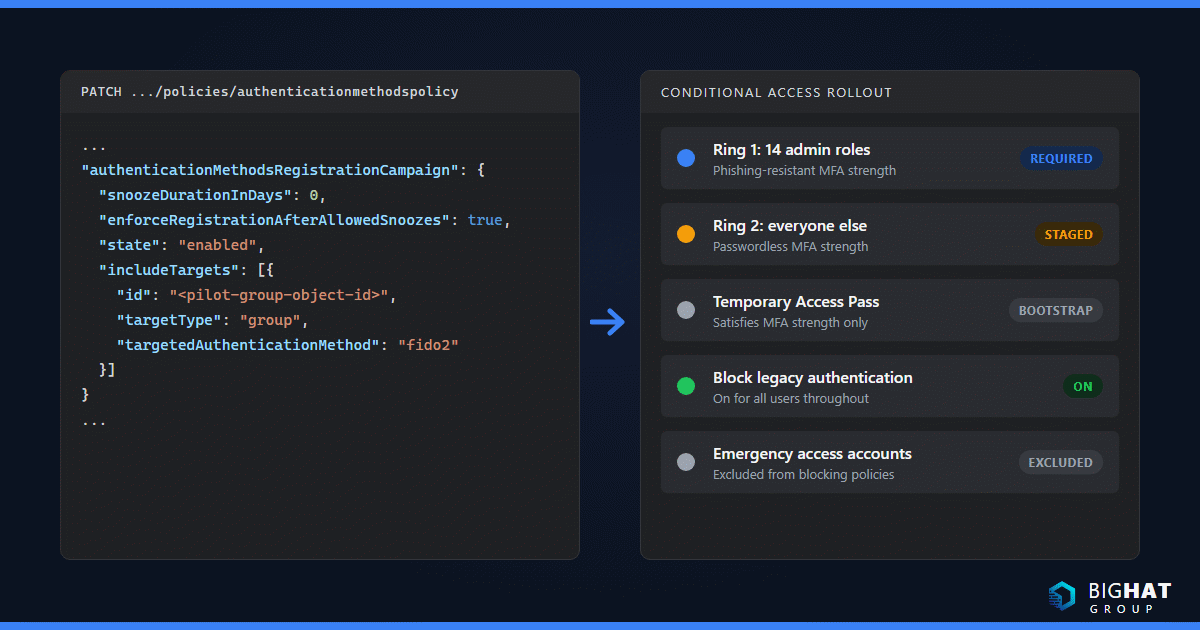
在 Entra ID > Authentication methods > Registration campaign 下,推广活动指南 给出两种状态。Microsoft managed 在包含的用户位于符合条件的 passkey 配置文件(无限制、仅同步、仅设备绑定、强制证明的设备绑定,或至少包含一个 iCloud Keychain、Google Password Manager、Microsoft Authenticator 或 Microsoft Entra passkey on Windows AAGUID 的 AAGUID 限制配置文件)时以 passkey 为目标,推迟间隔为一天且可无限次推迟。Enabled 允许您选择方法,把 Days allowed to snooze 设为 0 到 14,并开启 Limited number of snoozes,之后第三次推迟就是最后一次。活动一次只针对一种方法,只在交互式 MFA 登录后出现,会被阻止 Register security information 的 Conditional Access 策略抑制,并且不会提示 Linux 用户。如果您想对试点环施加明确压力,下面这段 Graph 请求体可以做到:
PATCH https://graph.microsoft.com/v1.0/policies/authenticationmethodspolicy
Content-Type: application/json

{
  "registrationEnforcement": {
    "authenticationMethodsRegistrationCampaign": {
      "snoozeDurationInDays": 0,
      "enforceRegistrationAfterAllowedSnoozes": true,
      "state": "enabled",
      "excludeTargets": [],
      "includeTargets": [
        { "id": "<pilot-group-object-id>", "targetType": "group", "targetedAuthenticationMethod": "fido2" }
      ]
    }
  }
}
保护注册页面
部署 Securing security info registration 模板。根据 Microsoft 的参考策略 ,它以 All users(排除来宾和紧急访问账户)、用户操作 Register security information、除 All trusted locations 之外的任何位置为目标,并以 Require authentication strength 授予访问。在这里请选择内置的 Multifactor authentication strength:它是 TAP 唯一能满足的内置强度,这正是您先启用 TAP 的原因。注意该页面上的日期:自 2026 年 7 月 6 日起,以 Register security information 为目标的策略也会在 Windows Hello for Business 和 macOS Platform SSO 注册期间生效,所以在开启之前,请先用仅报告模式针对一次 Windows 注册测试这条策略。
为特权角色准备 FIDO2 密钥
为每位管理员购买两把经证明的密钥,两把都注册,并把 AAGUID 记入管理员配置文件的允许列表。Microsoft 的 证明页面 列出每个符合条件的型号及其 AAGUID,以及是否提供生物识别、USB、NFC 或 BLE。如果需要集中预配密钥,基于 Graph 的预配 API 处于预览阶段,需要 Authentication Administrator 角色。
第 2 阶段:用 Conditional Access 身份验证强度强制实施(第 5 至 9 周)
Conditional Access 需要 Microsoft Entra ID P1。身份验证强度页面 定义了三种内置强度。MFA strength 与 Require multifactor authentication 控件的方法集合相同。Passwordless MFA strength 增加了不使用密码的约束,包含 FIDO2 安全密钥、Windows Hello for Business 或 platform credential、多因素基于证书的身份验证,以及 Authenticator 手机登录。Phishing-resistant MFA strength 去掉了 Authenticator 手机登录。只有 MFA strength 接受 Temporary Access Pass;Passwordless 强度和 Phishing-resistant 强度都不接受。两个限制决定了部署方式:强度在初始身份验证之后才评估,所以用户在被要求使用 passkey 之前仍然可以输入密码;并且不能在同一条策略中同时使用 Require multifactor authentication 和 Require authentication strength。
第 1 环:管理员
从 Entra ID > Conditional Access > Create new policy from templates 创建策略,类别为 Protect administrator 或 Emerging threats,模板为 Require phishing-resistant multifactor authentication for administrators。Microsoft 的 模板参考 建议至少包含以下目录角色:Global Administrator、Application Administrator、Authentication Administrator、Billing Administrator、Cloud Application Administrator、Conditional Access Administrator、Exchange Administrator、Helpdesk Administrator、Password Administrator、Privileged Authentication Administrator、Privileged Role Administrator、Security Administrator、SharePoint Administrator 和 User Administrator。模板只排除创建它的用户,并以仅报告模式创建,所以请自行把紧急访问组加入排除项。该页面有一条值得重复的警告:在启用策略之前先注册方法,否则您有被锁在租户之外的风险。
| 设置 | 值 |
|---|---|
| Users > Include | Directory roles:上述 14 个角色 |
| Users > Exclude | 紧急访问账户组、Entra Connect 同步账户 |
| Target resources > Include | All resources (formerly ‘All cloud apps’) |
| Grant | Grant access,Require authentication strength = Phishing-resistant MFA strength |
| Enable policy | Report-only 至少两周,然后 On |
第 2 环:其他所有人
从已经使用 MFA strength 的 Require multifactor authentication for all users 模板出发,按试点组克隆,并把 Require authentication strength 设为 Passwordless MFA strength。这样在 passkey 推广期间 Authenticator 手机登录仍然可用。当某个组的注册数达到目标后,把其策略改为 Phishing-resistant MFA strength。整个过程中对所有用户保持 Block legacy authentication(条件 Client apps = Exchange ActiveSync clients 和 Other clients,授予 Block access)为开启状态。
来自现场的两个陷阱,均有文档记载。Authenticator passkey 指南 描述了一个死循环:要求对 All resources 使用 passkey 的策略同时会阻止用户创建该 passkey 所需的 Authenticator 应用;Microsoft 的解决方案是一对策略,一条针对桌面操作系统要求 passkey,另一条针对 iOS 和 Android 允许 TAP 或 passkey。强度页面 则警告,用密码登录的用户即使强度要求 Windows Hello for Business 也不会被提示使用它;用户必须重新开始会话并选择 Sign-in options。
自定义强度
您可以在 Entra ID > Authentication methods > Authentication strengths 下创建最多 15 个自定义强度。高级选项页面 允许按 AAGUID 限制 passkey,按颁发者或策略 OID 限制基于证书的身份验证,每个强度最多五个颁发者和五个 OID。被策略引用的强度无法删除。我只在紧急访问账户测试策略以及必须使用特定密钥型号的受监管子集上使用自定义强度;内置强度足以覆盖其他人。外部身份验证方法目前与身份验证强度不兼容,因此使用第三方 MFA 提供商的租户必须对这些用户保留 Require multifactor authentication。
第 3 阶段:减少对密码的依赖(第 8 至 13 周)
强制实施让密码在 Entra 登录时变得无关紧要。第 3 阶段把它从用户仍在输入的地方移除:Windows 锁屏、UAC 提示和过期提醒。
Windows Hello for Business 与 Windows 无密码体验
根据 概述
,Windows Hello for Business 基于密钥、天生双因素,并通过 Windows Pro、Enterprise E3/E5 和 Education 而非 Entra 授权。它不适用于 Microsoft Entra Domain Services。对于已加入 Microsoft Entra 的 Windows 11 设备,请加上 Windows 无密码体验
:在设置目录中创建 Authentication > Enable Passwordless Experience = Enabled 的策略,或使用 CSP ./Device/Vendor/MSFT/Policy/Config/Authentication/EnablePasswordlessExperience = 1。它需要带 KB5030310 或更高版本的 Windows 11 22H2、Entra 加入,以及已注册的 Windows Hello for Business 凭据或 FIDO2 密钥。开启后,密码凭据提供程序会从上次登录用户的锁屏中消失,UAC 和会话内提示不再提供密码选项,Accounts > Change password 也从设置中消失。混合加入和域加入设备不在范围内。Microsoft 的建议:先配置 PIN 重置,不要设置 Interactive logon: Don’t display last signed-in,也不要使用 Exclude credential providers 策略,因为后者会连本地账户和 Run as 的密码一起禁用。为服务台保留一个由 LAPS 管理的本地管理员。
密码过期与 SSPR
密码策略页面
指出默认的最长密码期限现在是永不过期,但 2021 年之前创建的租户仍带有 90 天的值;用 Get-MgDomain 检查并用 Update-MgDomain 更改。对于单个云账户:
Update-MgUser -UserId <user ID> -PasswordPolicies DisablePasswordExpiration这比看起来更重要。本地 FIDO2 SSO 页面 记载,如果混合用户的密码已过期,FIDO 登录会被阻止,Windows Hello for Business cloud Kerberos trust 也是如此。一个无人使用的密码仍然必须永不过期,而同步用户除非您在本地更改,否则遵循本地策略。
对于仍然有密码可忘的人,SSPR 继续保留,管理员也保留其双门重置策略。两个退役细节会影响它:Microsoft 说明短信和语音退役适用于整个 Entra,包括 SSPR;并表示正在计划为以无密码方式进行身份验证的用户提供更改密码的支持,细节待公布。活动报告中具备无密码能力的用户数,就是衡量有多少用户再也不需要 SSPR 的替代指标。
今天"移除密码"意味着什么
Microsoft 尚未为员工用户推出无密码的账户对象。您得到的是分层抑制:系统首选登录会提示使用当前设备上可用的 passkey 或证书,而不是显示密码页面,Windows 无密码体验隐藏凭据提供程序,Conditional Access 对任何受无密码或防网络钓鱼强度保护的资源拒绝密码加推送的组合,而密码本身是随机的、永不过期且用户并不知道。我的建议是,在每位已迁移用户的 passkey 登录稳定后,把其密码轮换为一个长随机值,并在 Usage 选项卡观察 Sign-ins by authentication method,直到密码降到噪声水平。
紧急访问与恢复设计
Microsoft 的 紧急访问指南
非常具体。在 .onmicrosoft.com 域上创建两个或更多仅云账户,不联合也不同步,在 Privileged Identity Management 中把 Global Administrator 角色分配为永久活动而不是合格。使用 passkey (FIDO2) 作为推荐方法,若已运行 PKI 则使用基于证书的身份验证,并确保该方法与普通管理员使用的不同。凭据不得过期,也不得受自动清理影响。把这些账户排除在每一条会阻止或限制登录的 Conditional Access 策略之外;仅报告策略无需排除。把密钥存放在分开的防火保险柜里,只从特权访问工作站使用,对每次登录发出警报,任何使用后都进行事后复盘,并至少每 90 天以及在任何 IT 人员变动后验证这些账户。Azure 强制 MFA 同样适用于这些账户,这正是为什么用 passkey 而非密码如今是唯一明智的选择。
把登录日志发送到 Log Analytics 工作区,并对以下查询创建严重性为 0 的警报规则:
SigninLogs
| where UserId == "<break-glass-1-object-id>" or UserId == "<break-glass-2-object-id>"
| project TimeGenerated, UserPrincipalName, UserId, IPAddress, ResultType, ResultDescription
对普通用户而言,恢复手段就是 Temporary Access Pass。服务台核实身份,发放一次性 TAP,用户在 10 分钟内注册替代 passkey,并在 Security info 中删除丢失的那个。Microsoft 的 身份验证概述 还描述了 Verified ID 账户恢复,它使用 Microsoft Security Store 中提供商的政府证件验证与生物特征匹配,面向丢失所有方法的用户;这是一项身份验证核实能力而非登录方法,对于服务台电话是最薄弱环节的远程优先组织值得评估。
混合环境与本地应用的现实
北美大多数中型租户仍是混合环境,而项目恰恰在这里停滞。
无密码用户的 Kerberos SSO。 cloud Kerberos trust 指南
和 FIDO2 本地 SSO 页面
共享同一个先决条件:每个域中都要有一个 Microsoft Entra Kerberos 服务器对象,使用 AzureADHybridAuthenticationManagement 模块中的 Set-AzureADKerberosServer、以 Hybrid Identity Administrator 加上同时是 Enterprise Admin 的 Domain Admin 创建。域控制器必须运行 Windows Server 2016 或更高版本并安装所列补丁,设备需要 Windows 10 2004 或更高版本,Entra Connect 必须同步 onPremisesSamAccountName、onPremisesDomainName 和 onPremisesSecurityIdentifier。按与其他 krbtgt 密钥相同的计划轮换 Kerberos 服务器密钥。该对象以只读域控制器的形式出现,因此特权内置组的成员无法使用 cloud Kerberos trust 或 FIDO2 进行本地 SSO,Microsoft 也告诫不要通过放宽密码复制策略来解决这个问题。请改为给域管理员一个独立的无密码云身份和一台 0 层工作站。
Windows Hello for Business cloud Kerberos trust 需要两条策略,Use Windows Hello for Business 和 Use cloud trust for on-premises authentication,并建议 Use a hardware security device;确保 Use certificate for on-premises authentication 未配置,因为证书信任优先。在混合加入设备上,使用新凭据的首次登录需要能连通域控制器,而且从证书信任没有直接迁移路径:用 certutil.exe -deletehellocontainer 删除 Hello 容器并重新预配。Hello 和安全密钥都不支持:使用所提供凭据的 RDP 或 VDI、Run as、登录到服务器,以及用密钥进行 S/MIME。
联合身份验证。 对于联合用户,系统首选身份验证不作用于第一因素;他们仍会被转到自己的标识提供者。TAP 优先于联合身份验证,FederatedIdpMfaBehavior 设置决定 Windows Hello 预配是把他们送到 IdP 做 MFA 还是显示 TAP 提示。Microsoft 的强制 MFA 指南是把第三方 MFA 迁移到外部身份验证方法,并让联合 IdP 发送 MFA 声明。NPS 扩展在系统首选身份验证下没有变化,也不能接受 TAP,所以 VPN 和 RADIUS 流程仍然需要 Authenticator 推送。
应用程序。 任何只会对非 Kerberos 目标讲 ROPC、基本身份验证或 NTLM 的东西都需要一个负责人和一个日期。旧版协议登录来自第 0 阶段的筛选,AD FS 信赖方来自 Usage & insights 报告,用户身份自动化来自强制 MFA 审查。把 Entra Connect 同步账户排除在 Conditional Access 之外,永远不要试图让它无密码;它是服务账户,同步服务不在强制 MFA 的范围内。
指标与 90 天时间表
每周从身份验证方法活动报告和登录日志跟踪六个数字:
- 具备无密码身份验证能力的用户占已授权用户的百分比。
- 按身份验证方法统计的登录,密码和短信应下降,passkey 和 Windows Hello 应上升。
- 仍启用短信或语音的用户数(来自分析器脚本),在 2027 年 2 月 1 日前趋近于零。
- 14 个角色中已注册设备绑定 passkey 的管理员,在第 1 环切换为 On 之前达到 100%。
- 交互式和非交互式的旧版身份验证登录,趋近于零。
- 最近一次成功紧急访问演练的日期,永远不超过 90 天。
| 周次 | 阶段 | 工作 | 退出标准 |
|---|---|---|---|
| 1 至 2 | 0:盘点 | 活动报告基线、短信/语音分析器、旧版身份验证筛选、ROPC 和服务账户清单、策略导出、完成旧版 MFA/SSPR 迁移 | 基线数字已记录;已设为 Migration Complete |
| 2 至 3 | 1:启用 | passkey 配置文件(管理员和普通)、Authenticator 模式 Any、TAP 策略、每位管理员注册两把密钥 | 14 个角色中的每位管理员都有设备绑定 passkey |
| 3 至 5 | 1:注册 | 对试点组开启注册推广活动、安全信息注册策略仅报告、用 passkey 和警报重建紧急访问账户 | 试点组超过 80% 具备无密码能力;紧急访问演练通过 |
| 5 至 7 | 2:强制管理员 | 管理员防网络钓鱼策略仅报告、审查登录日志、切换为 On | 仅报告模式下两周内没有管理员登录未通过强度 |
| 7 至 9 | 2:强制用户 | 按环应用 Passwordless MFA strength、阻止旧版身份验证开启、Authenticator passkey 死循环策略 | 每一环在进入下一环之前低于约定的服务台工单阈值 |
| 8 至 11 | 3:Windows | Windows Hello for Business 策略、cloud Kerberos trust 对象和策略、在 Entra 加入设备上开启 Windows 无密码体验 | 试点机群上密码凭据提供程序已隐藏;本地 SSO 已验证 |
| 11 至 13 | 3:密码 | 密码设为永不过期、对已迁移用户随机轮换、SSPR 审查、为书面例外决定电信提供商 | 密码登录低于交互式登录的 5%;例外清单已签署 |
这些周数假设租户有几千名用户、一名身份工程师和一个已经接到简报的服务台。设有变更咨询委员会或拥有智能卡用户群的受监管租户应按接近五个月来规划,因为带颁发者限制的自定义强度和分阶段审批会给每一环增加周期;没有混合环境的纯云租户通常可以把计划压缩到大约九周。请跟进我的 Entra ID 新功能系列 中持续更新的变化,因为 passkey 和电信部分仍在每月变动。
该怎么做
- 本周就运行短信和语音使用分析器,把每个结果放进一个安全组;该组驱动您的推广活动和沟通。
- 打开 Entra ID > Authentication methods > Policies > Manage migration,在确认安全问题是旧版 SSPR 策略中唯一仍需保留的内容之后,如果尚未完成则切换到 Migration Complete。
- 拉取身份验证方法活动报告,记录具备无密码能力的用户、按方法统计的登录和旧版身份验证计数作为基线。
- 选择加入 passkey 配置文件,把 Allow self-service set up 设为 Yes,为管理员创建经证明的设备绑定配置文件,为其他人创建设备绑定加同步的配置文件。
- 以多次使用为默认值启用 Temporary Access Pass,并培训服务台在入职和设备丢失恢复时发放。
- 把两个紧急访问账户重建为仅云、永久的 Global Administrator,使用 FIDO2 安全密钥,将其排除在阻止性 Conditional Access 策略之外,对每次登录发出警报,并安排 90 天演练。
- 在触碰 Conditional Access 之前,为 14 个推荐角色中的每位管理员注册两把安全密钥。
- 以仅报告模式部署 Securing security info registration 和 Block legacy authentication 模板,然后切换为 On。
- 以仅报告模式部署 Require phishing-resistant multifactor authentication for administrators,审查两周后切换为 On。
- 为第一个用户环开启以 passkey 为目标的注册推广活动,然后为该环添加一条 Passwordless MFA strength 的 Conditional Access 策略;逐环重复,并把各环逐步提升到 Phishing-resistant MFA strength。
- 如果是混合环境,创建 Microsoft Entra Kerberos 服务器对象,部署 Windows Hello for Business cloud Kerberos trust,并为域管理员提供独立的仅云无密码身份。
- 在配置好 PIN 重置之后,在 Entra 加入的 Windows 11 设备上启用 Windows 无密码体验。
- 把已迁移用户的密码设为永不过期并轮换为长随机值;用
Get-MgDomain确认租户级别的过期设置。 - 以书面形式决定哪些用户群体对短信或语音有监管需求,并在 2027 年 2 月 1 日之前为他们配置 Microsoft Security Store 的电信提供商;其他所有人都迁移到 passkey。
需要帮手?Big Hat Group 为美国和加拿大的组织提供 Azure 咨询 ,从两周的身份健康检查到包含 Conditional Access 和混合 Kerberos 信任的完整无密码迁移。预约一次探索通话 ,聊聊您的环境。
来源
- Passkeys by default and retirement of Microsoft-provided SMS and voice authentication - Microsoft Entra ID
- FAQ for Microsoft-provided SMS and voice retirement - Microsoft Entra ID
- Choose a telephony provider for SMS and voice authentication - Microsoft Entra ID
- Microsoft Entra ID security updates: Passkeys are the default authentication method in Entra ID - Microsoft Security Blog
- System-preferred authentication in Microsoft Entra ID
- Protecting authentication methods in Microsoft Entra ID (Microsoft managed settings)
- Manage authentication methods - Microsoft Entra ID
- How to migrate to the Authentication methods policy - Microsoft Entra ID
- Microsoft Entra authentication overview
- Passkeys (FIDO2) authentication method in Microsoft Entra ID
- How to enable passkeys (FIDO2) in Microsoft Entra ID
- Enable and support passkeys in Authenticator for Microsoft Entra ID
- Register passkeys in Authenticator on Android and iOS devices
- Microsoft Entra ID attestation for FIDO2 security key vendors
- FIDO2 security key sign-in to Windows - Microsoft Entra ID
- Passwordless security key sign-in to on-premises resources - Microsoft Entra ID
- Passwordless sign-in with Authenticator - Microsoft Entra ID
- Microsoft Entra certificate-based authentication overview
- Platform Credential for macOS authentication method in Microsoft Entra ID
- Configure a Temporary Access Pass in Microsoft Entra ID
- Run a registration campaign to set up a passkey or Microsoft Authenticator
- Overview of Conditional Access authentication strengths
- Create and manage custom Conditional Access authentication strengths
- Conditional Access templates - Microsoft Entra ID
- Require phishing-resistant multifactor authentication for Microsoft Entra administrator roles
- Control security information registration with Conditional Access
- Block legacy authentication with Conditional Access
- Manage emergency access admin accounts - Microsoft Entra ID
- Plan for mandatory Microsoft Entra multifactor authentication
- Get started with a phishing-resistant passwordless authentication deployment in Microsoft Entra ID
- Microsoft Entra multifactor authentication versions and consumption plans
- Authentication methods activity - Microsoft Entra ID
- Usage and insights report - Microsoft Entra ID
- Self-service password reset policies - Microsoft Entra ID
- Windows Hello for Business overview
- Windows Hello for Business cloud Kerberos trust deployment guide
- Configure Windows passwordless experience with Intune
- Support for passkeys in Windows