
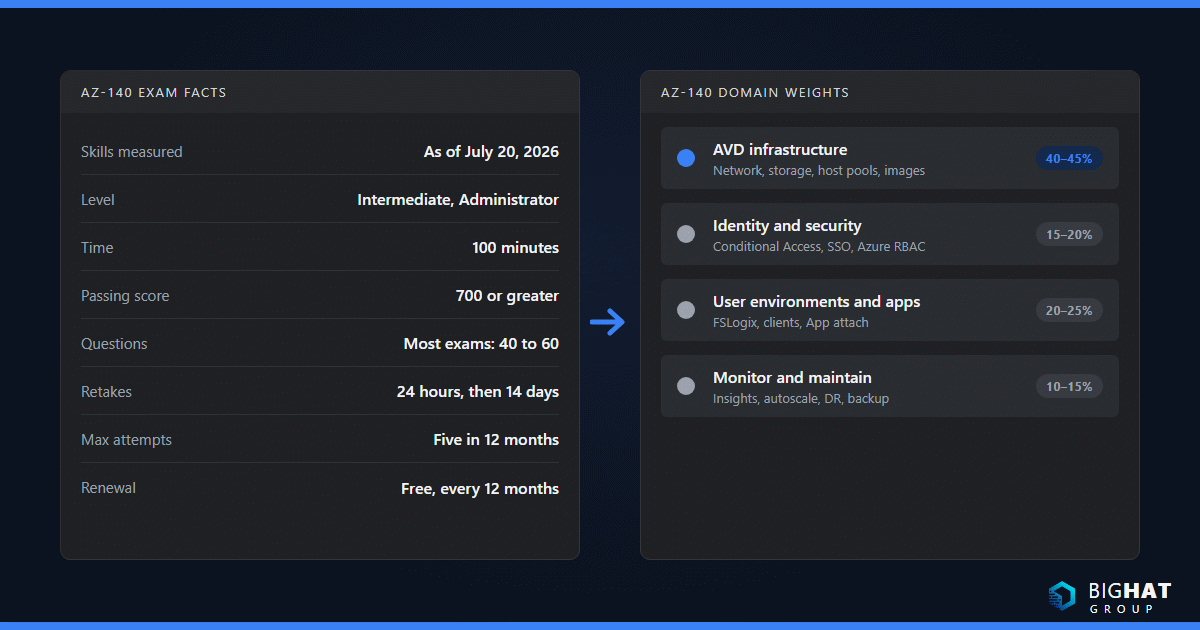
Azure Virtual Desktop 是我投入时间最多的 Microsoft 工作负载,而 AZ-140 是唯一一门端到端考核它的考试:网络、存储、主机池、映像、身份、FSLogix、App Attach、监视与恢复。Microsoft 于 2026 年 7 月 20 日刷新了考核技能,而服务本身的演进比大纲更快:Azure Virtual Desktop Hybrid 正式发布(GA),自动化主机池和动态自动缩放到来,RDP Multipath 的冗余 TCP 路径也达到 GA。如果你按 2024 年的大纲复习,会漏掉如今已列出的目标,又在已淘汰的功能上花冤枉时间。这篇指南本身就是完整的网页:当前的领域与权重、每个目标真正考什么、我会为每个目标阅读的 Microsoft Learn 页面、一份可在试用订阅中完成实验的八周计划,以及让资深管理员丢分的知识点。它沿用了我的 AI-103 学习指南和上周发布的 MD-102 学习指南的结构。以下每一条事实都在 2026 年 10 月下旬对照 Microsoft Learn 核实过,来源列于文末。
AZ-140 考什么,谁应该考
AZ-140 考试“配置和操作 Microsoft Azure Virtual Desktop”是 Microsoft Certified: Azure Virtual Desktop Specialty 的唯一考试。Microsoft 将该认证列为中级、管理员角色、12 个月续证周期,最后更新日期为 2026 年 7 月 20 日。官方 AZ-140 学习指南载有 2026 年 7 月 20 日起生效的考核技能,以及一份将此次修订评为“在现有目标组内的轻微调整”的变更日志。Microsoft 先更新英文版考试,约八周后再本地化;考试提供英语、德语、西班牙语、法语、日语、葡萄牙语(巴西)和简体中文版本。
受众画像很具体。你应该是一名服务器或桌面管理员,在为任何设备设计、实施、管理和维护 Azure Virtual Desktop 体验和远程应用方面具备专业知识。Microsoft 期望你与 Azure 管理员、Azure 架构师、Microsoft 365 管理员、Azure 安全工程师以及 Azure Local 管理员紧密协作。你需要具备 Azure 计算、网络、身份、存储和弹性方面的经验,并且能够熟练使用 Azure 门户、模板、脚本和命令行工具管理部署,而不只是门户。Microsoft 还指出,大多数题目覆盖正式发布的功能,但被广泛使用的预览功能也可能出现。
以我的经验,能轻松通过的人至少在生产环境运行过一个池化主机池、排查过无法附加的配置文件,并且在会议上被问过“为什么用户收到两次 MFA 提示”。挣扎的人读过架构图,却从未见过会话主机因为代理无法访问必需 URL 而一直停在“不可用”状态。如果你属于后者,先搭实验环境,再读文档。这门考试适合从远程桌面服务、Citrix 或 Omnissa Horizon 迁出的基础设施管理员、想要掌握 AVD 所要求深度的 Windows 365 管理员、接手了主机池的 Azure 管理员,以及需要为 AVD 项目持有最新证书的顾问。
四个领域及其权重
考试分为四个职能组。基础结构领域的权重遥遥领先,也是需要记忆数值最多的领域,所以我的学习计划向它倾斜。
| # | 领域 | 权重 | 实际考核内容 |
|---|---|---|---|
| 1 | 规划并实施 Azure Virtual Desktop 基础结构 | 40–45% | 网络(RDP Shortpath、RDP Multipath、QoS、Private Link)、FSLogix 存储、主机池架构与许可、使用门户、PowerShell、Azure CLI、ARM 和 Bicep 部署主机,以及包括 Azure Compute Gallery 的会话主机映像 |
| 2 | 规划并实施身份和安全 | 15–20% | 在 AD DS、Microsoft Entra ID 或 Microsoft Entra Domain Services 之间选择、Azure RBAC、条件访问、无密码与智能卡身份验证、Entra 单一登录、Defender for Cloud 与 Defender for Endpoint、NSG、UDR、Azure 防火墙、Bastion 或 JIT、App Control for Business、机密 VM 与可信启动 |
| 3 | 规划并实施用户环境和应用 | 20–25% | FSLogix 配置文件容器、ODFC 容器、Cloud Cache 和应用程序屏蔽;选择并部署客户端;重定向、多媒体重定向、通用打印、RDP 属性、会话超时、Start VM on Connect、个人桌面分配;应用程序组、RemoteApp、Microsoft 365 应用、OneDrive、使用 WebRTC Redirector Service 的 Teams、浏览器,以及 App attach 打包与交付 |
| 4 | 监视并维护 Azure Virtual Desktop 基础结构 | 10–15% | 日志收集、Azure Monitor 与 Azure Virtual Desktop Insights 工作簿、容量与性能优化、自动缩放、会话管理、更新策略、灾难恢复、多区域设计,以及 FSLogix 配置文件、个人桌面和映像的备份 |
当前大纲中有两处细节值得注意,但都不是 7 月 20 日新增的(那次修订只是重命名了 App Control for Business 和 Microsoft Entra 单一登录等条目)。自 2026 年 4 月 17 日的修订起,网络目标写的是“RDP Shortpath、RDP Multipath 和服务质量 (QoS) 策略”,所以 Multipath 在考核范围内。应用目标写的是“App attach”而不是 MSIX app attach,这与当前功能名称及其按用户分配的模型一致。
领域 1:规划并实施 Azure Virtual Desktop 基础结构(40–45%)
本领域有五个目标组。请先阅读 Azure Virtual Desktop 先决条件页面;它是整场考试中可考知识点最密集的单一来源。
网络
每个连接都以经由 Azure Virtual Desktop 网关的 TCP 443 反向连接开始,这就是会话主机不需要任何入站端口的原因。随后 RDP Shortpath 尝试建立 UDP 传输,成功后丢弃 TCP 通道。要掌握两种形态。托管网络需要 ExpressRoute 专用对等互连、站点到站点或点到站点 VPN 等专用路径;你在每台会话主机上启用 UDP 侦听器,默认端口 3390,而且只有这种模式支持通过 DSCP 标记实现 QoS 以及按会话限流。公共网络使用 STUN 建立直接 UDP 连接,在直接路径被阻断时回退到 TURN 中继,例如处于对称 NAT 之后——Azure 防火墙和 Azure NAT 网关正是这种情况。每个会话默认使用 49152 到 65535 范围内的动态 UDP 端口(65330 保留),STUN 和 TURN 都使用 UDP 3478 连接专用的 51.5.0.0/16 中继地址段。如果托管和公共 Shortpath 同时可用,先建立的连接胜出。先决条件页面还给出了考官喜欢的规划数字:客户端网络到 Azure 区域的往返延迟应低于 150 毫秒。
Private Link 有三种子资源,考试要求你把它们与工作流对应起来:每个主机池上的 connection 用于远程会话,每个工作区上的 feed 用于下载订阅源,单个工作区上的 global 用于初始订阅源发现。整个部署只能创建一个 global 终结点,Microsoft 要求为它创建一个没有任何应用程序组的专用工作区,并且即使设为专用,该工作区也始终可以从公共路由访问。通过 Private Link 传输 UDP 是主机池“网络”页面上的一个选择加入复选框,除非你同时关闭两个公共网络 Shortpath 选项,门户将拒绝保存。两个运维事实:你必须在每个订阅上为 Azure Virtual Desktop 启用 Private Link;更改主机池的专用终结点后,需要在每台会话主机上重启 RDAgentBootLoader 服务。监视连接是最后一个要点,那是 Azure Virtual Desktop Insights 的连接诊断,在领域 4 中介绍。
用户数据存储
该目标列出了存储帐户、文件共享和 Azure NetApp Files,背后的问题始终是“FSLogix 用哪种存储”。Microsoft 的 FSLogix 存储选项页面比较了 Azure Files(通用用途、所有区域、高级、事务优化、热或冷层、每个共享 100 TiB、每个文件共享 10,000 个句柄)、Azure NetApp Files(超高性能或 NetApp 迁移、部分区域、Ultra、Premium 或 Standard 服务级别、每个卷 100 TiB)以及 Storage Spaces Direct(自行管理、跨平台)。记住该页面上的容量估算示例:稳定状态下每用户 10 IOPS,登录和注销时 50 IOPS,因此 100 个用户平时需要约 1,000 IOPS,集中登录时约需 5,000 IOPS。Azure Files 规模目标页面给出了限制共享的句柄上限:根目录 10,000 个并发句柄,每个文件和目录 2,000 个。配置文件容器指南补充说明,存储帐户必须与会话主机位于同一区域。
共享上的身份是该目标的另一半。一个 Azure Files 存储帐户只能使用一种身份源:AD DS、Microsoft Entra Domain Services 或 Microsoft Entra Kerberos。Entra ID 配置文件容器操作指南展示了 Entra Kerberos 如何在无需域控制器线路可达的情况下,为已加入 Entra 或混合加入的主机上的混合身份提供服务,以及仅在 Azure 公有云中为纯云身份和外部身份提供服务。客户端需要 Kerberos/CloudKerberosTicketRetrievalEnabled 策略和 LoadCredKeyFromProfile 注册表值,纯云组则需要在存储帐户的应用注册上添加 kdc_enable_cloud_group_sids 标记。一条值得了解的 2026 年事项:2026 年 4 月的 Windows Server 更新将默认 Kerberos 加密类型从 RC4 改为 AES-SHA1,未升级的共享可能丢失访问权限。
规划主机池和会话主机
术语页面定义了你将被要求归位的对象。池化主机池在主机之间负载均衡会话,并使用 FSLogix 存放配置文件;个人主机池将一个用户映射到一台主机,因此配置文件数据可以放在 OS 磁盘上,主机也像 PC 一样打补丁。应用程序组分为 Desktop(池化或个人)和 RemoteApp(仅池化);一个主机池可以有一个桌面应用程序组和多个 RemoteApp 组,首选应用程序组类型设置决定用户同时属于两者时看到什么。一个应用程序组只属于一个工作区。主机池可以标记为验证环境以优先接收服务更新。自 2026 年起,你还要在创建时选择部署范围,“地理”或“区域”,它只改变元数据的存储位置,且之后无法更改。
主机池还有一种在创建时就固定的管理方式。主机池管理方式页面对比了标准管理——你用自己的工具和注册令牌创建、更新和缩放主机——与会话主机配置——由服务通过会话主机配置、会话主机管理策略、会话主机更新和自动缩放拥有整个生命周期。会话主机配置仅支持池化主机池,不能添加到现有主机池,不支持 West US 3,也不允许注册在服务之外构建的主机。
关于负载均衡,配置主机池负载均衡讲得很清楚:广度优先为了性能把会话分散开,不要求最大会话数限制(新建的广度优先池默认为 999999);深度优先先把一台主机填满到上限再到下一台,并要求设置最大会话数限制。对于个人池,分配类型默认为自动,也可以是直接,而为单个用户分配多台个人桌面需要“直接”分配和 MultiplePersistent 负载均衡器类型。
操作系统和许可在先决条件和许可页面上。Windows 11 与 Windows 10 企业版多会话和企业版在内部用途下由 Microsoft 365 E3、E5、A3、A5、F3、商业高级版或学生使用权益,Windows 企业版 E3 或 E5,Windows 教育版 A3 或 A5,或按用户 Windows VDA 覆盖。Windows Server 2016 到 2025 需要带软件保障的 RDS CAL 或 RDS 用户订阅许可证。按用户访问定价只面向外部商业用途,通过已注册的 Azure 订阅按两个层级(“应用”和“桌面 + 应用”)计费,只对当月连接过的用户收费,不适用于 Windows Server,也不包含 Microsoft 365 应用、Defender 或通用打印。不支持作为会话主机的有:32 位版本,N、KN 和 LTSC 版本,用作 OS 磁盘的超级磁盘,虚拟机规模集,以及 Arm64 VM。资源组织来自关于资源组、订阅和管理组的目标;FSLogix 指南给出的实用规则是,一个主机池中的 VM 共用同一映像、同一规格和同一资源组。
实施主机池和会话主机
你需要能在门户中创建主机池,并了解用 PowerShell(Az.DesktopVirtualization)、Azure CLI(az desktopvirtualization)、ARM 模板和 Bicep 实现自动化是什么样子。有三个事实常让人栽跟头。订阅中必须注册 Microsoft.DesktopVirtualization 资源提供程序。用于加入域的帐户不能启用 MFA。用户帐户必须存在于同一个 Microsoft Entra 租户中,个人 Microsoft 帐户不受支持。为会话主机配置许可意味着知道哪些用户有资格访问 Windows 客户端,以及 Windows Server 主机需要 RDS CAL;对于用户已持有合格许可证的主机,服务不会再安装单独的 AVD 许可证。
创建和管理会话主机映像
映像可以来自 Azure 市场、托管映像或 Azure Compute Gallery,后者提供版本控制、区域复制和共享。自定义映像模板为 AVD 封装了 Azure VM Image Builder:一个包含源映像、分发目标和自定义项的 JSON 模板,用用户分配的托管标识构建,经 sysprep 通用化,并存储到 Compute Gallery、托管映像或两者。内置脚本就是考试友好的清单:安装 FSLogix 并配置 Profile Container、启用带 Kerberos 的 FSLogix、启用托管网络的 RDP Shortpath、启用屏幕捕获保护、配置 Teams 优化、设置时区重定向、禁用存储感知、安装语言包、添加或删除 Microsoft 365 应用以及应用 Windows 更新。池化主机的生命周期管理意味着从更新后的映像重新部署,而不是就地打补丁;对于带会话主机配置的主机池,这就是会话主机更新,它在先更新一台初始主机之后分批替换主机,保留主机名和 AD 计算机对象,并要求你在更新期间禁用自动缩放。
领域 2:规划并实施身份和安全(15–20%)
身份集成
Microsoft Entra ID 始终负责对用户进行服务身份验证。要决定的是会话主机加入到哪里。身份与身份验证页面和先决条件表列出了支持的方案:主机加入 AD DS 且用户同步到 Entra ID;主机加入 Microsoft Entra Domain Services;主机加入 Entra ID 并使用混合用户;以及纯 Entra 并使用纯云用户(包括外部身份)。仅存在于 AD DS 中的身份不受支持,对于混合身份,AD DS 与 Entra ID 之间 UPN 或 SID 必须有一个匹配。管理方式取决于加入类型:加入 Entra Domain Services 的主机无法由 Intune 管理,加入 AD DS 的主机需要 Entra 混合加入才能使用 Intune,Windows Server 主机则完全无法注册到 Intune。
身份验证分三个阶段,考试喜欢问哪种控制作用于哪个阶段。云服务身份验证面向 Azure Virtual Desktop 应用(应用 ID 9cdead84-a844-4324-93f2-b2e6bb768d07),是条件访问和 MFA 的执行点。远程会话身份验证面向主机,推荐答案是 Microsoft Entra 单一登录:主机必须已加入 Entra 或 Entra 混合加入,你在 Windows Cloud Login 服务主体上为 RDP 启用 Entra 身份验证(isRemoteDesktopProtocolEnabled),可以通过添加最多十个设备组来隐藏同意对话框,在涉及混合加入主机或本地资源时创建 Kerberos 服务器对象,并在主机池上设置“Microsoft Entra 单一登录”RDP 属性,PowerShell 中即 enablerdsaadauth:i:1。会话内身份验证使用默认开启的 WebAuthn 重定向,因此 Windows Hello 企业版和 FIDO2 密钥可在会话内使用。智能卡和 Windows Hello 企业版需要 Kerberos,所以客户端需要能够连通域控制器或 KDC 代理(kdcproxyname)。
关于 Azure RBAC,内置角色页面是必读内容。Desktop Virtualization Contributor 管理除用户分配之外的一切,用户分配还需要 User Access Administrator。Host Pool Contributor、Application Group Contributor 和 Workspace Contributor 为委派管理员拆分了管理平面。User Session Operator 可以向用户发消息、断开和注销用户,但不碰主机;Session Host Operator 可以删除主机和更改排出模式,但不能通过门户添加主机。服务主体角色对领域 4 很重要:Start VM on Connect 用 Power On Contributor,自动缩放用 Power On Off Contributor,动态自动缩放用 Virtual Machine Contributor。
条件访问值得专门花一个小时。Microsoft 现在记录了双策略结构:一条策略针对 Azure Virtual Desktop,用于订阅源订阅和网关身份验证;另一条针对 Windows Cloud Login(270efc09-cd0d-444b-a71f-39af4910ec45),用于启用 SSO 时的会话主机登录,两者的 MFA 授予一致、登录频率对齐。不要添加 Azure Virtual Desktop Azure Resource Manager Provider(50e95039-b200-4007-bc97-8d5790743a63),它只负责获取订阅源。“每次”登录频率只在 Windows Cloud Login 上受支持。必须禁用旧版按用户 MFA,否则已加入 Entra 的主机会返回“不允许使用你尝试的登录方法”。不要阻止 Windows 365 应用(0af06dc6-e4b5-4f28-818e-e78e62d137a5),因为即使用户只有 AVD 资源,Windows App 也会向它进行身份验证。条件访问需要 Microsoft Entra ID P1 或 P2,且不能与安全默认值共存。
安全
安全建议页面是第二个目标组的参考。责任共担:Microsoft 保护虚拟化控制平面、物理主机、网络和数据中心;你负责身份、用户设备、应用安全、会话主机操作系统、部署配置和网络控制。Microsoft 建议启用带增强安全功能的 Defender for Cloud、带 FSLogix VHD 排除项的 Defender 防病毒、作为 EDR 的 Defender for Endpoint、每月为基础映像打补丁、设置空闲和断开超时、屏幕锁定、多会话环境中不授予本地管理员权限,并使用 App Control for Business 或 AppLocker 做允许列表。驱动器、剪贴板、打印机和 USB 默认不重定向,推荐的替代方案是 OneDrive、剪贴板传输方向控制和通用打印。不要开放入站 3389,管理时使用实时 VM 访问或 Azure Bastion。在门户中添加主机时,默认安全类型是“受信任的虚拟机”,满足 Windows 11 的要求;机密 VM 支持 Windows 11 和 10 企业版及多会话版以及 Windows Server 2022 和 2019。同一页面给出的两条 2026 年提醒:会话主机不支持“管理员保护”,而在通过组策略应用 Windows 安全基线的会话主机上,2026 年 10 月的 Windows 安全更新会将其打开;BitLocker 不应加密存放 FSLogix 配置文件的磁盘。
领域 3:规划并实施用户环境和应用(20–25%)
FSLogix
记住四个 FSLogix 目标的名称:Profile Containers、ODFC 容器、Cloud Cache 和应用程序屏蔽。配置文件容器把整个配置文件存放在登录时附加的 VHD 或 VHDX 中;没有它,非持久 VDI 中不支持 OneDrive。Cloud Cache(CCDLocations)可以写入多个 SMB 共享或 Azure 页 Blob——页 Blob 唯一允许的场景——是实现配置文件跨区域弹性的工具。题目中会出现的注册表值是 Enabled 和设置为 \\<storage-account>.file.core.windows.net\<share> 的 VHDLocations,以及用于清理过期本地配置文件的 DeleteLocalProfileWhenVHDShouldApply。文档中的两条兼容性说明:新版 Teams 需要 FSLogix 2210 修补程序 3 或更高版本;个人主机池上的休眠不支持与 FSLogix 或 App Attach 搭配使用。
用户体验和客户端设置
Windows App 是在 Windows、macOS、iOS 与 iPadOS、Android 与 Chrome OS、Web 浏览器和 Meta Quest 上连接 Azure Virtual Desktop、Windows 365、Microsoft Dev Box 和远程 PC 的客户端。它不能用个人 Microsoft 帐户登录,在 Windows 上也不连接远程桌面服务,那里仍以远程桌面应用为答案。内置的远程桌面连接(MSTSC)和 RemoteApp 和桌面连接(RADC)客户端完全不支持 AVD。Teams 媒体优化需要每台主机上安装 Remote Desktop WebRTC Redirector Service(新版 Teams 也可以使用 SlimCore,但 Microsoft 要求安装重定向器作为回退)、Visual C++ 可再发行组件,以及设为 1 的 IsWVDEnvironment 注册表值;池化主机需要按计算机安装 Teams;VDI 中的经典 Teams 已于 2026 年 10 月 1 日终止支持,并将于 2027 年 4 月 1 日终止提供。多媒体重定向需要 Remote Desktop Multimedia Redirection Service 加上 Edge 或 Chrome 扩展,并且只能从 Windows 上的 Windows App 或远程桌面应用使用。
RDP 属性按主机池设置。因为题目取决于默认值,所以值得背下来:redirectclipboard:i:0、redirectprinters:i:0、audiocapturemode:i:0、drivestoredirect:s: 为空、redirectsmartcards:i:1、redirectwebauthn:i:1、use multimon:i:1、dynamic resolution:i:1、screen mode id:i:2、enablerdsaadauth:i:0。Start VM on Connect 只能在现有主机池上按池启用,适用于 Azure 和 Azure Local 上的池化和个人池,需要为服务主体或主机池托管标识分配 Desktop Virtualization Power On Contributor 角色,对于池化池,只有在没有任何主机运行时才启动 VM,且每五分钟最多启动一台。个人桌面的分配和取消分配通过 Azure 门户的“分配”菜单或 Update-AzWvdSessionHost -AssignedUser 完成。
在会话主机上安装和配置应用
应用程序组和 RemoteApp 发布已在上文主机池部分介绍。2026 年的新内容是 App Attach。它从 SMB 共享将 MSIX、Appx 或 App-V 包装载到会话中并按用户注册,因此同一主机池甚至同一多会话主机上的用户可以获得不同的应用程序。三件事必须对齐:包已分配给主机池,用户位于该池的 Desktop 或 RemoteApp 应用程序组中,包已分配给该用户或组。磁盘映像类型为 CimFS(在 Windows 11 上推荐,挂载和卸载更快)、VHDX 或 VHD(不推荐)。注册方式默认为按需,也可以是登录阻止。包状态为活动或非活动。身份支持:Microsoft Entra ID 和 AD DS 受支持,Microsoft Entra Domain Services 不受支持。对于已加入 Entra 的主机使用 Azure Files,你要为 Azure Virtual Desktop 和 Azure Virtual Desktop ARM Provider 服务主体分配 Reader and Data Access 角色;使用 AD DS 时,将 Storage File Data SMB Share Reader 设为默认共享权限,并为计算机对象授予 NTFS 读取权限。Azure NetApp Files 也可用,但需要主机已加入 AD DS。App Attach 共享要与 FSLogix 共享分开,映像要从防病毒扫描中排除,包要用主机信任的代码签名证书签名。旧的 MSIX app attach 功能已于 2025 年 6 月 1 日弃用,这就是大纲写 App attach 的原因。
领域 4:监视并维护 Azure Virtual Desktop 基础结构(10–15%)
监视和管理服务
Azure Virtual Desktop Insights 是基于 Azure Monitor 工作簿构建的仪表板,位于 aka.ms/avdi。它的配置工作簿在主机池(Management Activities、Feed、Connections、Errors、Checkpoints、HostRegistration、AgentHealthStatus)和 AVD 工作区(Management Activities、Feed、Errors、Checkpoints)上启用诊断设置,为性能计数器和 Windows 事件日志创建数据收集规则,并使用系统分配的托管标识将 Azure Monitor Agent 部署到会话主机。查看者需要 Desktop Virtualization Reader 和 Log Analytics Reader。请使用专用的 Log Analytics 工作区。自动代理部署在 1,000 台会话主机处止步,之后 Microsoft 建议在构建时通过 ARM 模板安装代理。旧版 Log Analytics 代理已于 2024 年 8 月 31 日弃用,所以任何提到它的答案都是错的。
自动缩放对应“优化容量”目标。缩放计划的计划表包含四个阶段:加速、高峰、减速和非高峰,加速和减速阶段各自设置负载均衡算法、最小主机百分比和容量阈值,而高峰和非高峰阶段设置负载均衡算法,并分别沿用加速和减速阶段的容量阈值。一个缩放计划可以服务多个同类型主机池,但一个主机池只能有一个计划,且计划在其配置的时区运行。自动缩放会覆盖排出模式和主机池的负载均衡设置,所以要用排除标记标注维护中的主机。不能把自动缩放与 Azure 自动化缩放脚本同时使用。有两种缩放方法:电源管理自动缩放,开关主机,已 GA;动态自动缩放,还会创建和删除主机,只适用于带会话主机配置的池化主机池,只在 Azure 公有云提供,在场景文档中标为预览。创建第一个计划前,你要把 Desktop Virtualization Power On Off Contributor 分配给 Azure Virtual Desktop 服务主体,动态计划还需要 Desktop Virtualization Virtual Machine Contributor。个人池使用另一种计划表,在断开或注销时解除分配或休眠。文档中的合并公式值得记下:所需主机数等于总会话数(活动加断开)除以(最大会话数限制乘以容量阈值)。
更新、备份和灾难恢复
更新策略的答案取决于主机池类型:池化主机从更新后的映像重新部署(有会话主机配置时使用会话主机更新),个人主机用 Windows 更新、Configuration Manager 或 Intune 打补丁。关于弹性,灾难恢复概念页面明确指出 Azure Virtual Desktop 没有原生的灾难恢复功能;你需要用可用性区域、面向个人主机的 Azure Site Recovery、面向配置文件的 Azure Files 冗余或 Azure NetApp Files 跨区域复制、面向映像的 Compute Gallery 复制,以及双活或主备的多区域设计来组合出一套方案。App Attach 共享也必须复制,DFS 命名空间可以在多个区域间保持同一个共享路径。服务架构页面说明了 Microsoft 保护的部分:Web、代理、网关和数据库组件运行在约 40 个区域,流量管理器位于 Web 服务前端,Azure Front Door 位于网关前端,地理数据库的故障转移只影响新连接。
八周学习计划
对于已经在运维 Azure 的管理员来说,每周六到八小时、持续八周是现实的安排。Microsoft 的 AZ-140T00-A 课程为四天,对应五条自学学习路径;下面的计划按考试权重顺序使用同样的路径,并为每条路径配上可在试用订阅中完成的实验。
| 周 | 重点 | Learn 资料 | 试用订阅中的实验 |
|---|---|---|---|
| 1 | 架构、对象、规划 | 规划 Azure Virtual Desktop 实施;术语;服务架构 | 注册 Microsoft.DesktopVirtualization,构建虚拟网络,部署一个包含两台已加入 Entra ID 的 Windows 11 企业版多会话主机的池化主机池,发布桌面,用 Windows App 连接 |
| 2 | 网络 | 实施 Azure Virtual Desktop 基础结构、RDP Shortpath 和 Private Link 文档 | 在 Insights 连接详情中确认 UDP 传输,限制 Shortpath 端口范围,为主机池添加 connection 专用终结点并将公共访问设为仅客户端 |
| 3 | 存储与 FSLogix | 同一路径;FSLogix 存储选项;Entra Kerberos 操作指南 | 启用 Entra Kerberos 的高级 Azure Files 共享、共享级 RBAC 和 NTFS 权限、在两台主机上设置 VHDLocations,确认出现 <SID>_<username> 文件夹 |
| 4 | 主机池与映像 | 同一路径;自定义映像模板;会话主机更新 | 创建 Compute Gallery 和包含 FSLogix 与 Teams 优化的自定义映像模板,构建并用该映像部署一个“直接”分配的个人主机池 |
| 5 | 身份与安全 | 管理 Azure Virtual Desktop 的访问和安全 | 启用 Entra SSO,创建两条条件访问策略,验证只有一次 MFA 提示,为测试管理员分配 User Session Operator,确认可信启动并启用 Defender for Cloud |
| 6 | 用户环境与应用 | 管理 Azure Virtual Desktop 的用户环境和应用 | 自定义 RDP 属性,发布 RemoteApp 组,用 MSIX Packaging Tool 打包一个应用,添加到 App Attach 并只分配给一个用户,安装 WebRTC Redirector Service |
| 7 | 监视与维护 | 监视和维护 Azure Virtual Desktop 基础结构 | 运行 Insights 配置工作簿,创建带排除标记的电源管理缩放计划,启用 Start VM on Connect,为配置文件共享创建快照,把映像复制到第二个区域 |
| 8 | 复习 | 官方学习指南、练习测评、考试沙盒 | 做两遍免费练习测评,重读下面的易错点部分,重建任何得分低于 70% 的内容 |
Azure 开发/测试定价允许最终用户在没有单独许可授权的情况下连接 AVD 部署进行验收测试,这正是我在不为测试帐户购买 Microsoft 365 席位的前提下保持实验租户合规的方式。
真正重要的动手实验
如果你只有时间做六个实验,就做这些。每一个都对应一组考试目标,并产生一种你在压力下也能记住的行为。
- 并排部署池化和个人主机池。各部署一个,在池化池上设置广度优先并观察 999999 的默认会话限制,切换到深度优先并看到门户要求一个真实的限制值。把一个用户直接分配到一台个人主机,取消分配,再重新分配。这样你就是从经验而不是阅读中理解了术语、负载均衡和分配目标。
- 基于 Entra Kerberos 的 Azure Files 上的 FSLogix。在存储帐户上启用 Entra Kerberos,分配共享级角色,设置 NTFS 权限,通过 Intune 设置目录配置
VHDLocations,然后登录。如果配置文件没有附加,你会以最深刻的方式学到CloudKerberosTicketRetrievalEnabled策略的作用,这正是目的所在。 - 通过 Azure Compute Gallery 构建映像。用内置的 FSLogix、Teams 和 RDP Shortpath 脚本构建自定义映像模板,分发到库中,创建新的映像版本,再从它重新部署一台会话主机。然后在带会话主机配置的池上用会话主机更新做同样的变更。
- 自动缩放计划。在订阅范围为服务主体分配 Power On Off Contributor,创建一个加速阶段容量阈值为 30% 的计划,在两台主机运行、最大会话数限制为 5 的情况下用四个测试用户登录,观察第四个会话把已用容量推到 40% 时第三台主机开机,正如文档场景 1 所述。给一台主机打上排除标记,确认自动缩放不去碰它。
- AVD 的条件访问。搭建双策略结构,用 Windows App 登录,并阅读两个应用的 Entra 登录日志。然后故意在 Azure Virtual Desktop 应用上设置“每次”,在修复之前观察文档所警告的反复提示。
- Insights 工作簿。端到端运行配置工作簿,包括数据收集规则和 Azure Monitor Agent,然后打开你自己会话的连接诊断,找到传输类型、往返时间和网关区域。这一个视图就能回答大多数监视题目。
容易出错的高价值知识点
这些是我看到资深管理员常错的细节,每一条都对照当前文档核实过。
- Shortpath 端口。托管网络默认侦听 UDP 3390;公共网络使用 49152 到 65535 的动态范围,再加上到 51.5.0.0/16 的 UDP 3478 用于 STUN 和 TURN。如果题目提到 QoS 或 DSCP,答案是托管网络。
- TURN 是为对称 NAT 而存在的。Azure 防火墙和 Azure NAT 网关产生对称 NAT,所以直接 STUN 路径会失败,正是中继的 TURN 路径让 UDP 得以维持。
- 只有一个 global 专用终结点。每个部署只能有一个 global 子资源终结点,位于没有应用程序组的专用工作区上,而且该工作区始终可公开访问。
- 深度优先要求最大会话数限制。广度优先不要求,未设置的广度优先池默认为 999999。
- RemoteApp 组仅限池化。桌面应用程序组在池化和个人池上都可用;一个主机池持有一个桌面组和多个 RemoteApp 组。
- 会话主机配置在创建时确定。不能添加到现有主机池,仅限池化,且 West US 3 不支持。
- Entra SSO 需要已加入 Entra 或混合加入的主机。仅加入 Entra Domain Services 或 AD DS 的主机不受支持,混合加入的主机需要 Kerberos 服务器对象。
- 两个条件访问应用。服务用 Azure Virtual Desktop,主机用 Windows Cloud Login。“每次”只在 Windows Cloud Login 上有效。永远不要添加 ARM Provider 应用。
- 按用户 MFA 会破坏已加入 Entra 的主机。禁用旧版按用户 MFA,只使用条件访问。
- Entra Domain Services 主机不能使用 Intune,也不符合 App Attach 的身份模型。Intune 不管理加入 Entra Domain Services 的主机,App Attach 也不支持 Entra Domain Services 作为身份提供者。
- 按用户访问定价仅限外部。它从不为你自己的员工或承包商授权,不适用于 Windows Server,也不包含 Microsoft 365 应用。
- Start VM on Connect 与自动缩放的角色。Start VM on Connect 需要 Power On Contributor;自动缩放需要 Power On Off Contributor;动态自动缩放再加 Virtual Machine Contributor。
- 自动缩放优先于排出模式和负载均衡。维护时使用排除标记,并预期计划的算法会覆盖主机池设置。
- 休眠与 FSLogix 和 App Attach 不兼容。在使用两者之一的个人池上不要启用它。
- 重定向默认关闭。剪贴板、驱动器、打印机和 USB 除非设置 RDP 属性否则不重定向;智能卡和 WebAuthn 重定向默认开启。
- Windows App 在 Windows 上不支持 RDS,也不能用个人 Microsoft 帐户。MSTSC 和 RADC 不支持 AVD。
- Log Analytics 代理已退场。Insights 使用带数据收集规则的 Azure Monitor Agent;自动部署在 1,000 台主机处止步。
- 会话主机更新需要关闭自动缩放。更新完成后再重新启用,并预期要通过策略重新安装 Azure Monitor Agent。
2026 年新功能与考试大纲的关系
我的 AVD 新功能系列的读者常问新功能是否在考试范围内。下面是对照 2026 年 7 月 20 日大纲的如实映射。
Azure Virtual Desktop Hybrid。Microsoft 于 2026 年 5 月将 Arc 启用服务器上的 AVD 推进到公共预览,并于 2026 年 9 月正式发布。混合概述和部署指南描述了它:会话主机运行在任意本地虚拟机监控程序或无头物理 Windows Server 上,通过 Azure Arc 连接的计算机代理载入,并由 Microsoft.AzureVirtualDesktop.CloudDeviceExtension 扩展注册到一个标准主机池,该主机池的托管标识对 Arc 资源组拥有 Reader 权限。不支持 Windows 11 和 10 企业版多会话,Windows Server 主机必须加入 AD DS 或混合加入,而电源管理、自动缩放、Start VM on Connect 和会话主机配置全部不受支持。许可是用户的操作系统授权加上 Azure Virtual Desktop Hybrid 服务用户许可证。大纲状态:大纲没有点名 Hybrid 或 Azure Arc。它确实在受众中列出了 Azure Local 管理员,并在先决条件页面保留了 Azure Local 的激活和映像指南。了解 Hybrid 是什么、它的排除项,但不要期待关于它的配置题。
自动化主机池(会话主机配置)。自 2026 年 6 月起可用,文档中没有预览标签。大纲状态:大纲列出了“配置主机池和会话主机设置”“规划并实施映像的生命周期管理”和“在主机池中实施自动缩放”,都没有点名会话主机配置,但大纲所依赖的术语和管理方式页面描述了两种方式。学习那张比较表;一道对比注册令牌工作流与服务托管更新的题目是有可能的。
动态自动缩放。自 2026 年 6 月起面向带会话主机配置的池化主机池提供,仅限 Azure 公有云,在场景文档中仍标为预览,并配有预览版 PowerShell 模块。大纲状态:“在主机池中实施自动缩放”在大纲中,而电源管理自动缩放是题目将假定的 GA 基线。Microsoft 的学习指南说预览功能只在被广泛使用时才会出现,所以学习动态计划的额外参数(最小和最大主机池大小、最小活动主机百分比)及其额外角色,然后把时间花在 GA 行为上。
RDP Multipath 自 2025 年 7 月起已正式发布,其冗余 TCP 传输路径于 2026 年 7 月正式发布,并且它在网络目标中被明确点名,因此在考核范围内。区域主机池和主机池托管标识于 2026 年 9 月 GA,在创建主机池时表现为部署范围和标识选项;未来的服务更新将要求带会话主机配置的主机池必须拥有托管标识。Azure Virtual Desktop(经典)已于 2026 年 9 月 30 日停用,与经典资源的连接现已被阻止,因此仅限经典版的应用 ID 和对象名称已成为历史。
考试当天与续证
认证页面说明你有 100 分钟完成测评;Microsoft 的考试时长页面解释说,座位时间会为说明、考生协议和评论再加大约 20 分钟,并且大多数 Microsoft 认证考试包含 40 到 60 道题。700 分或以上即通过。考试通过 Pearson VUE 在考试中心或在线监考进行,可能包含交互式题型;免费的考试沙盒展示了每种题型。考试时间内置了五分钟休息时间,休息期间计时不停,而且你无法返回休息前看过的题目。Microsoft 的考试体验页面说 Microsoft Learn 在助理和专家级基于角色的考试中可用,在基础考试中不可用;它没有单独说明专项考试,所以请在考试开始时阅读概述屏幕,而不要据此做计划。用个人 Microsoft 帐户注册,这样你的成绩单不会因换工作而丢失;并通过“安排考试”链接核对价格,因为 Microsoft 按监考所在的国家或地区定价。
如果未通过,补考政策规定第一次尝试后等待 24 小时,之后每次尝试间隔 14 天,12 个月内最多五次。认证 12 个月后到期。续证免费、在线、无监考且开卷,可在到期前六个月窗口内的任何时间进行,通过后认证从原到期日起延长一年。续证重考不限次数:第一次失败后可立即重试,之后每次至少间隔 24 小时。
本指南适合谁
- 正在用 Azure Virtual Desktop 替换远程桌面服务、Citrix 或 Omnissa Horizon、需要考试所要求的 Azure 侧深度的基础设施管理员
- 管理 Cloud PC、现在被要求为业务线应用运行池化主机池的 Windows 365 管理员
- 接手了 AVD 部署、想在下一次重新设计前理清身份、网络和存储模型的 Azure 管理员和架构师
- 需要最新证书和一份站得住脚的 AVD 项目检查清单的顾问和 MSP 工程师
- 想知道今年哪些功能在大纲上、哪些不在的所有 2026 年备考 AZ-140 的人
AZ-140 考试常见问题
2026 年 AZ-140 是否仍是 Azure Virtual Desktop 专项认证的唯一考试?
是的。AZ-140“配置和操作 Microsoft Azure Virtual Desktop”是 Microsoft Certified: Azure Virtual Desktop Specialty 的唯一考试。Microsoft 于 2026 年 7 月 20 日更新了该认证并发布了修订后的考核技能大纲,变更日志将此次修订评为“轻微”;四个领域及其权重没有变化。
AZ-140 考试时长多少,需要多少分才能通过?
认证页面注明你有 100 分钟完成测评,700 分或以上即通过。Microsoft 不公布单个考试的题量,只说明大多数认证考试包含 40 到 60 道题。考试通过 Pearson VUE 监考进行,可能包含交互式题型,所以考前请先运行免费的考试沙盒。
AZ-140 考试费用是多少?
Microsoft 在认证页面上没有列出单一价格,而是说明价格取决于监考所在的国家或地区,因此请通过 Microsoft Learn 认证页面上的“安排考试”链接查看你所在地区的价格。补考需再次付费,年度续证测评免费。
准备 AZ-140 需要 Azure 订阅吗?
概念可以从文档中学到,但考试考的是主机池类型、身份方案、负载均衡算法和缩放计划阶段之间的取舍,这些只有亲手配置过才记得住。拥有有效订阅的 Azure 帐户是 Azure Virtual Desktop 先决条件页面的第一项,而 Azure 开发/测试定价允许测试用户在没有单独许可授权的情况下连接进行验收测试。几台小型会话主机(池化池两台、自动缩放实验用第三台、个人池一台)、分别用于 FSLogix 和 App Attach 的高级文件共享,以及一个 Log Analytics 工作区,足以完成本指南中的全部实验。
如何续证 Azure Virtual Desktop 专项认证?
该认证每 12 个月续证一次。Microsoft 在到期日前开放六个月的资格窗口,期间你可以在 Microsoft Learn 上参加免费、无监考、开卷的测评。通过后认证从原到期日起延长一年。续证重考没有次数限制:第一次失败后可立即重试,之后每次尝试至少间隔 24 小时。
学习检查清单
- 下载官方 AZ-140 学习指南,确认你读的是 2026 年 7 月 20 日起生效的考核技能,而不是旧版本。
- 在试用订阅中注册 Microsoft.DesktopVirtualization 资源提供程序,并在第一周部署一个池化和一个个人主机池。
- 把 RDP Shortpath 的数字写在卡片上:托管网络 UDP 3390,公共网络 49152 到 65535,到 51.5.0.0/16 的 UDP 3478,150 毫秒延迟目标。
- 画出三种 Private Link 子资源,并标注 global 终结点为每个部署一个、位于专用工作区上。
- 在带 Entra Kerberos 的 Azure Files 上搭建 FSLogix,并把每用户 10 和 50 IOPS 的容量估算数字以及 10,000 句柄限制记在笔记里。
- 背下许可表:哪些 SKU 覆盖 Windows 客户端主机、为什么 Windows Server 需要 RDS CAL,以及按用户访问定价的两个层级。
- 构建自定义映像模板,分发到 Compute Gallery,并从新版本重新部署一台主机。
- 启用 Entra 单一登录并创建两条条件访问策略;阅读两个应用的登录日志。
- 学习十四个 Desktop Virtualization 内置角色,以及服务主体在 Start VM on Connect、自动缩放和动态自动缩放场景下需要的三个角色。
- 创建缩放计划,通过超过容量阈值触发横向扩展,并测试排除标记。
- 用 MSIX Packaging Tool 打包一个应用程序,通过 App Attach 交付给单个用户,并确认同一主机上的第二个用户看不到它。
- 运行 Insights 配置工作簿,读取你自己连接的传输方式和往返时间。
- 写一页第二区域的灾难恢复设计,覆盖主机、配置文件、映像、App Attach 共享和身份。
- 再读一遍 2026 年新功能部分,区分哪些是 GA 且已列出、哪些是预览或未列出。
- 做两遍练习测评,启动考试沙盒,并用个人 Microsoft 帐户预约考试。
需要多一双手吗?Big Hat Group 为美国和加拿大的组织提供 Azure Virtual Desktop 架构咨询,从两周的健康检查到完整迁移,并为同时运行两个平台的团队提供 Windows 365 培训。预约探索通话,聊聊你的环境。
来源
- Study guide for Exam AZ-140: Configuring and Operating Microsoft Azure Virtual Desktop
- Microsoft Certified: Azure Virtual Desktop Specialty
- Course AZ-140T00-A: Configure and Operate Microsoft Azure Virtual Desktop
- Exam duration and exam experience
- Exam and Applied Skills assessment lab retake policies
- Microsoft Certification renewal
- Prerequisites for Azure Virtual Desktop
- Azure Virtual Desktop terminology
- Host pool management approaches
- Configure host pool load balancing
- Configure personal desktop assignment
- RDP Shortpath
- Azure Private Link with Azure Virtual Desktop
- FSLogix container storage options
- User profile management with FSLogix profile containers
- Store FSLogix profile containers on Azure Files using Microsoft Entra ID
- Azure Files scale and performance targets
- Licensing Azure Virtual Desktop
- Custom image templates
- Session host update
- Azure Virtual Desktop identities and authentication
- Configure single sign-on using Microsoft Entra ID
- Enforce Microsoft Entra multifactor authentication using Conditional Access
- Built-in Azure RBAC roles for Azure Virtual Desktop
- Security recommendations for Azure Virtual Desktop
- What is Windows App?
- Supported RDP properties
- Configure Start VM on Connect
- Use Microsoft Teams on Azure Virtual Desktop
- Multimedia redirection for video playback and calls
- App Attach in Azure Virtual Desktop
- Enable Insights to monitor Azure Virtual Desktop
- Autoscale scaling plans and example scenarios
- Create and assign an autoscale scaling plan
- Azure Virtual Desktop disaster recovery concepts
- Azure Virtual Desktop service architecture and resilience
- Azure Virtual Desktop Hybrid overview
- Deploy Azure Virtual Desktop Hybrid on-premises
- What’s new in Azure Virtual Desktop
- Plan an Azure Virtual Desktop implementation
- Implement an Azure Virtual Desktop infrastructure
- Manage access and security for Azure Virtual Desktop
- Manage user environments and apps for Azure Virtual Desktop
- Monitor and maintain an Azure Virtual Desktop infrastructure