
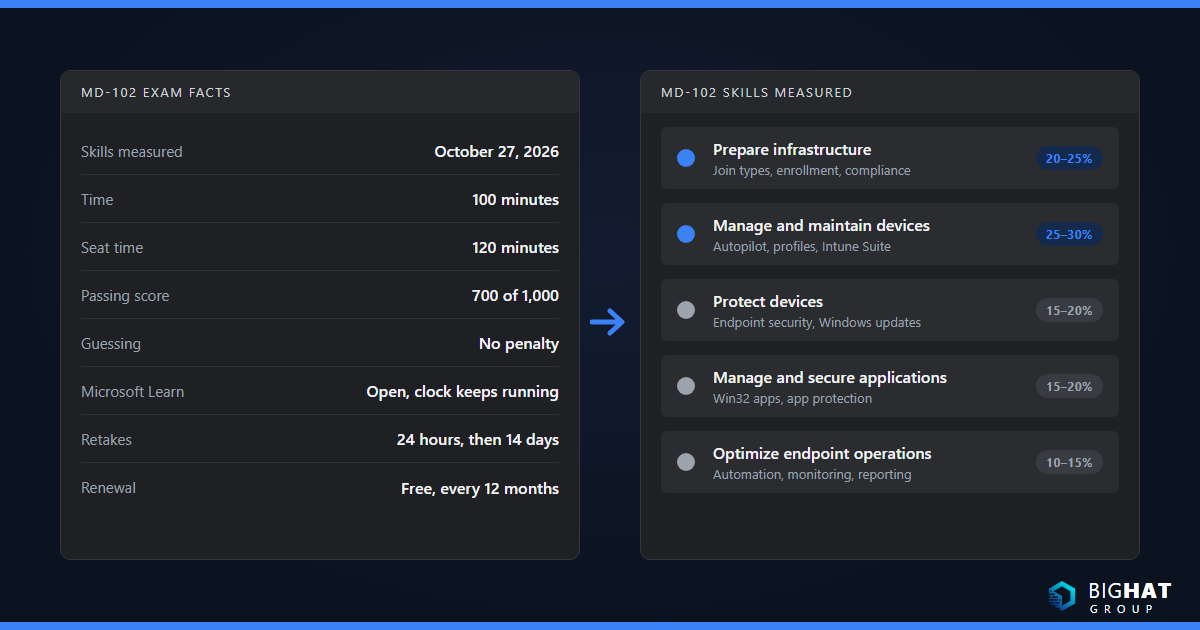
Microsoft는 2026년 10월 27일에 MD-102를 다시 재구성했고, 이번에는 시험 이름까지 바뀌었습니다. 2024년 출제 기준으로 공부하고 있다면 비중이 달라진 내용에 시간을 쓰게 되고, 새로 추가된 Intune Suite, Windows 365, 핫패치, Security Copilot 목표를 놓치게 됩니다. 이 가이드는 그 자체가 여러분이 필요한 웹 페이지입니다. 현재 영역과 비중, 각 목표가 실제로 묻는 내용, 각 목표를 위해 제가 읽을 Microsoft Learn 문서, 무료 평가판 테넌트에서 실행할 수 있는 실습이 포함된 8주 계획, 그리고 기본값이 조용히 바뀌어 숙련된 관리자가 점수를 잃는 사실들을 담았습니다. 구성은 제 AI-103 학습 가이드와 CCAF 학습 가이드와 같습니다. 시험 개요, 비중이 있는 영역, 학습 노트, 함정, FAQ 순서입니다. 아래의 모든 사실은 2026년 10월 하순에 Microsoft Learn과 대조해 확인했으며 출처는 마지막에 정리했습니다.
MD-102는 무엇을 다루고 누가 응시해야 하는가
시험 MD-102의 현재 이름은 Managing and Securing Microsoft 365 Endpoints by using Intune입니다. 합격하면 Microsoft 365 Certified: Endpoint Administrator Associate를 취득하며, 이 자격증 이름은 바뀌지 않았습니다. Microsoft는 2026년 10월 27일에 영어 시험을 업데이트했고, 현지화 버전은 약 8주 뒤에 따라옵니다. MD-102 공식 학습 가이드는 준비 기간 내내 열어 두어야 하는 문서이며, 아래 모든 섹션이 이 문서에 대응합니다.
대상 프로필은 직설적입니다. Microsoft 365 테넌트에서 Intune “및 에이전트 도구와 워크플로"를 사용해 디바이스와 클라이언트 애플리케이션을 관리하는 전문 지식이 요구됩니다. 도구 목록은 Intune, Intune Suite, Windows Autopilot, Microsoft Defender for Endpoint, Microsoft Entra ID, PowerShell, Microsoft Graph, Windows 365이고, Microsoft는 Security Copilot, Intune 에이전트, Defender XDR도 이해해야 한다고 덧붙입니다. 또한 대부분의 문항은 일반 공급(GA) 기능을 다루지만, 널리 쓰이는 미리 보기 기능도 출제될 수 있다고 명시합니다.
제 경험상 여유 있게 합격하는 사람은 프로덕션에서 Intune을 1년간 운영했고, Autopilot 롤아웃을 최소 한 번 완료했으며, 압박 속에서 규정 준수나 업데이트 문제를 해결해 본 사람입니다. 고전하는 사람은 Intune에 관해 읽어 봤지만 등록 상태 페이지가 실패하는 모습을 한 번도 본 적이 없습니다. 후자라면 먼저 실습 환경을 만들고 그 다음에 읽으세요. 이 시험은 Configuration Manager와 그룹 정책에서 Intune으로 넘어가는 데스크톱 관리자, 디바이스 관리를 물려받은 Microsoft 365 관리자, 최신 자격증이 필요한 컨설턴트, 그리고 이제 플랫폼이 전제하는 Intune 깊이가 필요한 Windows 365 또는 Azure Virtual Desktop 관리자에게 잘 맞습니다.
시험 핵심 사실 한눈에 보기
| 항목 | 세부 정보 (2026년 10월 확인) |
|---|---|
| 시험 | MD-102: Managing and Securing Microsoft 365 Endpoints by using Intune |
| 자격증 | Microsoft 365 Certified: Endpoint Administrator Associate (중급, 관리자 역할) |
| 측정 기술 | 2026년 10월 27일 적용 버전 |
| 시간 | 100분 안에 완료. Microsoft는 실습 없는 Associate 시험에 120분의 좌석 시간 배정 |
| 문항 수 | 시험별로 비공개. Microsoft는 대부분의 시험이 40~60문항이라고 설명 |
| 합격 점수 | 1~1,000점 척도에서 700점 이상. 추측에 대한 감점 없음 |
| 시행 | Pearson VUE, 감독 시험. 대화형 구성 요소가 포함될 수 있음 |
| 언어 | 영어, 중국어(간체), 독일어, 스페인어, 프랑스어, 일본어, 포르투갈어(브라질) |
| 가격 | 시험이 감독되는 국가 또는 지역에 따라 결정. Microsoft 자격증 페이지 참조 |
| 재응시 | 첫 불합격 후 24시간, 이후 시도 간 14일, 12개월 내 최대 5회 |
| 갱신 | 12개월마다 무료 온라인 평가로 갱신 |
| 연습 | 자격증 페이지에 무료 연습 평가와 시험 샌드박스 제공 |
개인 Microsoft 계정으로 등록하세요. 회사 또는 학교 계정으로 등록하면 해당 조직을 떠날 때 시험 기록이 사라지고 복구할 수 없다고 Microsoft는 경고합니다.
다섯 영역과 비중
| # | 영역 | 비중 |
|---|---|---|
| 1 | 디바이스용 인프라 준비 | 20–25% |
| 2 | 디바이스 관리 및 유지 | 25–30% |
| 3 | 디바이스 보호 | 15–20% |
| 4 | 애플리케이션 관리 및 보호 | 15–20% |
| 5 | 자동화, 모니터링, 보고를 통한 엔드포인트 운영 최적화 | 10–15% |
2026년 10월판에서 계획에 영향을 주는 변화는 두 가지입니다. 애플리케이션 영역은 “애플리케이션 관리 및 보호"로 이름이 바뀌었고, 변경 로그에는 일곱 개 기능 그룹에 “경미한” 변경이 기록되어 있습니다. 등록, Windows 클라이언트 배포, 디바이스 구성 프로필, Intune Suite 추가 기능, 원격 작업, 앱 배포, 모니터링 및 상태입니다. Windows 백업, Quiet Time, Advanced Analytics, 테넌트 상태 경고 항목은 이 그룹들에 들어 있습니다. ID 및 규정 준수, 엔드포인트 보안, 디바이스 업데이트, 앱 보호, 자동화는 변경되지 않았으므로 핫패치와 Security Copilot 에이전트 항목은 이전 버전에서 그대로 이어집니다. 영역 1과 2를 합치면 시험의 45~55%이므로 ID, 등록, Autopilot, 구성에 시간의 절반을 쓸 가치가 있습니다.
공식 교육은 Course MD-102T00-A: Manage and secure Microsoft 365 endpoints by using Intune으로, 강사가 진행하는 5일 과정입니다. 같은 내용이 Microsoft Learn에 여덟 개의 자율 학습 경로로 공개되어 있습니다.
- Prepare infrastructure for devices using Microsoft Intune and Microsoft Entra ID (모듈 5개)
- Manage and maintain devices using Microsoft Intune (모듈 4개)
- Manage applications using Microsoft Intune (모듈 5개)
- Protect devices using Microsoft Intune (모듈 6개)
- Automate and optimize endpoint management using Microsoft Intune (모듈 3개)
- Support operational excellence and readiness using Microsoft Intune (모듈 3개)
- Extend endpoint capabilities using Microsoft Intune Suite (모듈 4개)
- Deliver cloud-hosted desktops using Azure Virtual Desktop and Windows 365 (모듈 4개)
2023년판 시험을 공부한 사람에게 경로 7과 8은 완전히 새로운 영역입니다. 건너뛰지 마세요.
영역 1: 디바이스용 인프라 준비 (20–25%)
조인 유형과 등록
Microsoft Entra ID는 세 가지 디바이스 ID를 제공합니다. 등록됨, 조인됨, 하이브리드 조인됨입니다. Entra 등록은 개인 소유 디바이스와 모바일 디바이스용, Entra 조인은 조직 소유 Windows 디바이스용이며, Microsoft는 하이브리드 조인을 “Microsoft Entra 조인으로 가는 길의 중간 단계"라고 설명합니다. 조직에 Active Directory가 남아 있어도 정답이 Entra 조인인 시나리오 문제를 예상하세요.
자동 MDM 등록에는 Microsoft Entra ID P1 또는 P2가 필요합니다. Intune 관리 센터의 Devices > Device onboarding > Enrollment > Windows > Automatic Enrollment에서 구성하며, MDM user scope를 None, Some, All 중 하나로 설정하고 WIP user scope는 None으로 둡니다. 두 범위에 모두 속한 사용자는 회사 소유 디바이스에서는 MDM에 등록되지만, 개인 디바이스에서는 WIP user scope가 우선하여 디바이스가 Intune에 등록되지 않습니다. 이는 전형적인 오답 유도 항목입니다.
Apple과 Android의 경우 목표에는 기업용 macOS 및 iOS 등록을 위한 Apple Business Manager 통합, Android용 Samsung Knox Mobile Enrollment 또는 Google 제로 터치, 그리고 Android Enterprise 프로필 유형(완전 관리형, 전용, 회사 프로필이 있는 회사 소유)이 명시되어 있습니다. 공유 키오스크와 개인 사용이 허용된 회사 휴대폰에 각각 어떤 프로필이 맞는지 알아 두세요.
역할, 범위 태그, 다중 관리자 승인
Intune 역할 기반 액세스 제어에는 기본 제공 역할(Application Manager, Endpoint Security Manager, Help Desk Operator, Intune Role Administrator, Policy and Profile Manager, Read Only Operator, School Administrator, 그리고 Endpoint Privilege Manager와 Reader)이 있고, 테넌트에 Windows 365가 있으면 Cloud PC Administrator와 Cloud PC Reader도 있습니다. 역할 할당은 세 부분으로 이루어집니다. 멤버(관리자 그룹), 범위 그룹(관리할 수 있는 사용자와 디바이스), 범위 태그(볼 수 있는 개체)입니다. Entra 역할인 Global Administrator와 Intune Administrator는 전체 읽기 및 쓰기 권한을 가지며, Microsoft는 둘 다 일상 업무에 사용하지 말라고 명시합니다. Graph와 PowerShell에서 Intune Administrator 역할은 여전히 Intune Service Administrator로 표시됩니다.
다중 관리자 승인은 앱, 규정 준수 정책, 설정 카탈로그 구성 정책, 디바이스 작업(초기화, 사용 중지, 삭제), 역할 기반 액세스 제어, Windows 스크립트, 디바이스 범주를 보호합니다. 관리자는 자신의 요청을 승인할 수 없고, Global Administrator의 변경에도 두 번째 승인자가 필요하며, 승인자 그룹은 그 자체가 Intune 역할 할당의 멤버인 보안 그룹이어야 하고, 3일 안에 완료되지 않은 요청은 만료됩니다.
규정 준수, 조건부 액세스, Windows Hello, LAPS
규정 준수 정책은 두 계층입니다. Endpoint security > Device compliance에 있는 테넌트 전체 Compliance policy settings에는 기본값이 Compliant인 Mark devices with no compliance policy assigned as와 기본값 30이고 1~120을 허용하는 Compliance status validity period (days)가 포함됩니다. 그 위에 플랫폼별 디바이스 규정 준수 정책이 규칙과 비준수 작업을 담습니다. 비준수로 표시(기본값), 이메일 보내기, 원격 잠금, 사용 중지, 또는 푸시 알림 보내기입니다. 조건부 액세스는 권한 부여 제어 Require device to be marked as compliant를 통해 이 결과를 사용합니다.
Windows LAPS는 Endpoint security > Account protection에서 관리합니다. Intune Plan 1과 Microsoft Entra ID Free만 필요하지만, Entra 조인 디바이스는 먼저 Entra 관리 센터의 Identity > Devices > Overview > Device settings에서 LAPS를 사용하도록 설정해야 하고, 하이브리드 조인 디바이스는 그럴 필요가 없습니다. 디바이스는 Entra ID 또는 온-프레미스 Active Directory 중 하나에 백업하며, 둘 다에는 하지 않습니다. 원격 작업 Rotate Local Admin Password는 어떤 기본 제공 Intune 역할이나 Entra의 Intune Administrator 역할에도 포함되지 않으며, 사용자 지정 역할로 부여합니다. Windows 11 24H2에는 자동 계정 관리가 추가되었습니다.
영역 2: 디바이스 관리 및 유지 (25–30%)
Autopilot과 Autopilot 디바이스 준비
현재 시험에서 가장 많이 출제되는 구분입니다. Microsoft의 비교 페이지는 외울 가치가 있습니다.
| 기능 | Autopilot 디바이스 준비 | Windows Autopilot |
|---|---|---|
| 모드 | 사용자 주도, 자동 | 사용자 주도, 사전 프로비저닝, 자체 배포, 기존 디바이스 |
| 조인 유형 | Microsoft Entra 조인만 | Entra 조인과 Entra 하이브리드 조인 |
| 디바이스 등록(하드웨어 해시) | 불필요 | 필요 |
| 관리자가 구성하는 것 | 디바이스 준비 정책과 Intune Provisioning Client가 소유한 디바이스 보안 그룹 | 배포 프로필과 등록 상태 페이지 |
| OOBE 동안의 앱 | 앱 25개와 PowerShell 스크립트 10개까지 | 앱 100개까지 |
| 한 배포에서 Win32와 LOB 혼용 | 가능 | 불가 |
| Windows 버전 | Windows 11 24H2 이상(또는 KB5035942가 적용된 22H2/23H2) | 지원되는 Windows 10과 11 |
| 추가 지원 | GCC High와 DoD, 거의 실시간 보고 | Autopilot Reset, HoloLens, Teams Rooms, DFCI, 공동 관리 |
자체 배포 모드는 사용자 자격 증명 없이 Entra ID에 조인하고, 디바이스 증명이 가능한 TPM 2.0을 요구하며, Entra 조인만 지원하고, 가상 머신에서는 오류 0x800705B4로 실패합니다. 기본 사용자도 설정하지 않습니다. 사전 프로비저닝도 TPM 2.0과 물리적 하드웨어를 요구하고, Entra 조인과 하이브리드 조인을 모두 지원하며, 기술자가 첫 OOBE 화면에서 Windows 키를 다섯 번 눌러 시작하고 Reseal로 끝납니다. Microsoft는 사용자 흐름 전에 최소 90분을 기다리고 6개월 안에 실행하라고 안내합니다. Autopilot 라이선스는 Microsoft 365 Business Premium, F1/F3, A1/A3/A5, E3/E5, EMS E3/E5, Intune for Education, 또는 Entra ID P1/P2와 Intune으로 충족됩니다.
등록 상태 페이지는 디바이스 준비, 디바이스 설정, 계정 설정을 추적합니다. 알아야 할 기본값은 다음과 같습니다. 시간 제한은 60분, 모든 앱 또는 선택한 앱이 설치될 때까지 디바이스 차단 가능(차단 앱 최대 100개), 테넌트당 ESP 프로필 최대 51개(기본값 + 50), 새 프로필의 Install Windows quality updates 기본값은 Yes이며 프로비저닝에 20~40분이 추가됩니다. Autopilot ESP에서 LOB(MSI) 앱과 Win32 앱을 혼용하지 마세요. 둘 다 TrustedInstaller를 사용하므로 Win32 설치가 “다른 설치가 진행 중"으로 실패합니다. Microsoft는 ESP가 Microsoft 365 Apps를 추적할 때 Win32 앱으로 배포하라고도 권장합니다.
구성 프로필, 필터, 그룹 정책 분석
설정 카탈로그가 기본 프로필 유형입니다. 시험은 타사 템플릿의 ADMX 가져오기와 그룹 정책 분석도 기대합니다. 후자는 그룹 정책 관리 콘솔에서 XML로 내보낸 GPO(Save report, XML, 4 MB 미만)를 가져와 MDM Support 백분율을 표시하고, 지원되는 설정을 설정 카탈로그 정책으로 마이그레이션합니다. 할당 필터는 그룹 멤버 자격 처리가 아닌 디바이스 체크인 시점에 평가되고, 포함 또는 제외 모드로 작동하며, 테넌트당 200개, 각 3,072자로 제한되고, (device.osVersion -eq "10.0.18362") and (device.manufacturer -eq "Microsoft")와 같은 구문을 사용합니다. Microsoft의 지침은 Intune 대상 지정에는 필터, 조건부 액세스, 라이선스, Autopilot 프로필 할당에는 동적 그룹입니다.
Intune Suite 추가 기능
목표는 Endpoint Privilege Management, Enterprise App Catalog, Remote Help, Microsoft Cloud PKI, MAM용 Microsoft Tunnel, Advanced Analytics를 명시합니다. Microsoft의 고급 기능 페이지는 이들이 Intune Plan 2, Intune Suite, 일부 Microsoft 365 번들에 포함되고, 평가판은 90일, 최대 250명 사용자, 테넌트당 기능별 1회이며, 그 뒤 30일의 유예 기간이 있다고 설명합니다. EPM은 권한 상승 설정 정책, 권한 상승 규칙 정책, 권한 상승 시스템 설정 정책을 사용하고, 상승 유형은 자동, 사용자 확인, 현재 사용자로 상승, 지원 승인, 거부이며, 지원 파일은 .exe, .msi, .ps1입니다. Enterprise App Catalog는 Microsoft가 패키징한 Win32 앱으로, Apps > All apps > Create > Enterprise App Catalog app에서 추가하고, ESP의 차단 앱으로 지원되며, 64비트 Windows로 제한됩니다. 디바이스 쿼리는 회사 소유 Windows 디바이스 한 대에 대해 WNS를 통해 실시간으로 Kusto 쿼리 언어를 실행하고, Managed Devices/Query 권한이 필요하며, 분당 15개 쿼리를 허용합니다.
원격 작업
동기화, 다시 시작, 사용 중지, 초기화는 기본입니다. 2026년 항목에는 대량 작업, Defender 보안 인텔리전스 업데이트, BitLocker 키 회전, 로컬 관리자 암호 회전, KQL 디바이스 쿼리, 문제 해결 블레이드를 포함한 진단 수집이 추가되었습니다. 이 중 Windows Enterprise 다중 세션에서 사용할 수 없는 것이 무엇인지 알아 두세요(아래 참조).
영역 3: 디바이스 보호 (15–20%)
엔드포인트 보안과 Defender for Endpoint
보안 기준은 Endpoint security > Security baselines에 있습니다. 2026년 10월 기준 현재 버전은 Security Baseline for Windows 10 and later 버전 26H2, Defender for Endpoint 기준 버전 24H1, Microsoft 365 Apps for Enterprise 버전 2512, Edge 버전 139, Windows 365 Security Baseline 24H1이며, Windows 365 for Agents 기준과 OpenClaw용 미리 보기 Local AI Agent Baseline도 있습니다. 기본값은 가장 제한적인 옵션이고, Defender 기준은 VM이나 VDI에 권장되지 않으며, 새 버전이 나오면 이전 프로필은 읽기 전용이 됩니다.
Defender for Endpoint 통합은 두 포털에서 작업합니다. Defender 포털에서 System > Settings > Endpoints > General > Advanced features > Intune connection을 On으로 바꾸고, Intune에서는 Endpoint security > Defender for Endpoint에 Connection status(최대 15분)와 플랫폼별 규정 준수 평가 토글이 표시됩니다. Windows 온보딩은 Auto from connector를 사용하는 엔드포인트 검색 및 응답 정책으로, All Devices를 대상으로 하는 사전 구성 정책 또는 사용자 지정 정책입니다. macOS, Android, iOS는 수동입니다. 규정 준수 설정 Require the device to be at or under the machine risk score는 Clear, Low, Medium, High를 제공하고 Microsoft는 Low를 권장합니다. 조건부 액세스 정책은 먼저 보고 전용 모드로 만들고 긴급 액세스 계정을 제외하세요.
Windows 업데이트: 링, Autopatch, 핫패치
Intune의 Windows 업데이트 관리는 정책만 저장합니다. 승인할 콘텐츠는 Windows Autopatch가 결정하고 디바이스는 Windows Update에서 다운로드합니다. 중요한 정책 유형은 네 가지입니다. 업데이트 링, 기능 업데이트 정책, 품질 업데이트 정책(신속 처리와 핫패치 포함), 드라이버 업데이트 정책입니다. Autopatch 기반의 세 유형은 Autopatch 권한이 포함된 라이선스, Required 수준의 진단 데이터, 사용하지 않도록 설정되지 않은 Microsoft Account Sign-In Assistant 서비스를 요구하며, Entra 등록 디바이스는 지원하지 않습니다.
업데이트 링 설정에는 시험이 좋아하는 숫자가 있습니다. 품질 업데이트 지연 0~30일, 기능 업데이트 지연 0~365일, 기능 업데이트 제거 기간 2~60일, 기능 및 품질 업데이트 기한 2~30일, 유예 기간 0~7일, Auto reboot before deadline은 Yes 권장입니다. Windows Autopatch는 2025년 4월에 기능 활성화를 없앴고, 이제 Business Premium, A3+, E3+, F3에 Autopatch 그룹, 품질·기능·드라이버 업데이트, Microsoft 365 Apps, Edge, Teams 업데이트를 제공하며, 지원 요청 제출만 E3+/F3로 남았습니다. 핫패치는 Windows 11 24H2 이상, 가상화 기반 보안 사용, 적격 라이선스(Windows 11 Enterprise E3/E5, Microsoft 365 F3, Education A3/A5, Business Premium 또는 Windows 365 Enterprise) 조건에서 다시 시작 없이 월간 보안 업데이트를 설치합니다. 기준 월은 1월, 4월, 7월, 10월이며 다시 시작이 필요하고, 나머지 여덟 달은 핫패치 월입니다. 품질 업데이트 정책에서 When available, apply without restarting the device (“Hotpatch”)를 Allow로 설정해 활성화하며, Autopatch는 적격 디바이스에 기본적으로 켭니다.
영역 4: 애플리케이션 관리 및 보호 (15–20%)
Win32 앱은 Microsoft Win32 Content Prep Tool로 .intunewin 파일로 패키징하며, 앱당 30 GB로 제한되고, 자동(무인) 설치가 가능해야 합니다.
IntuneWinAppUtil.exe -c C:\Source\App -s setup.exe -o C:\Output -q앱 추가 마법사에서는 설치 및 제거 명령(또는 최대 50 KB의 PowerShell 스크립트 설치 관리자), System 또는 User인 Install behavior(Entra 등록 디바이스는 System 선택), 기본 60분·최대 1,440분의 설치 시간, 그리고 Failed, Hard reboot, Soft reboot, Retry(5분 간격으로 3회 시도), Success 유형의 반환 코드를 설정합니다. 검색 규칙은 MSI 제품 코드, 파일, 레지스트리 또는 사용자 지정 스크립트일 수 있고, 스크립트는 종료 코드 0으로 끝나며 STDOUT에 기록할 때만 검색된 것으로 간주되며, 모든 규칙이 일치해야 합니다. 종속성은 100개, 대체는 10개로 제한되며 전이적 참조를 포함합니다. 할당 의도는 Required, Available for enrolled devices, Uninstall입니다. 설치 명령에서 powershell.exe를 호출하면 32비트 PowerShell이 시작되므로, 64비트에는 %SystemRoot%\Sysnative\WindowsPowerShell\v1.0\powershell.exe를 사용하세요.
앱 보호 정책은 등록된 디바이스와 등록되지 않은 디바이스의 관리 앱 안에 있는 데이터를 보호하고, 3단계 데이터 보호 프레임워크(기본, 강화, 높음)에 맞춰져 있으며, Intune App SDK로 빌드된 앱을 요구하고, 앱 보호에 대한 조건부 액세스 권한 부여 제어로 강제해야 합니다. Android에는 Company Portal이 필요하고, Android의 Microsoft 365 앱은 이제 MAM 정책을 받으려면 Entra 디바이스 등록이 필요합니다. 2026년 목표에는 Android와 iOS용 Quiet Time 정책, Intune 또는 Microsoft 365 Apps 관리 센터를 통한 Microsoft 365 Apps 정책, Office 배포 도구 또는 Intune으로 Autopilot 동안 Microsoft 365 Apps를 배포하는 것도 추가되었습니다.
영역 5: 엔드포인트 운영 최적화 (10–15%)
자동화는 Microsoft Graph PowerShell 모듈로 Microsoft Graph를 사용하는 것을 뜻합니다. 권한 범위 이름을 알아 두세요. DeviceManagementManagedDevices.Read.All, DeviceManagementConfiguration.ReadWrite.All, DeviceManagementApps.ReadWrite.All, DeviceManagementRBAC.ReadWrite.All, DeviceManagementScripts.ReadWrite.All, 그리고 초기화, 사용 중지, 원격 잠금을 위한 DeviceManagementManagedDevices.PrivilegedOperations.All입니다. 모든 Intune 범위는 관리자 자격 증명을 요구하며, 2025년 7월 31일부터 스크립트 엔드포인트는 Configuration이 아닌 Scripts 범위가 필요합니다.
수정은 Devices > Manage devices > Scripts and remediations에 있습니다. 사용자에게는 Windows Enterprise E3/E5, Education A3/A5 또는 VDA가 필요하고, 디바이스는 Entra 조인 또는 하이브리드 조인이며 Intune에 등록되었거나 공동 관리되어야 합니다. 테넌트는 200개의 스크립트 패키지를 보유할 수 있고, 수정은 검색이 종료 코드 1로 끝날 때만 실행되며, 출력은 2,048자로 제한되고, 일정은 한 번·매시간·매일이며, 클라이언트는 8시간마다 정책을 가져옵니다. 목표에는 Endpoint analytics 점수, 사용자 지정 보고서와 통합 문서, 서비스 상태와 메시지 센터 모니터링, 규정 준수 드리프트와 등록 실패에 대한 경고 규칙도 포함됩니다.
“에이전트” 항목은 Intune의 Security Copilot을 가리킵니다. 자연어 데이터 탐색, 정책 설명과 비교, 디바이스 문제 해결, 클라우드 PC 인사이트, 디바이스 쿼리용 KQL 생성이며, 모두 여러분의 RBAC 역할과 범위 태그 안에서 제한됩니다. 함정이 하나 있습니다. Change Review Agent와 Policy Configuration Agent는 2026년 8월 31일에 관리 센터에서 제거되었으므로, 오래된 블로그 글에 의존하지 말고 Agents 노드에서 현재 존재하는 에이전트를 확인하세요.
8주 학습 계획
| 주 | 영역 | 읽기 | 평가판 테넌트 실습 |
|---|---|---|---|
| 1 | 1 | Entra 디바이스 ID, 자동 등록, RBAC, 다중 관리자 승인 | 30일 Intune 평가판에 가입하고, MDM 사용자 범위를 설정하고, 범위 태그가 있는 범위 제한 Help Desk Operator 역할을 만들고, 두 번째 관리자로 액세스 정책을 사용해 스크립트를 보호 |
| 2 | 1과 2 | Autopilot 요구 사항, 디바이스 준비 비교, 자체 배포, 사전 프로비저닝, ESP | Hyper-V VM 하드웨어 해시를 등록하고, Win32 앱 하나에서 차단하는 ESP로 사용자 주도 Autopilot을 배포한 뒤, 디바이스 준비 정책을 만들어 보고서를 비교 |
| 3 | 1 | 규정 준수 개요, 조건부 액세스 통합, LAPS | Windows 규정 준수 정책을 만들고, 테넌트 기본값을 Not compliant로 바꾸고, 보고 전용 조건부 액세스 정책을 만들고, Entra에서 LAPS를 사용하도록 설정해 암호를 회전 |
| 4 | 2 | 설정 카탈로그, 그룹 정책 분석, 필터, Windows 365 프로비저닝 | GPO를 XML로 내보내 마이그레이션하고, 제조업체 기준 포함 필터를 만들고, 라이선스가 없어도 Windows 365 프로비저닝 정책을 만들어 필드를 익힘 |
| 5 | 3 | 보안 기준, Defender for Endpoint 통합, BitLocker와 공격 표면 감소 | Intune을 Defender에 연결하고, 사전 구성 EDR 정책을 배포하고, 위험 점수를 규정 준수에 추가하고, Windows 기준을 배포해 충돌 하나를 해결 |
| 6 | 3 | 업데이트 관리 개요, 업데이트 링 설정, Autopatch, 핫패치 | 지연과 기한이 있는 링 세 개, 버전을 고정한 기능 업데이트 정책, 핫패치를 허용한 품질 업데이트 정책을 만듦 |
| 7 | 4 | Win32 패키징과 추가, 앱 보호 정책, Microsoft 365 Apps | 검색과 종속성이 있는 Win32 앱을 패키징하고, Microsoft 365 Apps를 Win32로 배포하고, 조건부 액세스 권한 부여가 있는 2단계 앱 보호 정책을 만듦 |
| 8 | 5와 복습 | Graph 권한 범위, 수정, Intune의 Security Copilot | Microsoft Graph PowerShell로 연결해 디바이스를 나열하고, 기본 제공 수정을 배포하고, 무료 연습 평가를 두 번 응시 |
꼭 해야 할 실습
실습 1: Autopilot 등록
디바이스를 등록하고, 동적 디바이스 그룹을 통해 사용자 주도 배포 프로필을 할당하고, 선택한 Win32 앱이 설치될 때까지 차단하는 ESP를 구성합니다. 그런 다음 일부러 고장 냅니다. Win32 앱과 함께 LOB MSI를 할당하고 ESP가 실패하는 모습을 관찰합니다. 마지막으로 Intune Provisioning Client가 소유한 그룹으로 디바이스 준비 정책을 만들어, 하드웨어 해시가 왜 필요 없었는지 설명할 수 있게 합니다.
실습 2: 규정 준수와 조건부 액세스
BitLocker, 보안 부팅, Low 이하의 Defender 위험 점수를 요구하는 Windows 규정 준수 정책을 만듭니다. Mark devices with no compliance policy assigned as를 Not compliant로 바꾸고 어떤 디바이스가 빨갛게 바뀌는지 관찰합니다. Exchange Online과 SharePoint Online에 규정 준수 디바이스를 요구하는 조건부 액세스 정책을 만들고, 하루 동안 보고 전용으로 두고 로그인 로그를 검토한 뒤 사용하도록 설정합니다.
실습 3: Win32 앱 패키징
Content Prep Tool로 자동 설치 관리자를 패키징하고, 레지스트리 검색 규칙과 3010 소프트 재부팅 반환 코드를 추가하고, 런타임에 종속되게 한 뒤, 새 버전으로 대체하고 제거 동작을 확인합니다. 마지막으로 로컬에서 제거한 뒤 Intune 관리 확장이 Required 앱이 없어진 것을 감지하고 다시 설치하는 과정을 확인합니다.
실습 4: 업데이트 링과 Autopatch
품질 업데이트 지연을 각각 0, 7, 14일, 기한을 2일과 7일, 유예 기간을 2일로 한 파일럿, 광범위, 중요 링을 만듭니다. 현재 Windows 11 릴리스에 고정한 기능 업데이트 정책과 핫패치를 허용한 품질 업데이트 정책을 추가합니다. 그런 다음 Entra 등록 디바이스가 받을 수 있는 정책과 받을 수 없는 정책을 기록합니다.
실습 5: Defender 온보딩
Defender 포털에서 Intune 연결을 켜고, Intune에서 Connection status를 확인하고, 사전 구성 EDR 정책을 배포하고, 30분 안에 디바이스가 Defender의 디바이스 인벤토리에 나타나는지 확인합니다. 컴퓨터 위험 점수를 규정 준수 정책에 추가하고 테스트 검색이 규정 준수 상태를 바꾸는 모습을 관찰합니다.
실습 6: 공동 관리 기초
Configuration Manager 실습 환경이 있다면 기존 클라이언트를 하이브리드 조인하고 Intune에 등록해 공동 관리를 사용하도록 설정한 뒤, 파일럿 컬렉션에 대해 워크로드 하나를 Intune으로 옮깁니다. 없다면 두 경로(기존 클라이언트, 그리고 Autopilot 후 클라이언트를 설치하는 새 인터넷 기반 디바이스)와 일곱 가지 워크로드(규정 준수 정책, Windows Update 정책, 리소스 액세스 정책, Endpoint Protection, 디바이스 구성, Office Click-to-Run 앱, 클라이언트 앱)를 학습하세요. Entra 등록 디바이스는 지원되지 않고, 공동 관리는 관리 옵션이며 하이브리드 조인은 ID 옵션이고, 클라우드 관리 게이트웨이는 필수가 아니라는 점을 기억하세요.
자주 틀리는 핵심 사실
- 시험 이름은 바뀌었고 자격증 이름은 바뀌지 않았습니다. 시험을 여전히 “Endpoint Administrator"라고 부르는 학습 가이드와 연습 문제는 2026년 10월 27일 이전 자료입니다.
- 규정 준수 기본값은 느슨합니다. 정책이 없는 디바이스는 기본값이 Compliant이고 유효 기간은 30일입니다. 조건부 액세스에서 규정 준수 디바이스를 요구하기 전에 기본값을 바꾸세요.
- 디바이스 준비에는 하드웨어 해시가 없습니다. Entra 조인만, 사용자 주도 또는 자동 모드, 앱 25개와 스크립트 10개이며, 디바이스 그룹은 Intune Provisioning Client가 소유해야 합니다. 문제가 하이브리드 조인, 사전 프로비저닝, 자체 배포 또는 25개 넘는 앱을 요구하면 답은 기존 Autopilot입니다.
- 자체 배포와 사전 프로비저닝에는 물리적 TPM 2.0이 필요합니다. 가상 머신은 0x800705B4로 증명에 실패합니다. 자체 배포는 Entra 조인만, 사전 프로비저닝은 하이브리드 조인도 지원합니다.
- 업데이트 링 한도: 품질 업데이트 지연 30일, 기능 업데이트 지연 365일, 기한 2~30일, 유예 기간 0~7일, 제거 기간 2~60일.
- Entra 등록 디바이스는 기능, 품질, 드라이버 업데이트 정책을 사용할 수 없고, 업데이트 링과 Windows Update 클라이언트 정책만 사용할 수 있습니다.
- 핫패치에는 Windows 11 24H2 이상과 VBS 사용이 필요하며, 네 기준 월에는 여전히 다시 시작합니다.
- Win32 숫자: 30 GB 한도, 검색 스크립트는 종료 코드 0으로 STDOUT에 기록해야 함, Retry는 5분 간격 3회 시도, 종속성 100개, 대체 노드 10개.
- Entra 조인 디바이스의 LAPS는 먼저 Entra 디바이스 설정을 사용하도록 설정해야 하며, Rotate Local Admin Password 작업은 사용자 지정 역할로만 사용할 수 있습니다.
- 다중 관리자 승인: 자신의 요청을 승인할 수 없고, Global Administrator도 예외가 아니며, 요청은 3일 후 만료됩니다.
- 수정은 사용자 단위로 라이선스됩니다. Windows Enterprise E3/E5, Education A3/A5 또는 VDA. 검색 종료 코드 1이 수정을 트리거하고, 출력은 2,048자, 패키지는 200개입니다.
- 필터는 체크인 시 평가되고 테넌트당 200개로 제한됩니다. Autopilot 프로필 할당과 조건부 액세스에는 동적 그룹을 사용하세요.
- Defender 위험 점수 수준은 Clear, Low, Medium, High이고, Low가 권장되며, 연결은 Intune이 아닌 Defender 포털에서 켭니다.
- 하이브리드 조인 Autopilot은 ESP 시간 제한에 약 40분을 더하며, 새 디바이스에 하이브리드 조인은 명시적으로 권장되지 않습니다.
- 시험 중에 Microsoft Learn을 열 수 있지만 시계는 멈추지 않고, Q&A와 연습 평가는 차단되며, 휴식 후에는 휴식 전에 본 문제로 돌아갈 수 없습니다.
MD-102와 Windows 365, AVD, Intune Suite의 관계
2026년 10월 목표는 Windows 365를 영역 2에 분명히 배치합니다. 프로비저닝 정책, 네트워크 연결, 이미지 관리입니다. Windows 365 Enterprise는 라이선스가 있는 사용자가 할당된 그룹에 들어오면 클라우드 PC를 자동으로 프로비저닝하고 Intune에 등록하며, 이후 다른 디바이스처럼 관리됩니다. Devices > Provision Cloud PCs의 프로비저닝 정책은 라이선스 유형(Enterprise, Flex 또는 Reserve), 조인 유형(Microsoft 호스팅 네트워크 또는 Azure 네트워크 연결을 사용하는 Entra 조인, 또는 ANC가 필수인 하이브리드 조인), Single Sign-On, 갤러리 또는 사용자 지정 이미지, 언어와 지역, Y가 5 이상인 %RAND:Y%를 반드시 포함하는 선택적 이름 지정 템플릿, 선택적 Windows Autopatch 등록을 설정합니다. 하이브리드 조인의 정책 생성은 최대 60분이 걸릴 수 있습니다. 클라우드 PC 운영이 직업이라면 제 Windows 365 교육이 이 계층을 시험보다 훨씬 깊이 다룹니다.
Azure Virtual Desktop은 학습 경로 8과 Intune의 Windows Enterprise 다중 세션 지원을 통해 등장합니다. 시험과 관련된 제약은 다음과 같습니다. 세션 호스트는 Azure Resource Manager로 배포된 풀링된 호스트 풀에 있고 에이전트 1.0.2944.1400 이상을 실행해야 하며, 구성은 OS 버전 Enterprise multi-session으로 필터링한 설정 카탈로그를 사용하고 인증서와 디바이스 터널 VPN 템플릿만 지원되며, 앱은 시스템 컨텍스트로 Required 또는 Uninstall 의도로 설치해야 하고 Available은 절대 안 되며, 규정 준수 정책은 디바이스를 대상으로 해야 하고, 업데이트 링은 지원되지 않아 품질 업데이트 설정은 설정 카탈로그에서 가져오며, Autopilot, ESP, 초기화, 원격 잠금, Fresh Start, Autopilot 재설정, BitLocker 키 회전, 암호 재설정은 모두 사용할 수 없습니다. 등록된 머신의 복제 이미지는 등록을 망가뜨리고 FSLogix 토큰 로밍은 꺼져 있어야 합니다.
Intune Suite는 영역 2에서 자체 기능 그룹으로 나타나고, 그 기능은 Advanced Analytics를 통해 영역 5에, Enterprise App Catalog를 통해 영역 4에 다시 등장합니다. 라이선스 경계를 배우세요. Plan 1이 기준이고, Suite 기능은 Plan 2 또는 Suite 추가 기능이며 90일·250명 사용자 평가판이 있고, 수정과 Autopatch는 Intune이 아닌 Windows Enterprise로 라이선스됩니다. 이 기능들이 매달 어떻게 바뀌는지 계속 보려면 Intune 새 소식 시리즈를 팔로우하세요.
시험 당일과 갱신
예약 전에 무료 연습 평가와 시험 샌드박스를 해 보세요. 샌드박스는 실제 인터페이스에서 문제 유형(활성 화면, 목록 구성, 사례 연구, 끌어서 놓기, 핫 영역, 선다형, 실습)을 보여 줍니다. 시험 당일 100분이 주어집니다. 5분의 휴식 시간이 포함되어 있지만 타이머는 계속 돌아가고, 휴식을 시작하면 이미 본 문제로 돌아갈 수 없으므로 먼저 모든 문제에 답하고 플래그를 해제하세요. Microsoft Learn 패널은 역할 기반 시험에서 사용할 수 있고 지연 범위나 설정 이름을 찾는 데 정말 유용하지만, 시계가 돌아가는 분할 화면이며, 모든 문제에 사용하면 끝내지 못할 것이라고 Microsoft가 직접 말합니다. 시험이 사용자의 언어로 제공되지 않으면 30분 추가를 요청할 수 있습니다.
점수는 몇 분 안에 1~1,000점 척도로 보고되고, 합격선은 700점이며, 영역별 막대 그래프가 함께 제공됩니다. Microsoft는 어떤 문제를 틀렸는지 알려 주지 않습니다. 불합격이면 재응시 정책에 따라 24시간 후 두 번째 시도, 이후 시도 간 14일, 12개월에 최대 5회까지 가능하며 매번 비용을 지불합니다.
자격증은 12개월간 유효합니다. 갱신은 Microsoft Learn의 무료, 감독 없음, 오픈북 평가로 역할에서 바뀐 내용에 초점을 맞춥니다. 6개월의 자격 기간이 만료 전에 열리고, 합격하면 원래 만료일로부터 1년 연장됩니다. 갱신 시도 횟수에는 제한이 없고, 두 번째 불합격 후에는 시도 사이에 24시간 이상 기다립니다. Microsoft Learn 프로필을 자격증 프로필에 연결하면 Renew 버튼이 나타납니다.
이 가이드의 대상
- Configuration Manager와 그룹 정책에서 Intune으로 옮기며 시험이 사용하는 클라우드 네이티브 용어가 필요한 엔드포인트 관리자
- 디바이스 관리를 물려받아 Autopilot, 규정 준수, 업데이트를 체계적으로 배우고 싶은 Microsoft 365 관리자
- 이제 플랫폼이 전제하는 Intune 깊이가 필요한 Windows 365와 Azure Virtual Desktop 관리자
- 2026년 10월 출제 기준을 반영한 최신 자격증을 원하는 컨설턴트와 MSP 엔지니어
- 2026년 말 각 Intune 기능이 관리 센터의 어디에 있는지 확인된 지도를 원하는 모든 사람
안내가 있는 경로를 선호한다면, Big Hat Group은 미국과 캐나다의 팀을 위해 Windows 365 및 Intune 교육을 운영합니다.
MD-102 시험 FAQ
2026년에도 MD-102가 Endpoint Administrator Associate 자격증 시험인가요?
예. MD-102는 Microsoft 365 Certified: Endpoint Administrator Associate의 유일한 시험입니다. Microsoft는 시험 이름을 Managing and Securing Microsoft 365 Endpoints by using Intune으로 바꾸고 2026년 10월 27일부터 적용되는 새 측정 기술을 발표했지만, 자격증 이름과 단일 시험 경로는 바뀌지 않았습니다.
MD-102 시험 시간은 얼마이고 문항 수는 몇 개인가요?
자격증 페이지에는 평가를 완료할 시간이 100분이라고 명시되어 있고, Microsoft는 실습이 없는 Associate 시험에 120분의 좌석 시간을 배정합니다. 시험별 문항 수는 공개하지 않으며, 대부분의 인증 시험이 40~60문항이라고 설명합니다. 1,000점 척도에서 700점 이상이면 합격입니다.
MD-102 시험 비용은 얼마인가요?
Microsoft는 자격증 페이지에 단일 가격을 표시하지 않습니다. 가격은 시험이 감독되는 국가 또는 지역에 따라 결정된다고 명시하므로, Microsoft Learn 페이지의 Schedule exam 링크에서 해당 지역의 가격을 확인하세요. 재응시는 다시 비용을 지불하고, 연간 갱신 평가는 무료입니다.
Windows Autopilot 실습 환경 없이 MD-102에 합격할 수 있나요?
배포 프로필과 등록 상태 페이지 설정은 문서로 배울 수 있지만, 시험은 사용자 주도, 사전 프로비저닝, 자체 배포, 디바이스 준비 사이의 선택을 묻고, 그 차이는 직접 한 번 실행해 본 뒤에 훨씬 잘 기억됩니다. 무료 30일 Intune 평가판과 Hyper-V 가상 머신으로 사용자 주도 Autopilot은 다룰 수 있습니다. 자체 배포와 사전 프로비저닝은 가상 머신이 증명에 실패하므로 TPM 2.0이 있는 물리적 디바이스가 필요합니다.
Endpoint Administrator Associate 자격증은 어떻게 갱신하나요?
자격증은 12개월마다 갱신합니다. Microsoft는 만료일 전 6개월의 자격 기간을 열고, 그 기간에 Microsoft Learn에서 무료, 감독 없음, 오픈북 평가를 봅니다. 합격하면 원래 만료일로부터 1년 연장됩니다. 첫 번째 불합격 후에는 즉시 재시도할 수 있고, 이후 시도 사이에는 24시간 이상 기다려야 합니다.
학습 체크리스트
- 2026년 10월 27일판 측정 기술을 내려받아, 아무것도 찾아보지 않고 테넌트에서 이미 할 수 있는 항목을 모두 줄로 지웁니다.
- 30일 Intune 평가판에 가입하고, MDM 기관이 Microsoft Intune인지 확인하고, MFA를 등록하고, 다중 관리자 승인을 테스트할 두 번째 관리자 계정을 만듭니다.
- MDM 사용자 범위를 설정하고, 범위 태그가 있는 사용자 지정 역할 하나를 만들고, 어떤 Entra 역할이 여전히 Intune에 대한 전체 액세스 권한을 갖는지 기록합니다.
- Hyper-V VM에서 ESP가 있는 사용자 주도 Autopilot을 실행한 뒤, 디바이스 준비 정책을 만들어 관찰한 차이를 적어 둡니다.
- 테넌트 규정 준수 기본값을 Not compliant로 바꾸고, 유효 기간을 의도적으로 설정하고, 보고 전용 조건부 액세스 정책을 규정 준수에 연결합니다.
- Defender for Endpoint를 연결하고, 사전 구성 EDR 정책으로 온보딩하고, 컴퓨터 위험 점수를 규정 준수에 추가합니다.
- 업데이트 링 세 개, 버전을 고정한 기능 업데이트 정책, 핫패치가 활성화된 품질 업데이트 정책을 만들고, 다룬 모든 숫자 한도를 기록합니다.
- 검색, 종속성, 대체, 64비트 PowerShell 설치 명령을 포함해 Win32 앱 하나를 처음부터 끝까지 패키징합니다.
- 기본 제공 수정을 배포하고, 평가판 추가 기능이 있으면 디바이스 쿼리를 실행하고, Microsoft Graph PowerShell로 연결해 디바이스를 나열합니다.
- 연습 평가를 연속 두 번 합격할 때까지 응시하고, 개인 Microsoft 계정으로 시험을 예약하고, 전날 밤 핵심 사실을 다시 읽습니다.
도움이 필요하신가요? Big Hat Group은 미국과 캐나다의 조직을 위해 2주 상태 점검부터 전체 마이그레이션까지 Microsoft Intune 컨설팅을 제공합니다. 디스커버리 콜을 예약해 환경에 대해 이야기해 보세요.
출처
- Study guide for Exam MD-102: Managing and Securing Microsoft 365 Endpoints by using Intune
- Microsoft 365 Certified: Endpoint Administrator Associate
- Exam duration and exam experience
- Exam scoring and score reports
- Exam and Applied Skills assessment lab retake policies
- Microsoft Certification renewal
- Course MD-102T00-A: Manage and secure Microsoft 365 endpoints by using Intune
- Learning path: Prepare infrastructure for devices using Microsoft Intune and Microsoft Entra ID
- Learning path: Manage and maintain devices using Microsoft Intune
- Learning path: Manage applications using Microsoft Intune
- Learning path: Protect devices using Microsoft Intune
- Learning path: Automate and optimize endpoint management using Microsoft Intune
- Learning path: Support operational excellence and readiness using Microsoft Intune
- Learning path: Extend endpoint capabilities using Microsoft Intune Suite
- Learning path: Deliver cloud-hosted desktops using Azure Virtual Desktop and Windows 365
- What is device identity in Microsoft Entra ID?
- Enable MDM automatic enrollment for Windows
- Role-based access control (RBAC) with Microsoft Intune
- Use Multi Admin Approval in Intune
- Device compliance policies in Microsoft Intune
- Overview of Windows LAPS with Microsoft Intune
- Windows Autopilot requirements
- Compare Windows Autopilot device preparation and Windows Autopilot
- Windows Autopilot self-deploying mode
- Windows Autopilot for pre-provisioned deployment
- Set up the Enrollment Status Page
- Create assignment filters in Microsoft Intune
- Use Microsoft Intune to import and analyze group policies
- Microsoft Intune advanced capabilities
- Learn about using Endpoint Privilege Management with Microsoft Intune
- Add an Enterprise App Catalog app to Microsoft Intune
- Device query
- Learn about Intune security baselines for Windows devices
- Configure Microsoft Defender for Endpoint with Intune and onboard devices
- Windows update management overview
- Update rings policy settings
- What is Windows Autopatch?
- Hotpatch updates
- Prepare a Win32 app to be uploaded to Microsoft Intune
- Add and assign Win32 apps to Microsoft Intune
- App protection policies overview
- How to use Microsoft Entra ID to access Intune APIs in Microsoft Graph
- Use Remediations to detect and fix support issues
- Security Copilot in Microsoft Intune
- Change Review Agent overview
- What is Windows 365 Enterprise?
- Create provisioning policies for Windows 365
- Using Azure Virtual Desktop multi-session with Microsoft Intune
- Co-management for Windows devices
- Sign up for Microsoft Intune free trial