
지난 5월 저는 Microsoft가 Entra ID에서 암호 없는 인증을 기본값으로 만들었다 는 글을 썼고, 그 글은 지금도 매주 미국 IT 관리자들을 불러 모으고 있습니다. 돌아오는 질문은 발표 자체에 관한 것이 아닙니다. 순서에 관한 것입니다. 누구에게 어떤 방법을 쓸지, 무엇부터 켤지, 헬프데스크를 잠그지 않고 어떻게 강제할지, 하이브리드 파일 서버는 어떻게 할지, 그리고 모두가 익숙한 SMS 코드가 왜 작동을 멈추는지 CFO에게 어떻게 설명할지입니다. 이 가이드는 제가 미국과 캐나다의 중견 기업과 함께 실행하는 단계별 마이그레이션입니다. 여기 나오는 모든 날짜, 설정 경로, 제한, 라이선스 설명은 2026년 10월 하순 기준 Microsoft Learn과 대조해 확인했습니다. 제 개인 의견인 부분은 그렇다고 밝힙니다.
왜 지금 암호 없는 인증인가
Microsoft의 세 가지 마감일이 한데 모였고, 그중 두 개는 이미 지났습니다.
패스키가 기본값이 되었고 SMS와 음성은 폐지되고 있습니다. Microsoft의 패스키 기본값 및 SMS/음성 폐지 페이지 에 따르면 2026년 9월 1일부터 패스키가 기본 인증 환경이 되었고 SMS나 음성이 사용하도록 설정된 사용자에게 자동으로 사용하도록 설정되었습니다. 2027년 2월 1일부터 Microsoft가 제공하는 SMS 및 음성 통신 전달은 Global Administrator와 외부 사용자를 제외한 모든 사용자에 대해 폐지되며, 이들의 날짜는 2027년 7월 1일입니다. 해당 날짜 이후 사용 가능한 MFA 방법이 SMS나 음성뿐인 사용자는 로그인 중에 패스키를 등록해야 하고, 이 프롬프트는 차단형이며, Microsoft는 이 적용에서 옵트아웃할 수 없다고 밝힙니다. 전화 채널이 정말로 규정상 또는 운영상 필요한 조직은 Microsoft Security Store를 통해 공급자와 계약할 수 있습니다. 구성 환경은 2026년 10월 30일에 열리며 Soprano와 Telesign이 비공개 미리 보기의 첫 공급자입니다. 이 날짜는 퍼블릭 클라우드에만 적용됩니다. 이 변경을 발표한 Microsoft Security 블로그는 사용자를 패스키로 옮기는 데 추가 비용이 없다고 밝혔고, AI를 활용한 피싱 캠페인의 클릭률이 기존 캠페인의 약 12%에 비해 최대 54%에 이른다는 Microsoft Threat Intelligence 데이터를 인용했습니다.
시스템 기본 인증이 1단계까지 확장됩니다. 시스템 기본 인증 페이지 는 이 설정이 기본적으로 모든 사용자에 대해 Microsoft managed이며, 이 상태에서는 1단계와 2단계 인증 모두에 적용된다고 설명합니다. 현재 순위는 Temporary Access Pass, 패스키, 외부 MFA, 인증서 기반 인증(2026년 3월 18일 최하위에서 상향), Microsoft Authenticator 알림, TOTP, 전화, QR 코드, 마지막으로 암호입니다. 로그인하는 디바이스와 브라우저에서 사용할 수 있는 패스키가 있는 사용자는 암호 대신 그 패스키를 요청받습니다. 다른 디바이스에만 있는 패스키로는 모든 곳에서 암호 페이지가 숨겨지지 않습니다. 상태를 Enabled로 바꾸면 이 논리가 2단계로 제한되고, Disabled는 끕니다.
Azure 필수 MFA와 레거시 정책 마이그레이션은 이미 지나갔습니다. Microsoft의 필수 MFA 페이지 는 1단계(2024년 10월부터 Azure portal, Entra admin center, Intune admin center, 2025년 2월부터 Microsoft 365 admin center)와 2단계(2025년 10월 1일부터 Azure CLI, Azure PowerShell, Azure 모바일 앱, IaC 도구, 컨트롤 플레인 REST API)를 설명하며, 2단계 연기 옵션은 2026년 7월 1일에 끝났습니다. 긴급 액세스 계정도 명시적으로 범위에 포함되며, Microsoft는 이 계정에 패스키(FIDO2) 또는 인증서 기반 인증을 권장합니다. 정책 측면에서 인증 방법 정책 페이지 는 2025년 9월 30일부터 레거시 MFA 및 SSPR 정책에서 인증 방법을 관리할 수 없다고 밝힙니다. 테넌트의 Manage migration에 아직 Pre-migration이나 Migration in Progress가 표시된다면, 이를 완료하는 것이 0단계 작업입니다.
규정 준수를 넘어 신경 써야 할 이유는 Microsoft가 패스키 페이지 맨 앞에 둔 내용입니다. 원격 피싱은 디바이스에 물리적으로 접근하지 않고도 암호, SMS 코드, 일회용 암호를 훔치거나 중계하며, 공격자는 의도적으로 사용자를 이런 방법으로 다운그레이드합니다. 패스키는 출처에 바인딩되고, 사용자의 로컬 존재를 요구하며, 등록된 신뢰 당사자에게만 비밀을 내줍니다. 이 가이드의 다른 모든 제어가 도달하려는 속성이 바로 이것입니다.
“기본 암호 없는 인증"이 의미하는 것과 의미하지 않는 것
“passwordless preferred"라는 이름의 테넌트 스위치는 없습니다. Microsoft가 문서화한 것은 함께 작동하는 세 가지 메커니즘입니다. 1단계에서 가장 강력한 자격 증명을 고르는 시스템 기본 인증, SMS 및 음성 사용자에게 패스키를 자동으로 켜고 등록 캠페인을 패스키 대상의 Microsoft managed로 설정하는 것, 그리고 관리자를 피싱 방지 강도로 유도하는 Conditional Access 템플릿입니다. 새 테넌트의 경우 Microsoft Learn의 마이그레이션 가이드 에는 여전히 새 테넌트의 인증 방법 정책에서 모든 방법이 기본적으로 Off라고 적혀 있습니다. 새 테넌트가 패스키가 미리 켜진 상태로 생성된다고 명시한 Learn 페이지는 찾지 못했으니, 그렇게 가정하기 전에 자신의 테넌트에서 확인하세요.
두 가지 사실이 프로젝트 전체의 틀을 정합니다. 인증서 기반 인증 개요 는 인증 방법으로서의 암호는 끌 수 없다고 하고, Temporary Access Pass 가이드 는 TAP가 사용자의 암호를 대체하지 않는다고 합니다. 오늘날 Entra에서 “암호 없음"은 암호가 존재하지만 결코 입력되지 않는다는 뜻입니다. 그 전제로 설계하세요.
인증 방법 비교
Microsoft의 인증 개요 는 피싱 방지 방법으로 Windows Hello for Business, macOS용 Platform Credential, 동기화 패스키, FIDO2 보안 키, Microsoft Authenticator의 패스키, 인증서 기반 인증의 여섯 가지를 나열합니다. 아래 표에는 마이그레이션 중 반드시 마주치게 될 피싱 방지가 아닌 암호 없는 방법 두 가지를 추가했습니다.
| 방법 | 피싱 방지 | 플랫폼 | 필수 조건 | 라이선스 | 적합한 대상 |
|---|---|---|---|---|---|
| FIDO2 보안 키 | 예(디바이스 바인딩, 증명 가능) | Windows, macOS, iOS, Android, 모든 주요 브라우저 | Passkey (FIDO2) 정책 사용, 디바이스 바인딩 패스키 프로필, 선택적 증명 및 AAGUID 허용 목록 | Free를 포함한 모든 Entra 버전에 포함 | 권한 있는 역할, 긴급 액세스 계정, 규제 대상 워크로드 |
| Microsoft Authenticator의 패스키 | 예(디바이스 바인딩, 증명 가능) | iOS 17 이상, Android 14 이상 | Authenticator AAGUID를 허용하는 패스키 프로필. 디바이스 간 사용에는 Bluetooth와 cable.ua5v.com / cable.auth.com 접근 필요 | 포함 | 관리형 또는 개인 휴대폰이 있는 정보 근로자 |
| 동기화 패스키(iCloud Keychain, Google Password Manager) | 예, 단 증명 불가 | macOS 13+, iOS 16+, Android 9+, Windows의 Chrome | 유형이 Synced인 패스키 프로필. 증명은 꺼야 함 | 포함 | 비용과 속도가 중요한 일반 직원 |
| Windows Hello for Business | 예 | Windows 10/11 Pro, Enterprise, Education | 프로비저닝 시 MFA, TPM 권장, 하이브리드 SSO에는 cloud Kerberos trust | Windows Pro, E3, E5 또는 Education 라이선스. Entra 라이선스 불필요 | 관리형 Windows PC를 쓰는 모든 사람 |
| macOS용 Platform Credential | 예 | Intune 또는 다른 MDM으로 Platform SSO를 구성한 macOS | Microsoft Enterprise SSO 확장이 프로비저닝하는 Secure Enclave 키 | Intune 요금제에 포함 | Mac 사용자. 제 Platform SSO 가이드 참조 |
| 인증서 기반 인증 | 다단계로 바인딩된 경우 예 | 모든 플랫폼의 브라우저, iOS·Android·Windows의 Office 앱 | 자체 PKI, Entra에 CA 업로드, HTTP CRL 배포 지점 | Entra ID의 무료 기능 | 스마트 카드 조직, 공공 부문 |
| Authenticator 휴대폰 로그인 | 아니요(암호 없음만) | iOS, Android | Microsoft Authenticator 정책 모드 Any 또는 Passwordless, 디바이스가 테넌트에 등록됨 | 포함 | 아직 패스키가 없는 사용자를 위한 다리 |
| Temporary Access Pass | 복구 자격 증명이며 목적지가 아님 | 모두 | Temporary Access Pass 정책 사용. Authentication Administrator가 발급 | 포함 | 첫날 온보딩과 디바이스 분실 복구 |
Microsoft 자체 지침에서 두 가지를 덧붙입니다. 패스키 페이지 는 규제가 엄격한 산업과 높은 권한을 가진 사용자에게는 FIDO2 보안 키나 Authenticator 패스키를, 그 외 사용자에게는 편리하고 저렴한 기본값으로 동기화 패스키를 권장합니다. 그리고 패스키 사용 설정 가이드 는 동기화 패스키를 피싱 방지 자격 증명으로 취급하되 보안 태세는 다른 증명되지 않은 인증자와 같다고 보라고 합니다. 제 규칙은 이렇습니다. 다른 사람의 자격 증명을 재설정할 수 있는 사람에게는 증명된 디바이스 바인딩 패스키, 나머지 모두에게는 동기화 패스키, 그리고 모든 회사 PC에는 예외 없이 Windows Hello for Business입니다.
0단계: 인벤토리와 보고(1~2주차)
측정할 수 없는 마이그레이션은 계획할 수 없습니다. 네 가지 보고서와 스크립트 하나가 기준선을 제공합니다.
인증 방법 활동. Entra ID > Authentication methods > Activity로 이동합니다. 활동 보고서 페이지 에 따르면 Microsoft Entra ID P1 또는 P2 라이선스와 Reports Reader, Security Reader, Global Reader 같은 역할이 필요합니다. Registration 탭은 MFA, 암호 없는 인증, SSPR이 가능한 사용자와 방법별 등록 수를 보여 주고, Usage 탭은 인증 요구 사항별·방법별 로그인을 보여 주며, 이것이 90일간 추적할 숫자입니다. User registration details는 FIDO2 security key, Windows Hello for Business, Microsoft Passwordless phone sign-in을 포함한 각 사용자의 등록된 방법을 나열합니다. 데이터는 최대 36시간 지연됩니다.
SMS 및 음성 노출. 폐지 페이지는 Microsoft의 entra-sms-voice-usage-analyzer PowerShell 스크립트를 안내하며, Global Reader, Authentication Policy Administrator 또는 Security Reader로 실행할 수 있습니다. 결과가 0이 아니면 테넌트가 2027년 2월 폐지 범위에 있다는 뜻입니다. 지금 해당 사용자를 전용 보안 그룹에 넣으세요. 등록 캠페인과 커뮤니케이션의 대상이 됩니다.
레거시 인증. 레거시 인증 차단 가이드 를 따라 Entra ID > Monitoring & health > Sign-in logs에서 Client App 열을 추가하고 레거시 프로토콜로 필터링한 다음 User sign-ins (non-interactive) 탭에서도 반복합니다. Sign-ins using legacy authentication 통합 문서가 분류를 대신해 줍니다. Microsoft 자료에 따르면 자격 증명 스터핑 공격의 97% 이상, 암호 스프레이 공격의 99% 이상이 레거시 인증을 사용합니다.
최신 인증을 쓸 수 없는 앱. 필수 MFA 페이지 는 OAuth 2.0 ROPC 부여가 MFA와 호환되지 않으며, 서비스 계정으로 쓰이는 사용자 계정은 관리 ID나 서비스 주체로 옮겨야 한다고 분명히 말합니다. Entra ID > Monitoring & health > Usage & insights의 AD FS application activity 보고서는 지난 30일 동안 여전히 AD FS로 인증한 신뢰 당사자를 나열합니다. 자동화가 로그인에 쓰는 모든 사용자 ID는 마이그레이션 장애물이며, 같은 논리가 이제 AI 에이전트에도 적용됩니다. 에이전트 ID가 공유 사용자 계정을 어떻게 대체하는지는 제 Entra Agent ID 심층 분석 을 참고하세요.
정책 상태. 롤백 기록을 남기기 위해 현재 인증 방법 정책을 내보냅니다.
GET https://graph.microsoft.com/v1.0/policies/authenticationMethodsPolicy그런 다음 Entra ID > Authentication methods > Policies > Manage migration을 열고 상태를 기록합니다. 세 가지 상태는 Pre-migration(새 정책은 인증에만 사용, 레거시 설정 존중), Migration in Progress(인증과 SSPR에 사용, 레거시 설정 존중), Migration Complete(레거시 설정 무시)입니다. 보안 질문은 여전히 레거시 SSPR 정책에만 있고 Number of methods required to reset 제어도 그곳에 남으므로, 마이그레이션을 완료해도 SSPR은 깨지지 않습니다.
1단계: 방법 사용 설정과 등록(2~5주차)
이 단계의 모든 작업은 Authentication Policy Administrator가 Entra ID > Authentication methods > Policies에서 수행합니다. 정책 관리 페이지 에는 구조적 경고가 있습니다. 정책에는 20KB 크기 제한이 있고 많은 그룹을 대상으로 하면 등록이 실패할 수 있으므로, 방법마다 그룹 하나를 쓰고 통합하세요.
패스키(FIDO2)와 패스키 프로필
Passkey (FIDO2)를 열고 배너에서 패스키 프로필에 옵트인합니다. 사용 설정 가이드 가 경고하듯 이후에는 옵트아웃할 수 없고, 기존 전역 설정은 Default passkey profile이 됩니다. Configure 탭에서 Allow self-service set up을 Yes로 설정하세요. 그렇지 않으면 아무도 Security info에서 등록할 수 없습니다. 그다음 프로필 두 개를 만듭니다.
- 관리자 및 고권한 사용자: Passkey types = Device-bound, Enforce attestation = Yes, Target specific AAGUIDs를 Allow로 설정하고 승인된 보안 키 모델과 Authenticator AAGUID(Android는
de1e552d-db1d-4423-a619-566b625cdc84, iOS는90a3ccdf-635c-4729-a248-9b709135078f, Authenticator 패스키 가이드 기준)를 넣습니다. Mac이 Platform SSO를 쓴다면 macOS Platform Credential AAGUID7FD635B3-2EF9-4542-8D9D-164F2C771EFC도 추가합니다. - 그 외 모든 사용자: Passkey types = Device-bound와 Synced, 증명 끔. 증명을 적용하면 설계상 동기화 패스키가 제외됩니다.
각 프로필은 Enable and Target 탭에서 할당합니다. 사용자는 패스키를 등록하기 전 5분 이내에 MFA를 완료해야 하고, 게스트 사용자는 패스키를 전혀 등록할 수 없으며, UPN이 변경되면 사용자는 패스키를 삭제하고 다시 등록해야 합니다. Authenticator 증명은 Apple App Attest와 Google Play Integrity에 의존하므로 해당 서비스가 저하되면 등록이 실패할 수 있습니다.
Microsoft Authenticator
모든 사용자에게 Microsoft Authenticator를 사용하도록 설정하고 Authentication mode를 Any로 해서 푸시와 암호 없는 휴대폰 로그인을 모두 허용합니다. 레거시 MFA 정책에서 확인 코드를 허용했다면 Allow use of Microsoft Authenticator OTP를 켭니다. 휴대폰 로그인은 피싱 방지가 아니지만, 휴대폰에 아직 패스키를 저장할 수 없는 사용자에게는 SMS보다 훨씬 나은 다리입니다.
Temporary Access Pass
Temporary Access Pass를 사용하도록 설정하고 온보딩 중인 그룹으로 범위를 제한합니다. TAP 가이드 의 기본값은 최소 수명 1시간, 최대 8시간, 기본 1시간, 일회용 꺼짐, 코드 길이 8자이며, 각각 10분~30일, 8~48자 범위에서 조정할 수 있습니다. Authentication Administrator는 Entra ID > Users > (사용자) > Authentication methods > Add authentication method에서 또는 PowerShell로 TAP를 만듭니다.
$properties = @{ isUsableOnce = $true; startDateTime = '2026-12-01 08:00:00' } | ConvertTo-Json
New-MgUserAuthenticationTemporaryAccessPassMethod -UserId user@contoso.com -BodyParameter $properties
실무에서 발목을 잡는 TAP 규칙이 세 가지 있습니다. 일회용 TAP는 사용자에게 암호 없는 방법 등록을 마칠 시간으로 10분을 주며, Windows Hello for Business 등록이 길어질 때 두 번째 코드를 피하는 방법으로 Microsoft는 다회용 TAP를 문서화합니다. 사용자당 TAP는 하나만 가질 수 있고 새 TAP가 기존 것을 덮어씁니다. TAP는 외부 게스트에게 발급할 수 없고 NPS 확장이나 AD FS 어댑터와 함께 쓸 수 없습니다. 페더레이션 도메인에서는 TAP가 페더레이션보다 우선하므로, 아직 AD FS에 있는 사용자를 시작시키는 가장 깔끔한 방법입니다.
등록 캠페인
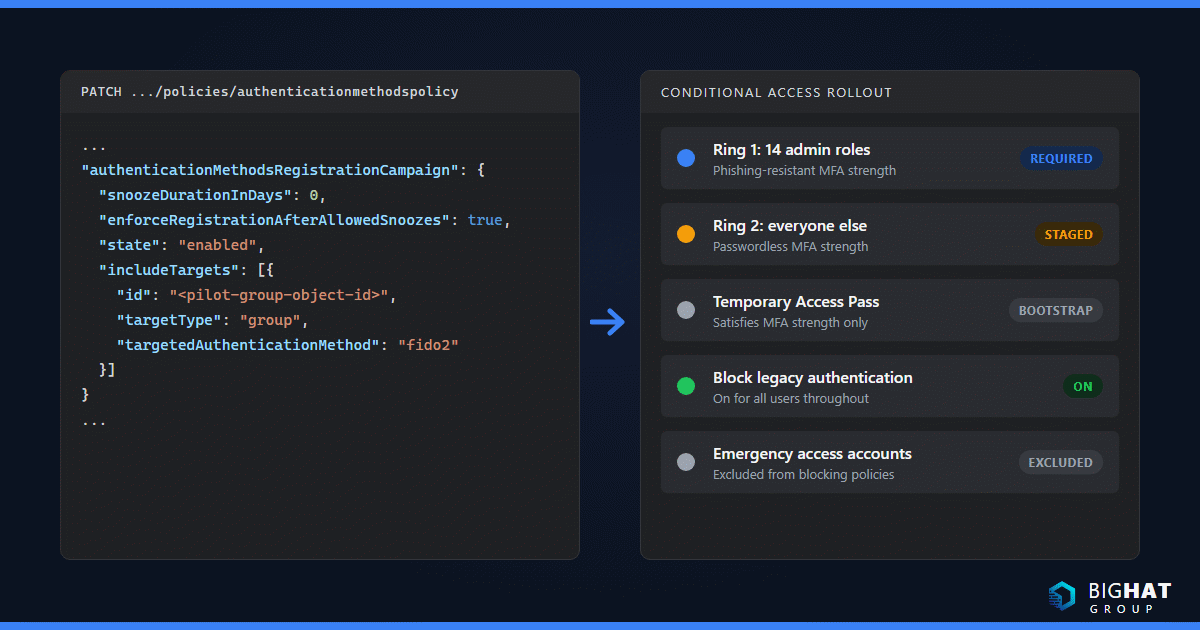
Entra ID > Authentication methods > Registration campaign에서 캠페인 가이드 는 두 가지 상태를 제공합니다. Microsoft managed는 포함된 사용자가 적격 패스키 프로필(제한 없음, 동기화 전용, 디바이스 바인딩 전용, 증명이 적용된 디바이스 바인딩, 또는 iCloud Keychain·Google Password Manager·Microsoft Authenticator·Microsoft Entra passkey on Windows AAGUID를 최소 하나 포함한 AAGUID 제한)에 있을 때 패스키를 대상으로 하며, 미루기 간격은 하루이고 횟수는 무제한입니다. Enabled에서는 방법을 고르고 Days allowed to snooze를 0~14로 설정하며 Limited number of snoozes를 켤 수 있고, 이 경우 세 번째 미루기가 마지막입니다. 캠페인은 한 번에 한 방법만 대상으로 하고, 대화형 MFA 로그인 후에만 나타나며, Register security information을 차단하는 Conditional Access 정책이 있으면 표시되지 않고, Linux 사용자에게는 표시되지 않습니다. 파일럿 링에 확실한 압박을 주고 싶다면 다음 Graph 본문을 사용하세요.
PATCH https://graph.microsoft.com/v1.0/policies/authenticationmethodspolicy
Content-Type: application/json

{
  "registrationEnforcement": {
    "authenticationMethodsRegistrationCampaign": {
      "snoozeDurationInDays": 0,
      "enforceRegistrationAfterAllowedSnoozes": true,
      "state": "enabled",
      "excludeTargets": [],
      "includeTargets": [
        { "id": "<pilot-group-object-id>", "targetType": "group", "targetedAuthenticationMethod": "fido2" }
      ]
    }
  }
}
등록 페이지 보호
Securing security info registration 템플릿을 배포합니다. Microsoft 참조 정책 에 따르면 이 정책은 All users(게스트와 긴급 액세스 계정 제외), 사용자 작업 Register security information, All trusted locations를 제외한 모든 위치를 대상으로 하고 Require authentication strength로 액세스를 부여합니다. 여기서는 기본 제공 Multifactor authentication strength를 선택하세요. TAP로 충족할 수 있는 기본 제공 강도는 이것뿐이며, 바로 그래서 TAP를 먼저 켠 것입니다. 이 페이지의 날짜에 주의하세요. 2026년 7월 6일부터 Register security information을 대상으로 하는 정책이 Windows Hello for Business와 macOS Platform SSO 등록 중에도 적용되므로, 켜기 전에 Windows 등록을 대상으로 보고 전용 모드에서 테스트하세요.
권한 있는 역할을 위한 FIDO2 키
관리자 한 명당 증명된 키를 두 개 구입해 둘 다 등록하고, AAGUID를 관리자 프로필의 허용 목록에 기록합니다. Microsoft의 증명 페이지 는 적격한 모든 모델과 AAGUID, 그리고 생체 인식, USB, NFC, BLE 지원 여부를 나열합니다. 키를 중앙에서 프로비저닝해야 한다면 Graph 기반 프로비저닝 API는 미리 보기 상태이며 Authentication Administrator 역할이 필요합니다.
2단계: Conditional Access 인증 강도로 강제(5~9주차)
Conditional Access에는 Microsoft Entra ID P1이 필요합니다. 인증 강도 페이지 는 세 가지 기본 제공 강도를 정의합니다. MFA strength는 Require multifactor authentication 제어와 같은 조합입니다. Passwordless MFA strength는 암호를 쓰지 않는다는 제약을 더하며 FIDO2 보안 키, Windows Hello for Business 또는 platform credential, 다단계 인증서 기반 인증, Authenticator 휴대폰 로그인을 포함합니다. Phishing-resistant MFA strength는 Authenticator 휴대폰 로그인을 뺍니다. Temporary Access Pass를 허용하는 것은 MFA strength뿐이며, Passwordless 강도와 Phishing-resistant 강도는 모두 허용하지 않습니다. 배포 방식을 결정하는 제한이 두 가지 있습니다. 강도는 초기 인증 이후에 평가되므로 사용자는 패스키를 요청받기 전에 여전히 암호를 입력할 수 있습니다. 그리고 같은 정책에서 Require multifactor authentication과 Require authentication strength를 함께 쓸 수 없습니다.
링 1: 관리자
Entra ID > Conditional Access > Create new policy from templates에서 범주 Protect administrator 또는 Emerging threats의 템플릿 Require phishing-resistant multifactor authentication for administrators로 정책을 만듭니다. Microsoft의 템플릿 참조 는 최소한 다음 디렉터리 역할을 권장합니다: Global Administrator, Application Administrator, Authentication Administrator, Billing Administrator, Cloud Application Administrator, Conditional Access Administrator, Exchange Administrator, Helpdesk Administrator, Password Administrator, Privileged Authentication Administrator, Privileged Role Administrator, Security Administrator, SharePoint Administrator, User Administrator. 템플릿은 만든 사용자만 제외하고 보고 전용 모드로 생성되므로, 긴급 액세스 그룹은 직접 제외에 추가하세요. 이 페이지에는 반복할 가치가 있는 경고가 있습니다. 정책을 켜기 전에 방법을 등록하지 않으면 테넌트에서 잠길 위험이 있습니다.
| 설정 | 값 |
|---|---|
| Users > Include | Directory roles: 위의 14개 역할 |
| Users > Exclude | 긴급 액세스 계정 그룹, Entra Connect 동기화 계정 |
| Target resources > Include | All resources (formerly ‘All cloud apps’) |
| Grant | Grant access, Require authentication strength = Phishing-resistant MFA strength |
| Enable policy | 최소 2주간 Report-only, 그 후 On |
링 2: 나머지 모든 사용자
이미 MFA strength를 사용하는 Require multifactor authentication for all users 템플릿에서 시작해 파일럿 그룹별로 복제하고 Require authentication strength를 Passwordless MFA strength로 설정합니다. 이렇게 하면 패스키가 퍼지는 동안 Authenticator 휴대폰 로그인을 계속 쓸 수 있습니다. 그룹의 등록 수가 목표에 도달하면 해당 정책을 Phishing-resistant MFA strength로 옮깁니다. Block legacy authentication(조건 Client apps = Exchange ActiveSync clients와 Other clients, 권한 부여 Block access)은 전체 기간 동안 모든 사용자에게 켜 둡니다.
현장에서 만나는 함정 두 가지이며 둘 다 문서화되어 있습니다. Authenticator 패스키 가이드 는 All resources에 패스키를 요구하는 정책이 그 패스키를 만드는 데 필요한 Authenticator 앱까지 차단하는 루프를 설명합니다. Microsoft의 해결책은 정책 두 개로, 데스크톱 운영 체제에는 패스키를 요구하고 iOS와 Android에는 TAP 또는 패스키를 허용합니다. 그리고 강도 페이지 는 암호로 로그인한 사용자는 강도가 Windows Hello for Business를 요구하더라도 이를 요청받지 않는다고 경고합니다. 사용자는 세션을 다시 시작하고 Sign-in options를 선택해야 합니다.
사용자 지정 강도
Entra ID > Authentication methods > Authentication strengths에서 최대 15개의 사용자 지정 강도를 만들 수 있습니다. 고급 옵션 페이지 에서는 패스키를 AAGUID로, 인증서 기반 인증을 발급자나 정책 OID로 제한할 수 있으며 강도당 발급자와 OID는 각각 최대 5개입니다. 정책이 참조하는 강도는 삭제할 수 없습니다. 저는 긴급 액세스 계정 테스트 정책과 특정 키 모델을 써야 하는 규제 대상 하위 집합에만 사용자 지정 강도를 쓰며, 나머지는 기본 제공 강도로 충분합니다. 외부 인증 방법은 현재 인증 강도와 호환되지 않으므로, 타사 MFA 공급자를 쓰는 테넌트는 해당 사용자에게 Require multifactor authentication을 유지해야 합니다.
3단계: 암호 의존도 줄이기(8~13주차)
강제 적용으로 Entra 로그인에서는 암호가 의미 없어집니다. 3단계는 사용자가 아직 암호를 입력하는 곳, 즉 Windows 잠금 화면, UAC 프롬프트, 만료 알림에서 암호를 없앱니다.
Windows Hello for Business와 Windows 암호 없는 환경
개요
에 따르면 Windows Hello for Business는 키 기반이고 구조적으로 2단계이며, Entra가 아니라 Windows Pro, Enterprise E3/E5, Education으로 라이선스가 부여됩니다. Microsoft Entra Domain Services와는 작동하지 않습니다. Microsoft Entra 조인 Windows 11 디바이스에는 Windows 암호 없는 환경
을 추가하세요. 설정 카탈로그에서 Authentication > Enable Passwordless Experience = Enabled 정책을 만들거나 CSP ./Device/Vendor/MSFT/Policy/Config/Authentication/EnablePasswordlessExperience = 1을 사용합니다. KB5030310 이상이 적용된 Windows 11 22H2, Entra 조인, 등록된 Windows Hello for Business 자격 증명 또는 FIDO2 키가 필요합니다. 켜면 마지막으로 로그인한 사용자의 잠금 화면에서 암호 자격 증명 공급자가 사라지고, UAC와 세션 내 프롬프트가 더 이상 암호를 제시하지 않으며, 설정에서 Accounts > Change password도 사라집니다. 하이브리드 조인 및 도메인 조인 디바이스는 범위에서 제외됩니다. Microsoft 권장 사항은 PIN 재설정을 먼저 구성하고, Interactive logon: Don’t display last signed-in을 구성하지 말며, 로컬 계정과 Run as의 암호까지 없애는 Exclude credential providers 정책을 쓰지 말라는 것입니다. 헬프데스크용으로 LAPS가 관리하는 로컬 관리자를 남겨 두세요.
암호 만료와 SSPR
암호 정책 페이지
에 따르면 기본 최대 암호 사용 기간은 이제 만료 없음이지만, 2021년 이전에 만든 테넌트에는 여전히 90일 값이 남아 있습니다. Get-MgDomain으로 확인하고 Update-MgDomain으로 변경합니다. 개별 클라우드 계정의 경우 다음과 같습니다.
Update-MgUser -UserId <user ID> -PasswordPolicies DisablePasswordExpiration이것은 보기보다 중요합니다. 온-프레미스 FIDO2 SSO 페이지 는 하이브리드 사용자의 암호가 만료되면 FIDO 로그인이 차단되며 Windows Hello for Business cloud Kerberos trust도 마찬가지라고 기록합니다. 아무도 쓰지 않는 암호라도 절대 만료되면 안 되며, 동기화된 사용자는 온-프레미스에서 바꾸지 않는 한 온-프레미스 정책을 따릅니다.
아직 잊어버릴 암호가 있는 사람을 위해 SSPR은 유지되고, 관리자는 2게이트 재설정 정책을 계속 갖습니다. 폐지와 관련된 두 가지가 SSPR에 영향을 줍니다. Microsoft는 SMS 및 음성 폐지가 SSPR을 포함한 Entra 전반에 적용된다고 밝히며, 암호 없이 인증하는 사용자의 암호 변경 지원을 계획 중이고 세부 사항은 추후 공개한다고 합니다. 활동 보고서의 암호 없는 인증 가능 사용자 수가 더 이상 SSPR이 필요 없는 사용자가 얼마나 되는지 보여 주는 대리 지표입니다.
현재 “암호 제거"의 의미
Microsoft는 아직 직원 사용자를 위한 암호 없는 계정 개체를 출시하지 않았습니다. 얻을 수 있는 것은 계층적 억제입니다. 시스템 기본 로그인은 암호 페이지 대신 현재 디바이스에서 사용할 수 있는 패스키나 인증서를 요청하고, Windows 암호 없는 환경은 자격 증명 공급자를 숨기며, Conditional Access는 암호 없는 강도나 피싱 방지 강도로 보호되는 모든 것에 대해 암호와 푸시의 조합을 거부하고, 암호 자체는 임의 값이며 만료되지 않고 사용자도 모릅니다. 제 권장 사항은 마이그레이션된 사용자의 패스키 로그인이 안정되면 그 암호를 긴 임의 값으로 교체하고, Usage 탭의 Sign-ins by authentication method에서 암호가 잡음 수준으로 떨어질 때까지 지켜보는 것입니다.
긴급 액세스와 복구 설계
Microsoft의 긴급 액세스 지침
은 구체적입니다. 페더레이션되거나 동기화되지 않은 클라우드 전용 계정을 .onmicrosoft.com 도메인에 두 개 이상 만들고, Privileged Identity Management에서 Global Administrator 역할을 적격이 아닌 영구 활성으로 할당합니다. 권장 방법은 패스키(FIDO2)이며 PKI를 이미 운영한다면 인증서 기반 인증을 쓰고, 일반 관리자가 쓰는 방법과 다르게 합니다. 자격 증명은 만료되거나 자동 정리 대상이 되어서는 안 됩니다. 로그인을 차단하거나 제한하는 모든 Conditional Access 정책에서 이 계정을 제외하세요. 보고 전용 정책은 제외할 필요가 없습니다. 키는 서로 다른 내화 금고에 보관하고, 권한 있는 액세스 워크스테이션에서만 사용하며, 모든 로그인에 경고를 보내고, 사용 후에는 반드시 사후 검토를 하며, 최소 90일마다 그리고 IT 인력 변동이 있을 때마다 계정을 검증합니다. Azure 필수 MFA도 이 계정에 적용되므로, 이제는 암호가 아닌 패스키만이 합리적인 선택입니다.
로그인 로그를 Log Analytics 작업 영역으로 보내고 다음 쿼리로 심각도 0 경고 규칙을 만듭니다.
SigninLogs
| where UserId == "<break-glass-1-object-id>" or UserId == "<break-glass-2-object-id>"
| project TimeGenerated, UserPrincipalName, UserId, IPAddress, ResultType, ResultDescription
일반 사용자의 복구 수단은 Temporary Access Pass입니다. 헬프데스크가 신원을 확인하고 일회용 TAP를 발급하면, 사용자는 10분 안에 대체 패스키를 등록하고 분실한 것을 Security info에서 삭제합니다. Microsoft의 인증 개요 는 Verified ID 계정 복구도 설명합니다. 모든 방법을 잃은 사용자를 위해 Microsoft Security Store 공급자의 정부 발급 신분증 확인과 생체 일치를 사용하는 방식입니다. 로그인 방법이 아니라 신원 확인 기능이지만, 헬프데스크 전화가 가장 약한 고리인 원격 중심 조직이라면 평가해 볼 만합니다.
하이브리드와 온-프레미스 앱의 현실
북미 중견 테넌트 대부분은 여전히 하이브리드이며, 프로젝트가 멈추는 곳이 바로 여기입니다.
암호 없는 사용자를 위한 Kerberos SSO. cloud Kerberos trust 가이드
와 FIDO2 온-프레미스 SSO 페이지
는 같은 필수 조건을 공유합니다. 각 도메인에 Microsoft Entra Kerberos 서버 개체가 필요하며, AzureADHybridAuthenticationManagement 모듈의 Set-AzureADKerberosServer로 Hybrid Identity Administrator와 Enterprise Admin이기도 한 Domain Admin을 사용해 만듭니다. 도메인 컨트롤러는 명시된 패치가 적용된 Windows Server 2016 이상, 디바이스는 Windows 10 2004 이상이어야 하고, Entra Connect는 onPremisesSamAccountName, onPremisesDomainName, onPremisesSecurityIdentifier를 동기화해야 합니다. Kerberos 서버 키는 다른 krbtgt 키와 같은 일정으로 교체합니다. 이 개체는 읽기 전용 도메인 컨트롤러로 표시되므로 권한 있는 기본 제공 그룹의 구성원은 온-프레미스 SSO에 cloud Kerberos trust나 FIDO2를 쓸 수 없으며, Microsoft는 이를 해결하려고 암호 복제 정책을 완화하지 말라고 합니다. 대신 도메인 관리자에게 별도의 암호 없는 클라우드 ID와 Tier 0 워크스테이션을 주세요.
Windows Hello for Business cloud Kerberos trust에는 Use Windows Hello for Business와 Use cloud trust for on-premises authentication 두 정책이 필요하며 Use a hardware security device도 권장됩니다. 인증서 신뢰가 우선하므로 Use certificate for on-premises authentication이 구성되지 않았는지 확인하세요. 하이브리드 조인 디바이스에서는 새 자격 증명으로 첫 로그인할 때 도메인 컨트롤러에 연결되어야 하며, 인증서 신뢰에서 바로 마이그레이션하는 경로는 없습니다. certutil.exe -deletehellocontainer로 Hello 컨테이너를 삭제하고 다시 프로비저닝합니다. Hello와 보안 키 모두 지원하지 않는 시나리오는 제공된 자격 증명을 사용하는 RDP나 VDI, Run as, 서버 로그인, 키를 사용한 S/MIME입니다.
페더레이션. 페더레이션 사용자에게는 1단계에서 시스템 기본 인증이 적용되지 않으며, 계속 자체 ID 공급자로 이동합니다. TAP는 페더레이션보다 우선하고, FederatedIdpMfaBehavior 설정에 따라 Windows Hello 프로비저닝 시 MFA를 위해 IdP로 보낼지 TAP 프롬프트를 표시할지가 결정됩니다. Microsoft의 필수 MFA 지침은 타사 MFA를 외부 인증 방법으로 옮기고 페더레이션 IdP가 MFA 클레임을 보내도록 하라는 것입니다. NPS 확장은 시스템 기본 인증의 영향을 받지 않고 TAP도 받지 않으므로, VPN과 RADIUS 흐름에는 계속 Authenticator 푸시가 필요합니다.
애플리케이션. ROPC, 기본 인증, 또는 Kerberos가 아닌 대상에 대한 NTLM만 쓰는 모든 것에는 담당자와 날짜가 필요합니다. 레거시 프로토콜 로그인은 0단계 필터에서, AD FS 신뢰 당사자는 Usage & insights 보고서에서, 사용자 ID 자동화는 필수 MFA 검토에서 찾습니다. Entra Connect 동기화 계정은 Conditional Access에서 제외하고 절대 암호 없게 만들려 하지 마세요. 이는 서비스 계정이며 동기화 서비스는 필수 MFA 범위에 포함되지 않습니다.
지표와 90일 일정
인증 방법 활동 보고서와 로그인 로그에서 매주 여섯 가지 숫자를 추적합니다.
- 암호 없는 인증이 가능한 사용자의 라이선스 사용자 대비 비율.
- 인증 방법별 로그인 수. 암호와 SMS는 감소, 패스키와 Windows Hello는 증가.
- 여전히 SMS나 음성이 사용하도록 설정된 사용자 수(분석기 스크립트 기준). 2027년 2월 1일 전에 0으로.
- 14개 역할의 관리자 중 디바이스 바인딩 패스키를 등록한 비율. 링 1을 On으로 바꾸기 전에 100%로.
- 대화형과 비대화형 레거시 인증 로그인 수. 0으로.
- 마지막으로 성공한 긴급 액세스 훈련 날짜. 절대 90일을 넘지 않게.
| 주차 | 단계 | 작업 | 완료 기준 |
|---|---|---|---|
| 1~2 | 0: 인벤토리 | 활동 보고서 기준선, SMS/음성 분석기, 레거시 인증 필터, ROPC 및 서비스 계정 목록, 정책 내보내기, 레거시 MFA/SSPR 마이그레이션 완료 | 기준선 기록, Migration Complete 설정 |
| 2~3 | 1: 사용 설정 | 패스키 프로필(관리자용, 일반용), Authenticator 모드 Any, TAP 정책, 관리자당 키 두 개 등록 | 14개 역할의 모든 관리자가 디바이스 바인딩 패스키 보유 |
| 3~5 | 1: 등록 | 파일럿 그룹 등록 캠페인, 보안 정보 등록 정책 보고 전용, 패스키와 경고로 긴급 액세스 계정 재구성 | 파일럿 그룹 80% 초과 암호 없는 인증 가능, 긴급 액세스 훈련 통과 |
| 5~7 | 2: 관리자 강제 | 관리자 피싱 방지 정책 보고 전용, 로그인 로그 검토, On 전환 | 보고 전용 2주 동안 강도를 통과하지 못한 관리자 로그인 0건 |
| 7~9 | 2: 사용자 강제 | 링별 Passwordless MFA strength, 레거시 인증 차단 On, Authenticator 패스키 루프 정책 | 각 링이 다음 링으로 가기 전에 합의된 헬프데스크 티켓 기준 미만 |
| 8~11 | 3: Windows | Windows Hello for Business 정책, cloud Kerberos trust 개체와 정책, Entra 조인 디바이스에 Windows 암호 없는 환경 | 파일럿 장비에서 암호 자격 증명 공급자 숨김, 온-프레미스 SSO 확인 |
| 11~13 | 3: 암호 | 암호 만료 없음 설정, 마이그레이션된 사용자의 임의 교체, SSPR 검토, 문서화된 예외용 통신 공급자 결정 | 암호 로그인이 대화형 로그인의 5% 미만, 예외 목록 서명 |
이 주차는 사용자 수천 명 규모의 테넌트에 ID 엔지니어 한 명과 브리핑을 받은 헬프데스크가 있다고 가정합니다. 변경 자문 위원회가 있거나 스마트 카드 사용자 집단이 있는 규제 대상 테넌트는 5개월 가까이를 잡고 계획해야 합니다. 발급자 제한이 있는 사용자 지정 강도와 단계별 승인이 링마다 주기를 늘리기 때문입니다. 하이브리드 환경이 없는 클라우드 전용 테넌트는 보통 계획을 9주 정도로 줄일 수 있습니다. 패스키와 통신 관련 부분은 여전히 매달 바뀌고 있으니 제 Entra ID 새 소식 시리즈 에서 계속되는 변경 사항을 따라가세요.
해야 할 일
- 이번 주에 SMS 및 음성 사용 분석기를 실행하고 모든 결과를 보안 그룹에 넣습니다. 이 그룹이 캠페인과 커뮤니케이션의 중심이 됩니다.
- Entra ID > Authentication methods > Policies > Manage migration을 열고, 레거시 SSPR 정책에서 여전히 필요한 것이 보안 질문뿐임을 확인한 뒤 아직이라면 Migration Complete로 전환합니다.
- 인증 방법 활동 보고서를 가져와 암호 없는 인증 가능 사용자, 방법별 로그인, 레거시 인증 건수를 기준선으로 기록합니다.
- 패스키 프로필에 옵트인하고 Allow self-service set up을 Yes로 설정한 뒤, 관리자용 증명 디바이스 바인딩 프로필과 나머지 사용자용 디바이스 바인딩+동기화 프로필을 만듭니다.
- 다회용을 기본값으로 Temporary Access Pass를 사용하도록 설정하고, 온보딩과 디바이스 분실 복구 시 발급하도록 헬프데스크를 교육합니다.
- 긴급 액세스 계정 두 개를 FIDO2 보안 키를 쓰는 클라우드 전용 영구 Global Administrator로 다시 구성하고, 차단형 Conditional Access 정책에서 제외하며, 모든 로그인에 경고를 보내고, 90일마다 훈련을 예약합니다.
- Conditional Access를 건드리기 전에 권장 14개 역할의 모든 관리자에게 보안 키를 두 개씩 등록합니다.
- Securing security info registration과 Block legacy authentication 템플릿을 보고 전용으로 배포한 뒤 On으로 전환합니다.
- Require phishing-resistant multifactor authentication for administrators를 보고 전용으로 배포하고 2주간 검토한 뒤 On으로 전환합니다.
- 첫 번째 사용자 링에 패스키 대상 등록 캠페인을 켜고, 해당 링에 Passwordless MFA strength Conditional Access 정책을 추가합니다. 링마다 반복하고 각 링을 Phishing-resistant MFA strength로 올립니다.
- 하이브리드라면 Microsoft Entra Kerberos 서버 개체를 만들고 Windows Hello for Business cloud Kerberos trust를 배포하며, 도메인 관리자에게 별도의 클라우드 전용 암호 없는 ID를 제공합니다.
- PIN 재설정을 구성한 후 Entra 조인 Windows 11 디바이스에서 Windows 암호 없는 환경을 사용하도록 설정합니다.
- 마이그레이션된 사용자의 암호를 만료되지 않게 설정하고 긴 임의 값으로 교체합니다. 테넌트 수준 만료는
Get-MgDomain으로 확인합니다. - SMS나 음성에 대한 규정상 필요가 있는 사용자 집단을 문서로 결정하고, 2027년 2월 1일 전에 이들을 위해 Microsoft Security Store의 통신 공급자를 구성합니다. 나머지는 모두 패스키로 옮깁니다.
도움이 필요하신가요? Big Hat Group은 미국과 캐나다 조직을 위해 Azure 컨설팅 을 제공합니다. 2주간의 ID 상태 점검부터 Conditional Access와 하이브리드 Kerberos trust를 포함한 전체 암호 없는 인증 마이그레이션까지 지원합니다. 디스커버리 콜을 예약 해 환경에 대해 이야기해 보세요.
출처
- Passkeys by default and retirement of Microsoft-provided SMS and voice authentication - Microsoft Entra ID
- FAQ for Microsoft-provided SMS and voice retirement - Microsoft Entra ID
- Choose a telephony provider for SMS and voice authentication - Microsoft Entra ID
- Microsoft Entra ID security updates: Passkeys are the default authentication method in Entra ID - Microsoft Security Blog
- System-preferred authentication in Microsoft Entra ID
- Protecting authentication methods in Microsoft Entra ID (Microsoft managed settings)
- Manage authentication methods - Microsoft Entra ID
- How to migrate to the Authentication methods policy - Microsoft Entra ID
- Microsoft Entra authentication overview
- Passkeys (FIDO2) authentication method in Microsoft Entra ID
- How to enable passkeys (FIDO2) in Microsoft Entra ID
- Enable and support passkeys in Authenticator for Microsoft Entra ID
- Register passkeys in Authenticator on Android and iOS devices
- Microsoft Entra ID attestation for FIDO2 security key vendors
- FIDO2 security key sign-in to Windows - Microsoft Entra ID
- Passwordless security key sign-in to on-premises resources - Microsoft Entra ID
- Passwordless sign-in with Authenticator - Microsoft Entra ID
- Microsoft Entra certificate-based authentication overview
- Platform Credential for macOS authentication method in Microsoft Entra ID
- Configure a Temporary Access Pass in Microsoft Entra ID
- Run a registration campaign to set up a passkey or Microsoft Authenticator
- Overview of Conditional Access authentication strengths
- Create and manage custom Conditional Access authentication strengths
- Conditional Access templates - Microsoft Entra ID
- Require phishing-resistant multifactor authentication for Microsoft Entra administrator roles
- Control security information registration with Conditional Access
- Block legacy authentication with Conditional Access
- Manage emergency access admin accounts - Microsoft Entra ID
- Plan for mandatory Microsoft Entra multifactor authentication
- Get started with a phishing-resistant passwordless authentication deployment in Microsoft Entra ID
- Microsoft Entra multifactor authentication versions and consumption plans
- Authentication methods activity - Microsoft Entra ID
- Usage and insights report - Microsoft Entra ID
- Self-service password reset policies - Microsoft Entra ID
- Windows Hello for Business overview
- Windows Hello for Business cloud Kerberos trust deployment guide
- Configure Windows passwordless experience with Intune
- Support for passkeys in Windows