
Azure Virtual Desktop은 제가 가장 많은 시간을 쏟은 Microsoft 워크로드이고, AZ-140은 네트워킹, 스토리지, 호스트 풀, 이미지, ID, FSLogix, App Attach, 모니터링과 복구까지 처음부터 끝까지 시험하는 유일한 시험입니다. Microsoft는 2026년 7월 20일에 측정 기술을 갱신했지만 서비스는 개요보다 더 빨리 바뀌었습니다. Azure Virtual Desktop Hybrid가 정식 출시(GA)되었고, 자동화된 호스트 풀과 동적 자동 크기 조정이 나왔으며, RDP Multipath의 중복 TCP 경로도 GA가 되었습니다. 2024년 개요로 공부하면 지금 명시된 목표를 놓치고 이미 폐기된 기능을 과하게 공부하게 됩니다. 이 가이드는 그 자체로 완결된 웹 페이지입니다. 현재 영역과 비중, 각 목표가 실제로 묻는 것, 목표마다 제가 읽을 Microsoft Learn 페이지, 평가판 구독에서 할 수 있는 실습이 포함된 8주 계획, 그리고 숙련된 관리자도 점수를 잃는 사실을 담았습니다. 구성은 제 AI-103 학습 가이드와 지난주 게시한 MD-102 학습 가이드와 같습니다. 아래의 모든 사실은 2026년 10월 하순 Microsoft Learn에서 확인했으며 출처는 맨 끝에 있습니다.
AZ-140의 출제 범위와 응시 대상
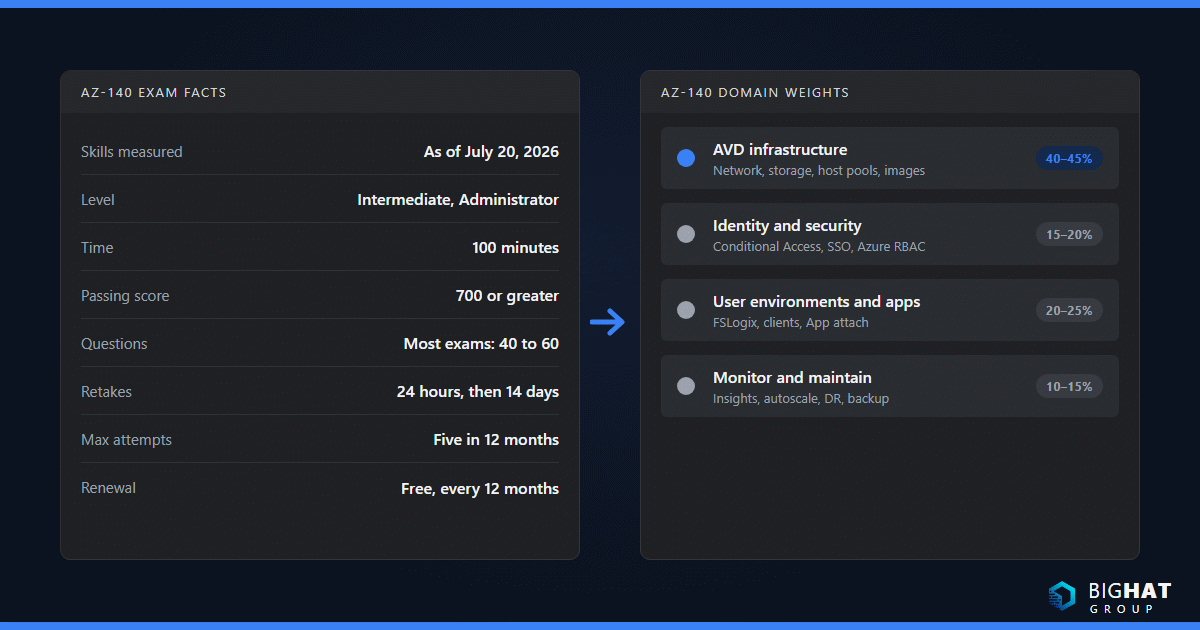
AZ-140 시험 ‘Microsoft Azure Virtual Desktop 구성 및 운영‘은 Microsoft Certified: Azure Virtual Desktop Specialty의 유일한 시험입니다. Microsoft는 이 자격증을 중급, 관리자 역할, 12개월 갱신 주기로 분류하며 마지막 업데이트일은 2026년 7월 20일입니다. 공식 AZ-140 학습 가이드에는 2026년 7월 20일 기준 측정 기술과, 이번 개정을 기존 목표 그룹 내의 경미한 조정으로 평가한 변경 로그가 실려 있습니다. Microsoft는 영어 시험을 먼저 업데이트하고 약 8주 후 현지화 버전을 업데이트하며, 시험은 영어, 독일어, 스페인어, 프랑스어, 일본어, 포르투갈어(브라질), 중국어(간체)로 제공됩니다.
대상자 프로필은 구체적입니다. 모든 디바이스를 위한 Azure Virtual Desktop 환경과 원격 앱을 설계, 구현, 관리, 유지 관리하는 데 전문성을 갖춘 서버 또는 데스크톱 관리자여야 합니다. Microsoft는 Azure 관리자, Azure 아키텍트, Microsoft 365 관리자, Azure 보안 엔지니어, Azure Local 관리자와 긴밀히 협업할 것을 기대합니다. Azure 컴퓨팅, 네트워킹, ID, 스토리지, 복원력에 대한 경험이 필요하고, 포털뿐 아니라 템플릿, 스크립트, 명령줄 도구로 배포를 관리할 수 있어야 합니다. Microsoft는 또한 대부분의 문제가 정식 출시 기능을 다루지만 널리 쓰이는 미리 보기 기능도 출제될 수 있다고 밝힙니다.
제 경험상 여유 있게 합격하는 사람은 최소한 풀링된 호스트 풀 하나를 프로덕션에서 운영해 봤고, 연결되지 않는 프로필을 디버깅해 봤고, “왜 사용자에게 MFA 프롬프트가 두 번 뜨느냐"는 질문을 회의에서 받아 본 사람입니다. 고전하는 사람은 아키텍처 다이어그램은 읽었지만 에이전트가 필수 URL에 도달하지 못해 세션 호스트가 ‘사용할 수 없음’ 상태에 머무는 것을 본 적이 없습니다. 후자라면 실습 환경부터 만들고 그다음에 읽으세요. 이 시험은 원격 데스크톱 서비스, Citrix, Omnissa Horizon에서 넘어오는 인프라 관리자, AVD가 요구하는 깊이를 갖추고 싶은 Windows 365 관리자, 호스트 풀을 넘겨받은 Azure 관리자, AVD 프로젝트를 위해 최신 자격증이 필요한 컨설턴트에게 잘 맞습니다.
네 가지 영역과 비중
시험은 네 개의 기능 그룹으로 구성됩니다. 인프라 영역의 비중이 압도적으로 크고 외워야 할 숫자도 가장 많아서, 저의 학습 계획은 이 영역에 무게를 둡니다.
| # | 영역 | 비중 | 실제로 묻는 내용 |
|---|---|---|---|
| 1 | Azure Virtual Desktop 인프라 계획 및 구현 | 40–45% | 네트워킹(RDP Shortpath, RDP Multipath, QoS, Private Link), FSLogix용 스토리지, 호스트 풀 아키텍처와 라이선스, 포털, PowerShell, Azure CLI, ARM, Bicep으로 호스트 배포, Azure Compute Gallery를 포함한 세션 호스트 이미지 |
| 2 | ID 및 보안 계획 및 구현 | 15–20% | AD DS, Microsoft Entra ID, Microsoft Entra Domain Services 중 선택, Azure RBAC, 조건부 액세스, 암호 없는 인증과 스마트 카드 인증, Entra Single Sign-On, Defender for Cloud와 Defender for Endpoint, NSG, UDR, Azure Firewall, Bastion 또는 JIT, App Control for Business, 기밀 VM과 신뢰할 수 있는 시작 |
| 3 | 사용자 환경 및 앱 계획 및 구현 | 20–25% | FSLogix 프로필 컨테이너, ODFC 컨테이너, Cloud Cache, 애플리케이션 마스킹, 클라이언트 선택 및 배포, 리디렉션, 멀티미디어 리디렉션, 유니버설 인쇄, RDP 속성, 세션 시간 제한, Start VM on Connect, 개인 데스크톱 할당, 애플리케이션 그룹, RemoteApp, Microsoft 365 앱, OneDrive, WebRTC Redirector Service를 사용하는 Teams, 브라우저, App attach 패키징과 배포 |
| 4 | Azure Virtual Desktop 인프라 모니터링 및 유지 관리 | 10–15% | 로그 수집, Azure Monitor와 Azure Virtual Desktop Insights 통합 문서, 용량과 성능 최적화, 자동 크기 조정, 세션 관리, 업데이트 전략, 재해 복구, 다중 지역 설계, FSLogix 프로필, 개인 데스크톱, 이미지의 백업 |
현재 개요에서 두 가지 세부 사항이 중요하지만, 둘 다 7월 20일에 새로 생긴 것은 아닙니다(이 개정은 App Control for Business, Microsoft Entra Single Sign-On 같은 항목의 이름만 바꿨습니다). 네트워킹 목표는 2026년 4월 17일 개정부터 ‘RDP Shortpath, RDP Multipath 및 서비스 품질(QoS) 정책‘이라고 적혀 있으므로 Multipath도 출제 대상입니다. 앱 목표는 MSIX app attach가 아니라 ‘App attach‘라고 적혀 있으며, 이는 현재 기능 이름 및 사용자별 할당 모델과 일치합니다.
영역 1: Azure Virtual Desktop 인프라 계획 및 구현(40–45%)
이 영역에는 다섯 개의 목표 그룹이 있습니다. 먼저 Azure Virtual Desktop 필수 조건 페이지를 읽으세요. 시험 전체에서 출제 가능한 사실이 가장 촘촘하게 담긴 단일 자료입니다.
네트워킹
모든 연결은 Azure Virtual Desktop 게이트웨이를 통한 TCP 443 역방향 연결로 시작합니다. 세션 호스트에 인바운드 포트가 전혀 필요 없는 이유가 이것입니다. 그다음 RDP Shortpath가 UDP 전송을 설정하려 시도하고, 성공하면 TCP 연결을 끊습니다. 두 가지 형태를 익히세요. 관리형 네트워크에는 ExpressRoute 프라이빗 피어링이나 사이트 간 또는 지점 및 사이트 간 VPN 같은 사설 경로가 필요하며, 각 세션 호스트에서 UDP 수신기를 활성화합니다. 기본 포트는 3390이며, DSCP 표시를 통한 QoS와 세션별 제한을 지원하는 것은 이 모드뿐입니다. 공용 네트워크는 STUN으로 직접 UDP 연결을 맺고, 직접 경로가 막히면 TURN 릴레이로 대체합니다. 예를 들어 대칭 NAT 뒤에 있는 경우인데, Azure Firewall과 Azure NAT Gateway가 바로 그렇습니다. 각 세션은 기본적으로 49152~65535 범위의 동적 UDP 포트를 사용하고(65330은 예약), STUN과 TURN은 모두 전용 51.5.0.0/16 릴레이 범위로 UDP 3478을 사용합니다. 관리형과 공용 Shortpath를 모두 쓸 수 있으면 먼저 수립된 연결이 사용됩니다. 필수 조건 페이지에는 출제자가 좋아하는 계획 수치도 있습니다. 클라이언트 네트워크에서 Azure 지역까지의 왕복 지연 시간은 150밀리초 미만이어야 합니다.
Private Link에는 세 가지 하위 리소스가 있고, 시험은 이를 워크플로와 짝지을 것을 요구합니다. 각 호스트 풀의 connection은 원격 세션용, 각 작업 영역의 feed는 피드 다운로드용, 단일 작업 영역의 global은 초기 피드 검색용입니다. global 엔드포인트는 전체 배포에서 하나만 만들 수 있고, Microsoft는 이를 위해 애플리케이션 그룹이 없는 전용 작업 영역을 만들라고 안내하며, 이 작업 영역은 비공개로 설정해도 항상 공용 경로에서 접근할 수 있습니다. Private Link를 통한 UDP는 호스트 풀 ‘네트워킹’ 페이지의 옵트인 확인란이며, 공용 네트워크 Shortpath 옵션 두 개를 모두 끄지 않으면 포털이 저장을 거부합니다. 운영상의 사실 두 가지가 있습니다. 각 구독에서 Azure Virtual Desktop용 Private Link를 활성화해야 하고, 호스트 풀의 프라이빗 엔드포인트를 변경한 후에는 모든 세션 호스트에서 RDAgentBootLoader 서비스를 다시 시작해야 합니다. 연결 모니터링이 마지막 항목인데, 이는 영역 4에서 다루는 Azure Virtual Desktop Insights 연결 진단입니다.
사용자 데이터용 스토리지
이 목표에는 스토리지 계정, 파일 공유, Azure NetApp Files가 나열되어 있지만, 근본 질문은 언제나 “FSLogix에 어떤 스토리지를 쓸 것인가"입니다. Microsoft의 FSLogix 스토리지 옵션 페이지는 Azure Files(범용, 모든 지역, 프리미엄, 트랜잭션 최적화, 핫, 쿨 계층, 공유당 100TiB, 파일 공유당 핸들 10,000개), Azure NetApp Files(초고성능 또는 NetApp 마이그레이션, 일부 지역, Ultra, Premium, Standard 서비스 수준, 볼륨당 100TiB), Storage Spaces Direct(자체 관리, 크로스 플랫폼)를 비교합니다. 이 페이지의 크기 산정 예시를 외우세요. 사용자당 정상 상태 10 IOPS, 로그인과 로그아웃 시 50 IOPS이므로 사용자 100명이면 평소 약 1,000 IOPS, 몰려서 로그인할 때 약 5,000 IOPS가 필요합니다. Azure Files 확장성 목표 페이지에는 공유의 한계가 되는 핸들 수가 있습니다. 루트 디렉터리는 동시 핸들 10,000개, 파일과 디렉터리마다 2,000개입니다. 프로필 컨테이너 지침은 스토리지 계정이 세션 호스트와 같은 지역에 있어야 한다고 덧붙입니다.
공유의 ID가 이 목표의 나머지 절반입니다. Azure Files 스토리지 계정은 하나의 ID 원본만 쓸 수 있으며, AD DS, Microsoft Entra Domain Services, Microsoft Entra Kerberos 중 하나입니다. Entra ID 프로필 컨테이너 절차는 도메인 컨트롤러에 대한 연결 없이 Entra 조인 또는 하이브리드 조인 호스트의 하이브리드 ID에 Entra Kerberos를 쓰는 방법과, Azure 공용 클라우드에 한해 클라우드 전용 ID와 외부 ID에 쓰는 방법을 보여 줍니다. 클라이언트 쪽에는 Kerberos/CloudKerberosTicketRetrievalEnabled 정책과 LoadCredKeyFromProfile 레지스트리 값이 필요하고, 클라우드 전용 그룹에는 스토리지 계정 앱 등록에 kdc_enable_cloud_group_sids 태그가 필요합니다. 2026년에 알아 둘 항목이 하나 있습니다. 2026년 4월 Windows Server 업데이트로 기본 Kerberos 암호화 유형이 RC4에서 AES-SHA1로 바뀌며, 업그레이드하지 않은 공유는 액세스를 잃을 수 있습니다.
호스트 풀과 세션 호스트 계획
용어 페이지는 시험에서 배치하라고 요구하는 개체들을 정의합니다. 풀링된 호스트 풀은 호스트 간에 세션을 부하 분산하고 프로필에 FSLogix를 씁니다. 개인 호스트 풀은 사용자 한 명을 호스트 한 대에 매핑하므로 프로필 데이터를 OS 디스크에 둘 수 있고 호스트는 PC처럼 패치합니다. 애플리케이션 그룹은 Desktop(풀링 또는 개인)과 RemoteApp(풀링 전용)이 있으며, 호스트 풀 하나에 데스크톱 애플리케이션 그룹은 하나, RemoteApp 그룹은 여러 개 둘 수 있고, 사용자가 둘 다에 속한 경우 무엇을 볼지는 ‘기본 애플리케이션 그룹 유형’ 설정이 결정합니다. 애플리케이션 그룹은 정확히 하나의 작업 영역에 속합니다. 호스트 풀을 유효성 검사 환경으로 지정하면 서비스 업데이트를 먼저 받습니다. 2026년부터는 생성 시 ‘지리’ 또는 ‘지역’ 배포 범위도 선택하는데, 이는 메타데이터 저장 위치만 바꾸며 나중에 변경할 수 없습니다.
호스트 풀에는 생성 시 고정되는 관리 방식도 있습니다. 호스트 풀 관리 방식 페이지는 자체 도구와 등록 토큰으로 호스트를 만들고 업데이트하고 크기 조정하는 표준 관리와, 세션 호스트 구성, 세션 호스트 관리 정책, 세션 호스트 업데이트, 자동 크기 조정을 통해 서비스가 수명 주기를 소유하는 세션 호스트 구성을 비교합니다. 세션 호스트 구성은 풀링된 호스트 풀 전용이고, 기존 호스트 풀에 추가할 수 없으며, West US 3에서는 지원되지 않고, 서비스 밖에서 만든 호스트를 등록할 수도 없습니다.
부하 분산에 대해서는 호스트 풀 부하 분산 구성이 명확합니다. 너비 우선은 성능을 위해 세션을 분산하며 최대 세션 한도가 필요 없습니다(새 너비 우선 풀의 기본값은 999999). 깊이 우선은 호스트 한 대를 한도까지 채운 뒤 다음으로 넘어가며 최대 세션 한도가 필수입니다. 개인 풀의 할당 유형은 기본적으로 자동이며 직접으로 바꿀 수 있고, 한 사용자에게 여러 개인 데스크톱을 할당하려면 ‘직접’ 할당과 MultiplePersistent 부하 분산 장치 유형이 필요합니다.
운영 체제와 라이선스는 필수 조건 페이지와 라이선스 페이지에 있습니다. Windows 11과 Windows 10 Enterprise 다중 세션 및 Enterprise는 내부 용도에서 Microsoft 365 E3, E5, A3, A5, F3, Business Premium 또는 학생 사용 혜택, Windows Enterprise E3 또는 E5, Windows Education A3 또는 A5, 사용자별 Windows VDA로 사용할 수 있습니다. Windows Server 2016~2025에는 Software Assurance가 포함된 RDS CAL 또는 RDS 사용자 구독 라이선스가 필요합니다. 사용자별 액세스 가격은 외부 상업 목적 전용이며, 등록된 Azure 구독을 통해 두 계층(‘앱’과 ‘데스크톱 + 앱’)으로 청구되고, 해당 월에 연결한 사용자에게만 요금이 부과되며, Windows Server에서는 사용할 수 없고 Microsoft 365 앱, Defender, 유니버설 인쇄는 포함되지 않습니다. 세션 호스트로 지원되지 않는 것은 32비트 버전, N, KN, LTSC 버전, OS 디스크용 Ultra 디스크, 가상 머신 확장 집합, Arm64 VM입니다. 리소스 구성은 리소스 그룹, 구독, 관리 그룹에 관한 목표에서 나오며, FSLogix 지침의 실용적인 규칙은 한 호스트 풀의 VM이 같은 이미지, 같은 크기, 같은 리소스 그룹을 공유한다는 것입니다.
호스트 풀과 세션 호스트 구현
포털에서 호스트 풀을 만들 수 있어야 하고, PowerShell(Az.DesktopVirtualization), Azure CLI(az desktopvirtualization), ARM 템플릿, Bicep 자동화가 어떤 모습인지 알아야 합니다. 사람들을 넘어뜨리는 사실이 세 가지 있습니다. 구독에 Microsoft.DesktopVirtualization 리소스 공급자가 등록되어 있어야 합니다. 도메인 가입에 사용하는 계정은 MFA를 활성화할 수 없습니다. 사용자 계정은 같은 Microsoft Entra 테넌트에 있어야 하며 개인 Microsoft 계정은 지원되지 않습니다. 세션 호스트의 라이선스 구성이란 어떤 사용자가 Windows 클라이언트 액세스 자격이 있는지 알고, Windows Server 호스트에는 RDS CAL이 필요하다는 것을 아는 것입니다. 사용자가 이미 적격 라이선스를 보유한 호스트에 서비스가 별도의 AVD 라이선스를 설치하지는 않습니다.
세션 호스트 이미지 만들기 및 관리
이미지는 Azure Marketplace, 관리 이미지 또는 Azure Compute Gallery에서 가져올 수 있으며, Compute Gallery는 버전 관리, 지역 복제, 공유를 제공합니다. 사용자 지정 이미지 템플릿은 AVD용으로 Azure VM Image Builder를 감싼 것으로, 원본 이미지, 배포 대상, 사용자 지정을 담은 JSON 템플릿을 사용자 할당 관리 ID로 빌드하고 sysprep으로 일반화해 Compute Gallery, 관리 이미지 또는 둘 다에 저장합니다. 기본 제공 스크립트가 시험에 유용한 목록입니다. FSLogix 설치와 Profile Container 구성, Kerberos를 사용하는 FSLogix 활성화, 관리형 네트워크용 RDP Shortpath 활성화, 화면 캡처 보호 활성화, Teams 최적화 구성, 표준 시간대 리디렉션 설정, 저장소 센스 비활성화, 언어 팩 설치, Microsoft 365 앱 추가 또는 제거, Windows 업데이트 적용입니다. 풀링된 호스트의 수명 주기 관리는 제자리 패치가 아니라 업데이트된 이미지로 다시 배포하는 것입니다. 세션 호스트 구성이 있는 호스트 풀에서는 이것이 세션 호스트 업데이트로, 초기 호스트 한 대를 먼저 업데이트한 뒤 일괄 처리로 호스트를 교체하고, 호스트 이름과 AD 컴퓨터 개체를 유지하며, 업데이트 중에는 자동 크기 조정을 비활성화해야 합니다.
영역 2: ID 및 보안 계획 및 구현(15–20%)
ID 통합
서비스에 대한 사용자 인증은 항상 Microsoft Entra ID가 담당합니다. 결정할 것은 세션 호스트를 어디에 조인하느냐입니다. ID 및 인증 페이지와 필수 조건 표에 지원되는 시나리오가 나와 있습니다. AD DS에 조인한 호스트와 Entra ID에 동기화된 사용자, Microsoft Entra Domain Services에 조인한 호스트, Entra ID에 조인한 호스트와 하이브리드 사용자, 그리고 외부 ID를 포함한 클라우드 전용 사용자의 Entra 전용 구성입니다. AD DS에만 존재하는 ID는 지원되지 않으며, 하이브리드 ID는 AD DS와 Entra ID 사이에 UPN 또는 SID 중 하나가 일치해야 합니다. 관리 방식은 조인 유형을 따릅니다. Entra Domain Services에 조인한 호스트는 Intune으로 관리할 수 없고, AD DS에 조인한 호스트가 Intune을 쓰려면 Entra 하이브리드 조인이 필요하며, Windows Server 호스트는 아예 Intune에 등록할 수 없습니다.
인증은 세 단계이며, 시험은 어떤 제어가 어느 단계에 적용되는지 묻기를 좋아합니다. 클라우드 서비스 인증은 Azure Virtual Desktop 앱(앱 ID 9cdead84-a844-4324-93f2-b2e6bb768d07)에 대한 것이며 조건부 액세스와 MFA가 적용되는 곳입니다. 원격 세션 인증은 호스트에 대한 것이며, 권장 답은 Microsoft Entra Single Sign-On입니다. 호스트는 Entra 조인 또는 Entra 하이브리드 조인이어야 하고, Windows Cloud Login 서비스 주체에서 RDP용 Entra 인증을 활성화하며(isRemoteDesktopProtocolEnabled), 디바이스 그룹을 최대 10개 추가해 동의 대화 상자를 숨길 수 있고, 하이브리드 조인 호스트나 온-프레미스 리소스가 관련되면 Kerberos 서버 개체를 만들고, 호스트 풀에 ‘Microsoft Entra Single Sign-On’ RDP 속성을 설정합니다. PowerShell로는 enablerdsaadauth:i:1입니다. 세션 내 인증은 기본적으로 켜져 있는 WebAuthn 리디렉션을 사용하므로 비즈니스용 Windows Hello와 FIDO2 키를 세션 안에서 쓸 수 있습니다. 스마트 카드와 비즈니스용 Windows Hello에는 Kerberos가 필요하므로 클라이언트가 도메인 컨트롤러나 KDC 프록시(kdcproxyname)에 연결할 수 있어야 합니다.
Azure RBAC는 기본 제공 역할 페이지가 필수 읽을거리입니다. Desktop Virtualization Contributor는 사용자 할당을 제외한 모든 것을 관리하며, 사용자 할당에는 User Access Administrator가 추가로 필요합니다. Host Pool Contributor, Application Group Contributor, Workspace Contributor는 위임된 관리자를 위해 관리 평면을 나눕니다. User Session Operator는 호스트를 건드리지 않고 사용자에게 메시지를 보내고, 연결을 끊고, 로그아웃시킬 수 있으며, Session Host Operator는 호스트를 제거하고 드레인 모드를 변경할 수 있지만 포털에서 호스트를 추가할 수는 없습니다. 서비스 주체 역할은 영역 4에서 중요합니다. Start VM on Connect에는 Power On Contributor, 자동 크기 조정에는 Power On Off Contributor, 동적 자동 크기 조정에는 Virtual Machine Contributor가 필요합니다.
조건부 액세스에는 따로 한 시간을 쓸 가치가 있습니다. Microsoft는 이제 두 정책 구조를 문서화합니다. 하나는 피드 구독과 게이트웨이 인증을 위해 Azure Virtual Desktop을 대상으로 하고, 다른 하나는 SSO가 활성화된 경우의 세션 호스트 로그인을 위해 Windows Cloud Login(270efc09-cd0d-444b-a71f-39af4910ec45)을 대상으로 하며, MFA 권한 부여는 같게, 로그인 빈도는 맞춰 둡니다. Azure Virtual Desktop Azure Resource Manager Provider(50e95039-b200-4007-bc97-8d5790743a63)는 추가하지 마세요. 피드만 가져오는 앱입니다. ‘매번’ 로그인 빈도는 Windows Cloud Login에서만 지원됩니다. 레거시 사용자별 MFA는 반드시 비활성화해야 하며, 그렇지 않으면 Entra 조인 호스트에서 “사용하려는 로그인 방법이 허용되지 않습니다"가 반환됩니다. Windows 365 앱(0af06dc6-e4b5-4f28-818e-e78e62d137a5)을 차단하지 마세요. AVD 리소스만 있는 사용자라도 Windows App이 이 앱에 인증하기 때문입니다. 조건부 액세스에는 Microsoft Entra ID P1 또는 P2가 필요하며 보안 기본값과 함께 사용할 수 없습니다.
보안
두 번째 목표 그룹의 참고 자료는 보안 권장 사항 페이지입니다. 공동 책임 모델에서 Microsoft는 가상화 제어 평면, 물리적 호스트, 네트워크, 데이터 센터를 보호하고, 고객은 ID, 사용자 디바이스, 앱 보안, 세션 호스트 운영 체제, 배포 구성, 네트워크 제어를 책임집니다. Microsoft는 향상된 보안 기능을 켠 Defender for Cloud, FSLogix VHD 제외를 적용한 Defender 바이러스 백신, EDR로서의 Defender for Endpoint, 기본 이미지의 월간 패치, 유휴 및 연결 끊김 시간 제한, 화면 잠금, 다중 세션에서 로컬 관리자 권한 미부여, 허용 목록을 위한 App Control for Business 또는 AppLocker를 권장합니다. 드라이브, 클립보드, 프린터, USB는 기본적으로 리디렉션되지 않으며, 권장 대안은 OneDrive, 클립보드 전송 방향 제어, 유니버설 인쇄입니다. 인바운드 3389는 열지 말고, 관리는 Just-In-Time VM 액세스나 Azure Bastion을 사용하세요. 포털에서 호스트를 추가하면 기본 보안 유형은 ‘신뢰할 수 있는 가상 머신‘으로 Windows 11 요구 사항을 충족하며, 기밀 VM은 Windows 11과 10 Enterprise 및 다중 세션, Windows Server 2022와 2019에서 지원됩니다. 같은 페이지의 2026년 주의 사항 두 가지가 있습니다. 관리자 보호는 세션 호스트에서 지원되지 않으며 그룹 정책으로 Windows 보안 기준을 적용한 세션 호스트에서는 2026년 10월 Windows 보안 업데이트로 켜진다는 점, 그리고 BitLocker로 FSLogix 프로필을 저장하는 디스크를 암호화해서는 안 된다는 점입니다.
영역 3: 사용자 환경 및 앱 계획 및 구현(20–25%)
FSLogix
네 가지 FSLogix 목표를 이름으로 기억하세요. Profile Containers, ODFC 컨테이너, Cloud Cache, 애플리케이션 마스킹입니다. 프로필 컨테이너는 전체 프로필을 로그인 시 연결되는 VHD 또는 VHDX에 저장하며, 이것이 없으면 비영구 VDI에서 OneDrive가 지원되지 않습니다. Cloud Cache(CCDLocations)는 여러 SMB 공유나 Azure 페이지 Blob(페이지 Blob이 허용되는 유일한 경우)에 쓸 수 있으며, 프로필의 지역 간 복원력을 위한 도구입니다. 문제에 나오는 레지스트리 값은 Enabled와 \\<storage-account>.file.core.windows.net\<share>로 설정하는 VHDLocations, 그리고 오래된 로컬 프로필을 지우는 DeleteLocalProfileWhenVHDShouldApply입니다. 문서의 호환성 메모 두 가지가 있습니다. 새 Teams에는 FSLogix 2210 핫픽스 3 이상이 필요하고, 개인 호스트 풀의 최대 절전 모드는 FSLogix나 App Attach와 함께 지원되지 않습니다.
사용자 환경과 클라이언트 설정
Windows App은 Windows, macOS, iOS 및 iPadOS, Android 및 Chrome OS, 웹 브라우저, Meta Quest에서 Azure Virtual Desktop, Windows 365, Microsoft Dev Box, 원격 PC에 연결하는 클라이언트입니다. 개인 Microsoft 계정으로는 로그인할 수 없고, Windows에서는 원격 데스크톱 서비스에 연결하지 않으며 그 경우에는 여전히 원격 데스크톱 앱이 답입니다. 기본 제공 원격 데스크톱 연결(MSTSC)과 RemoteApp 및 데스크톱 연결(RADC) 클라이언트는 AVD에서 전혀 지원되지 않습니다. Teams 미디어 최적화에는 각 호스트의 Remote Desktop WebRTC Redirector Service(새 Teams는 SlimCore도 쓸 수 있지만 Microsoft는 대체용으로 리디렉터를 설치하라고 안내합니다), Visual C++ 재배포 가능 패키지, 값이 1인 IsWVDEnvironment 레지스트리 값이 필요합니다. 풀링된 호스트에는 컴퓨터 단위로 Teams를 설치해야 하며, VDI의 클래식 Teams는 2026년 10월 1일에 지원이 종료되었고 2027년 4월 1일에 제공이 종료됩니다. 멀티미디어 리디렉션에는 Remote Desktop Multimedia Redirection Service와 Edge 또는 Chrome 확장이 필요하며, Windows의 Windows App 또는 원격 데스크톱 앱에서만 작동합니다.
RDP 속성은 호스트 풀별로 설정합니다. 문제가 기본값에 좌우되므로 외워 둘 가치가 있는 것은 redirectclipboard:i:0, redirectprinters:i:0, audiocapturemode:i:0, 비어 있는 drivestoredirect:s:, redirectsmartcards:i:1, redirectwebauthn:i:1, use multimon:i:1, dynamic resolution:i:1, screen mode id:i:2, enablerdsaadauth:i:0입니다. Start VM on Connect는 기존 호스트 풀에서만 풀 단위로 활성화할 수 있고, Azure와 Azure Local의 풀링 및 개인 풀에서 작동하며, 서비스 주체나 호스트 풀 관리 ID에 Desktop Virtualization Power On Contributor 역할이 필요합니다. 풀링된 풀에서는 실행 중인 호스트가 하나도 없을 때만 VM을 시작하며, 최대 5분에 한 대씩 시작합니다. 개인 데스크톱 할당과 해제는 Azure 포털의 ‘할당’ 메뉴 또는 Update-AzWvdSessionHost -AssignedUser로 합니다.
세션 호스트에 앱 설치 및 구성
애플리케이션 그룹과 RemoteApp 게시는 위의 호스트 풀 부분에서 다뤘습니다. 2026년의 내용은 App Attach입니다. SMB 공유에서 MSIX, Appx, App-V 패키지를 세션에 탑재하고 사용자별로 등록하므로, 같은 호스트 풀, 심지어 같은 다중 세션 호스트의 사용자도 서로 다른 애플리케이션을 받을 수 있습니다. 세 가지가 맞아야 합니다. 패키지가 호스트 풀에 할당되어 있고, 사용자가 그 풀의 Desktop 또는 RemoteApp 애플리케이션 그룹에 있으며, 패키지가 해당 사용자나 그룹에 할당되어 있어야 합니다. 디스크 이미지 유형은 CimFS(Windows 11에서 권장, 탑재와 분리가 더 빠름), VHDX, VHD(권장하지 않음)입니다. 등록은 기본값인 주문형 또는 로그온 차단입니다. 패키지는 활성 또는 비활성입니다. ID 지원은 Microsoft Entra ID와 AD DS가 지원되고 Microsoft Entra Domain Services는 지원되지 않습니다. Entra 조인 호스트에서 Azure Files를 쓰려면 Azure Virtual Desktop과 Azure Virtual Desktop ARM Provider 서비스 주체에 Reader and Data Access를 할당하고, AD DS를 쓰면 Storage File Data SMB Share Reader를 기본 공유 권한으로 설정하고 컴퓨터 개체에 NTFS 읽기 권한을 줍니다. Azure NetApp Files도 쓸 수 있지만 AD DS에 조인한 호스트가 필요합니다. App Attach 공유는 FSLogix 공유와 분리하고, 이미지는 바이러스 백신 검사에서 제외하며, 패키지는 호스트가 신뢰하는 코드 서명 인증서로 서명하세요. 이전 MSIX app attach 기능은 2025년 6월 1일에 사용 중단되었으며, 개요가 App attach라고 적은 이유가 이것입니다.
영역 4: Azure Virtual Desktop 인프라 모니터링 및 유지 관리(10–15%)
서비스 모니터링 및 관리
Azure Virtual Desktop Insights는 aka.ms/avdi에 있는 Azure Monitor 통합 문서 기반 대시보드입니다. 구성 통합 문서는 호스트 풀(Management Activities, Feed, Connections, Errors, Checkpoints, HostRegistration, AgentHealthStatus)과 AVD 작업 영역(Management Activities, Feed, Errors, Checkpoints)의 진단 설정을 활성화하고, 성능 카운터와 Windows 이벤트 로그용 데이터 수집 규칙을 만들며, 시스템 할당 관리 ID와 함께 Azure Monitor 에이전트를 세션 호스트에 배포합니다. 보는 사람에게는 Desktop Virtualization Reader와 Log Analytics Reader가 필요합니다. 전용 Log Analytics 작업 영역을 사용하세요. 자동 에이전트 배포는 세션 호스트 1,000대까지이며, 그 이상은 빌드 시 ARM 템플릿으로 에이전트를 설치하라고 Microsoft는 권장합니다. 레거시 Log Analytics 에이전트는 2024년 8월 31일에 사용 중단되었으므로 이를 언급하는 답은 틀린 것입니다.
자동 크기 조정은 ‘용량 최적화’ 목표에 해당합니다. 크기 조정 계획의 일정에는 램프업, 피크, 램프다운, 오프피크의 네 단계가 있고, 램프업과 램프다운에서는 각각 부하 분산 알고리즘, 최소 호스트 비율, 용량 임계값을 설정하며, 피크와 오프피크에서는 부하 분산 알고리즘을 설정하고 용량 임계값은 각각 램프업과 램프다운에서 이어받습니다. 하나의 크기 조정 계획이 같은 유형의 여러 호스트 풀을 담당할 수 있지만, 호스트 풀에는 계획이 하나만 있을 수 있고, 계획은 구성된 표준 시간대에서 실행됩니다. 자동 크기 조정은 드레인 모드와 호스트 풀의 부하 분산 설정을 덮어쓰므로 유지 관리 중인 호스트에는 제외 태그를 붙입니다. 자동 크기 조정은 Azure Automation 크기 조정 스크립트와 함께 쓸 수 없습니다. 크기 조정 방법은 두 가지입니다. 호스트를 켜고 끄는 전원 관리 자동 크기 조정(GA)과, 호스트를 만들고 삭제까지 하는 동적 자동 크기 조정으로, 후자는 세션 호스트 구성이 있는 풀링된 호스트 풀 전용이고 Azure 공용 클라우드에서만 제공되며 시나리오 문서에는 미리 보기로 표시되어 있습니다. 첫 계획을 만들기 전에 Azure Virtual Desktop 서비스 주체에 Desktop Virtualization Power On Off Contributor를 할당하고, 동적 계획에는 Desktop Virtualization Virtual Machine Contributor도 필요합니다. 개인 풀은 연결이 끊기거나 로그아웃할 때 할당 취소 또는 최대 절전 모드로 전환하는 별도의 일정을 사용합니다. 문서의 통합 계산식은 적어 둘 가치가 있습니다. 필요한 호스트 수는 전체 세션 수(활성과 연결 끊김)를 (최대 세션 한도 × 용량 임계값)으로 나눈 값입니다.
업데이트, 백업 및 재해 복구
업데이트 전략의 답은 호스트 풀 유형에 따라 다릅니다. 풀링된 호스트는 업데이트된 이미지로 다시 배포하고(세션 호스트 구성이 있으면 세션 호스트 업데이트), 개인 호스트는 Windows 업데이트, Configuration Manager, Intune으로 패치합니다. 복원력에 관해서는 재해 복구 개념 페이지가 Azure Virtual Desktop에는 기본 재해 복구 기능이 없다고 분명히 밝힙니다. 가용성 영역, 개인 호스트용 Azure Site Recovery, 프로필용 Azure Files 중복성 또는 Azure NetApp Files 지역 간 복제, 이미지용 Compute Gallery 복제, 그리고 액티브-액티브 또는 액티브-패시브 다중 지역 설계를 조합해 구성합니다. App Attach 공유도 복제해야 하며, DFS 네임스페이스를 쓰면 여러 지역에서 같은 공유 경로를 유지할 수 있습니다. 서비스 아키텍처 페이지는 Microsoft가 보호하는 부분을 다룹니다. 웹, 브로커, 게이트웨이, 데이터베이스 구성 요소는 약 40개 지역에서 실행되고, Traffic Manager가 웹 서비스 앞단을, Azure Front Door가 게이트웨이 앞단을 맡으며, 지리 데이터베이스 장애 조치는 새 연결에만 영향을 줍니다.
8주 학습 계획
이미 Azure를 운영하는 관리자라면 주당 6~8시간씩 8주가 현실적입니다. Microsoft의 AZ-140T00-A 과정은 4일 과정이며 다섯 개의 자기 주도 학습 경로에 대응합니다. 아래 계획은 같은 경로를 시험 비중 순서로 사용하고, 각각에 평가판 구독에서 할 수 있는 실습을 짝지었습니다.
| 주 | 중점 | Learn 자료 | 평가판 구독에서 하는 실습 |
|---|---|---|---|
| 1 | 아키텍처, 개체, 계획 | Azure Virtual Desktop 구현 계획, 용어, 서비스 아키텍처 | Microsoft.DesktopVirtualization을 등록하고, 가상 네트워크를 만들고, Entra ID에 조인한 Windows 11 Enterprise 다중 세션 호스트 두 대로 풀링된 호스트 풀을 배포하고, 데스크톱을 게시해 Windows App으로 연결 |
| 2 | 네트워킹 | Azure Virtual Desktop 인프라 구현, RDP Shortpath와 Private Link 문서 | Insights 연결 세부 정보에서 UDP 전송을 확인하고, Shortpath 포트 범위를 제한하고, 호스트 풀에 connection 프라이빗 엔드포인트를 추가해 공용 액세스를 클라이언트 전용으로 설정 |
| 3 | 스토리지와 FSLogix | 같은 경로, FSLogix 스토리지 옵션, Entra Kerberos 절차 | Entra Kerberos를 켠 프리미엄 Azure Files 공유, 공유 수준 RBAC와 NTFS 권한, 두 호스트에 VHDLocations 설정, <SID>_<username> 폴더가 생기는지 확인 |
| 4 | 호스트 풀과 이미지 | 같은 경로, 사용자 지정 이미지 템플릿, 세션 호스트 업데이트 | Compute Gallery와 FSLogix 및 Teams 최적화를 포함한 사용자 지정 이미지 템플릿을 만들어 빌드하고, 그 이미지로 ‘직접’ 할당 개인 호스트 풀을 배포 |
| 5 | ID와 보안 | Azure Virtual Desktop의 액세스 및 보안 관리 | Entra SSO를 켜고, 조건부 액세스 정책 두 개를 만들고, MFA 프롬프트가 한 번만 뜨는지 확인하고, 테스트 관리자에게 User Session Operator를 할당하고, 신뢰할 수 있는 시작을 확인하고 Defender for Cloud를 활성화 |
| 6 | 사용자 환경과 앱 | Azure Virtual Desktop의 사용자 환경 및 앱 관리 | RDP 속성을 사용자 지정하고, RemoteApp 그룹을 게시하고, MSIX Packaging Tool로 앱을 패키징해 App Attach에 추가한 뒤 한 사용자에게만 할당하고, WebRTC Redirector Service를 설치 |
| 7 | 모니터링과 유지 관리 | Azure Virtual Desktop 인프라 모니터링 및 유지 관리 | Insights 구성 통합 문서를 실행하고, 제외 태그가 있는 전원 관리 크기 조정 계획을 만들고, Start VM on Connect를 켜고, 프로필 공유의 스냅샷을 만들고, 이미지를 두 번째 지역에 복제 |
| 8 | 복습 | 공식 학습 가이드, 연습 평가, 시험 샌드박스 | 무료 연습 평가를 두 번 보고, 아래 함정 섹션을 다시 읽고, 70% 미만이었던 부분을 다시 구축 |
Azure 개발/테스트 가격을 이용하면 최종 사용자가 별도의 라이선스 자격 없이 승인 테스트를 위해 AVD 배포에 연결할 수 있습니다. 저는 이 방법으로 테스트 계정용 Microsoft 365 라이선스를 사지 않고도 실습 테넌트를 규정에 맞게 유지합니다.
정말 중요한 실습
실습을 여섯 개만 할 시간이 있다면 이것들을 하세요. 각각이 시험 목표 묶음에 대응하며, 압박 속에서도 기억나는 동작을 만들어 줍니다.
- 풀링 호스트 풀과 개인 호스트 풀을 나란히 구축하기. 각각 하나씩 배포하고, 풀링 풀에 너비 우선을 설정해 기본 세션 한도 999999를 확인한 다음, 깊이 우선으로 바꿔 포털이 실제 한도를 요구하는 것을 보세요. 사용자를 개인 호스트에 직접 할당하고, 해제하고, 다시 할당하세요. 이제 용어, 부하 분산, 할당 목표를 읽기가 아닌 경험으로 이해하게 됩니다.
- Entra Kerberos를 사용한 Azure Files의 FSLogix. 스토리지 계정에서 Entra Kerberos를 켜고, 공유 수준 역할을 할당하고, NTFS 권한을 설정하고, Intune 설정 카탈로그로
VHDLocations를 구성한 뒤 로그인하세요. 프로필이 연결되지 않으면CloudKerberosTicketRetrievalEnabled정책이 하는 일을 몸으로 배우게 되는데, 그것이 목적입니다. - Azure Compute Gallery를 통한 이미지. 기본 제공 FSLogix, Teams, RDP Shortpath 스크립트로 사용자 지정 이미지 템플릿을 만들어 갤러리에 배포하고, 새 이미지 버전을 만든 다음, 그것으로 세션 호스트를 다시 배포하세요. 그다음 세션 호스트 구성이 있는 풀에서 같은 변경을 세션 호스트 업데이트로 해 보세요.
- 자동 크기 조정 계획. 구독 범위에서 서비스 주체에 Power On Off Contributor를 할당하고, 램프업 용량 임계값 30%인 계획을 만든 뒤, 호스트 두 대가 실행 중이고 최대 세션 한도가 5인 상태에서 테스트 사용자 네 명으로 로그인해, 네 번째 세션으로 사용 용량이 40%가 될 때 문서의 시나리오 1에 설명된 대로 세 번째 호스트가 켜지는지 보세요. 호스트 하나에 제외 태그를 붙이고 자동 크기 조정이 그 호스트를 건드리지 않는지 확인하세요.
- AVD 조건부 액세스. 두 정책 구조를 만들고, Windows App으로 로그인하고, 두 앱의 Entra 로그인 로그를 읽으세요. 그다음 일부러 Azure Virtual Desktop 앱에 ‘매번’을 설정하고, 고치기 전에 문서가 경고하는 반복 프롬프트를 관찰하세요.
- Insights 통합 문서. 데이터 수집 규칙과 Azure Monitor 에이전트를 포함해 구성 통합 문서를 끝까지 실행한 뒤, 자신의 세션의 연결 진단을 열어 전송 유형, 왕복 시간, 게이트웨이 지역을 찾으세요. 이 화면 하나로 모니터링 문제 대부분에 답할 수 있습니다.
틀리기 쉬운 핵심 사실
숙련된 관리자도 놓치는 것을 제가 봐 온 세부 사항입니다. 모두 현재 문서로 확인했습니다.
- Shortpath 포트. 관리형 네트워크는 기본적으로 UDP 3390에서 수신하고, 공용 네트워크는 49152~65535 동적 범위와 STUN 및 TURN용으로 51.5.0.0/16에 대한 UDP 3478을 사용합니다. 문제에 QoS나 DSCP가 나오면 답은 관리형 네트워크입니다.
- TURN은 대칭 NAT 때문에 존재합니다. Azure Firewall과 Azure NAT Gateway는 대칭 NAT를 만들기 때문에 직접 STUN 경로가 실패하고, 릴레이되는 TURN 경로가 UDP를 유지해 줍니다.
- global 프라이빗 엔드포인트는 하나. global 하위 리소스 엔드포인트는 배포당 하나뿐이고, 애플리케이션 그룹이 없는 전용 작업 영역에 두며, 그 작업 영역은 항상 공개적으로 접근 가능합니다.
- 깊이 우선에는 최대 세션 한도가 필요합니다. 너비 우선에는 필요 없으며, 한도 없이 만든 너비 우선 풀의 기본값은 999999입니다.
- RemoteApp 그룹은 풀링 전용. 데스크톱 애플리케이션 그룹은 풀링과 개인 풀 모두에서 쓸 수 있고, 호스트 풀 하나에는 데스크톱 그룹 하나와 RemoteApp 그룹 여러 개가 있습니다.
- 세션 호스트 구성은 생성 시 결정됩니다. 기존 호스트 풀에 추가할 수 없고, 풀링 전용이며, West US 3에서는 지원되지 않습니다.
- Entra SSO에는 Entra 조인 또는 하이브리드 조인 호스트가 필요합니다. Entra Domain Services나 AD DS에만 조인한 호스트는 지원되지 않으며, 하이브리드 조인 호스트에는 Kerberos 서버 개체가 필요합니다.
- 조건부 액세스 앱은 두 개. 서비스에는 Azure Virtual Desktop, 호스트에는 Windows Cloud Login입니다. ‘매번’은 Windows Cloud Login에서만 작동합니다. ARM Provider 앱은 절대 추가하지 마세요.
- 사용자별 MFA는 Entra 조인 호스트를 망가뜨립니다. 레거시 사용자별 MFA를 끄고 조건부 액세스만 사용하세요.
- Entra Domain Services 호스트는 Intune도, App Attach의 ID 모델도 쓸 수 없습니다. Intune은 Entra Domain Services에 조인한 호스트를 관리하지 않으며, App Attach는 Entra Domain Services를 ID 공급자로 지원하지 않습니다.
- 사용자별 액세스 가격은 외부 전용. 자사 직원이나 계약자의 라이선스가 될 수 없고, Windows Server에서는 쓸 수 없으며, Microsoft 365 앱은 제외됩니다.
- Start VM on Connect와 자동 크기 조정의 역할은 다릅니다. Start VM on Connect에는 Power On Contributor, 자동 크기 조정에는 Power On Off Contributor가 필요하고, 동적 자동 크기 조정에는 Virtual Machine Contributor가 추가됩니다.
- 자동 크기 조정은 드레인 모드와 부하 분산보다 우선합니다. 유지 관리에는 제외 태그를 쓰고, 계획의 알고리즘이 호스트 풀 설정을 덮어쓴다고 예상하세요.
- 최대 절전 모드는 FSLogix 및 App Attach와 호환되지 않습니다. 둘 중 하나라도 쓰는 개인 풀에서는 켜지 마세요.
- 리디렉션은 기본적으로 꺼져 있습니다. 클립보드, 드라이브, 프린터, USB는 RDP 속성을 설정하지 않으면 리디렉션되지 않으며, 스마트 카드와 WebAuthn 리디렉션은 켜져 있습니다.
- Windows App은 Windows에서 RDS에 연결하지 않고 개인 Microsoft 계정도 쓸 수 없습니다. MSTSC와 RADC는 AVD에서 지원되지 않습니다.
- Log Analytics 에이전트는 퇴장했습니다. Insights는 데이터 수집 규칙과 함께 Azure Monitor 에이전트를 사용하며, 자동 배포는 호스트 1,000대까지입니다.
- 세션 호스트 업데이트에는 자동 크기 조정을 꺼야 합니다. 업데이트가 끝난 뒤 다시 켜고, Azure Monitor 에이전트는 정책으로 다시 설치해야 한다고 예상하세요.
2026년 신기능과 시험 개요의 관계
제 AVD 새로운 기능 시리즈 독자들은 새 기능이 시험에 나오는지 묻곤 합니다. 2026년 7월 20일 개요와 비교한 솔직한 대응 관계는 다음과 같습니다.
Azure Virtual Desktop Hybrid. Microsoft는 Arc 지원 서버의 AVD를 2026년 5월 공개 미리 보기로, 2026년 9월 정식 출시로 전환했습니다. Hybrid 개요와 배포 가이드에 따르면, 세션 호스트는 임의의 온-프레미스 하이퍼바이저나 헤드리스 물리 Windows Server에서 실행되고, Azure Arc Connected Machine 에이전트로 온보딩되며, Microsoft.AzureVirtualDesktop.CloudDeviceExtension 확장이 표준 호스트 풀에 등록합니다. 이 호스트 풀의 관리 ID에는 Arc 리소스 그룹에 대한 Reader 권한이 있어야 합니다. Windows 11과 10 Enterprise 다중 세션은 지원되지 않고, Windows Server 호스트는 AD DS 조인 또는 하이브리드 조인이어야 하며, 전원 관리, 자동 크기 조정, Start VM on Connect, 세션 호스트 구성은 모두 지원되지 않습니다. 라이선스는 사용자의 OS 자격과 Azure Virtual Desktop Hybrid 서비스 사용자 라이선스로 구성됩니다. 개요상의 위치: 개요는 Hybrid나 Azure Arc를 명시하지 않습니다. 다만 대상자에 Azure Local 관리자를 포함하고 있고, 필수 조건 페이지에는 Azure Local의 활성화와 이미지 지침이 남아 있습니다. Hybrid가 무엇이며 무엇을 제외하는지 알아 두되, 이에 관한 구성 문제는 기대하지 마세요.
자동화된 호스트 풀(세션 호스트 구성). 2026년 6월부터 제공되며 문서에 미리 보기 표시가 없습니다. 개요상의 위치: 개요에는 ‘호스트 풀 및 세션 호스트 설정 구성’, ‘이미지 수명 주기 관리 계획 및 구현’, ‘호스트 풀에 자동 크기 조정 구현’이 있으며, 어느 것도 세션 호스트 구성을 명시하지 않지만, 개요가 근거로 삼는 용어 및 관리 방식 페이지는 두 방식을 모두 설명합니다. 비교표를 익혀 두세요. 등록 토큰 워크플로와 서비스가 관리하는 업데이트를 대비하는 문제는 충분히 나올 수 있습니다.
동적 자동 크기 조정. 2026년 6월부터 세션 호스트 구성이 있는 풀링된 호스트 풀에 제공되며, Azure 공용 클라우드 전용이고, 시나리오 문서에는 여전히 미리 보기로 표시되어 미리 보기 PowerShell 모듈을 사용합니다. 개요상의 위치: ‘호스트 풀에 자동 크기 조정 구현’은 개요에 있으며, 문제가 전제하는 것은 GA인 전원 관리 자동 크기 조정입니다. Microsoft 학습 가이드는 미리 보기 기능이 널리 쓰일 때만 출제된다고 하므로, 동적 계획의 추가 매개 변수(최소 및 최대 호스트 풀 크기, 최소 활성 호스트 비율)와 추가 역할을 익힌 뒤 시간은 GA 동작에 쓰세요.
RDP Multipath는 2025년 7월부터 정식 출시 상태이고, 중복 TCP 전송 경로는 2026년 7월에 정식 출시되었으며, 네트워킹 목표에 명시되어 있으므로 출제 범위에 포함됩니다. 지역 호스트 풀과 호스트 풀 관리 ID는 2026년 9월에 GA가 되었으며, 호스트 풀을 만들 때 배포 범위와 ID 선택지로 나타납니다. 향후 서비스 업데이트에서는 세션 호스트 구성이 있는 호스트 풀에 관리 ID가 필수가 됩니다. Azure Virtual Desktop(클래식)은 2026년 9월 30일에 사용 중지되었고 클래식 리소스에 대한 연결은 이제 차단되므로, 클래식 전용 앱 ID와 개체 이름은 이제 과거의 것입니다.
시험 당일과 갱신
자격증 페이지에는 평가를 마치는 데 100분이 주어진다고 나와 있습니다. Microsoft의 시험 시간 페이지는 착석 시간에 안내, 응시자 계약, 의견 작성을 위한 약 20분이 더해지며, 대부분의 Microsoft 자격증 시험이 40~60문항이라고 설명합니다. 700점 이상이면 합격입니다. 시험은 Pearson VUE를 통해 시험 센터나 온라인으로 감독되며 대화형 요소가 포함될 수 있습니다. 무료 시험 샌드박스에서 모든 문항 유형을 볼 수 있습니다. 시험 시간에는 5분의 휴식 시간이 포함되어 있지만 휴식 중에도 시계는 계속 가며, 휴식 전에 본 문제로는 돌아갈 수 없습니다. Microsoft의 시험 환경 페이지는 Microsoft Learn을 어소시에이트 및 엑스퍼트 역할 기반 시험에서는 사용할 수 있고 Fundamentals 시험에서는 사용할 수 없다고 설명하지만, Specialty 시험은 따로 언급하지 않으므로 이를 전제로 계획하지 말고 시험 시작 시 개요 화면을 읽으세요. 이직해도 성적 기록이 남도록 개인 Microsoft 계정으로 등록하고, Microsoft는 시험이 감독되는 국가 또는 지역별로 가격을 정하므로 ‘시험 예약’ 링크로 가격을 확인하세요.
불합격하면 재응시 정책에 따라 첫 시도 후 24시간, 이후 시도 사이에는 14일을 기다려야 하며, 12개월 동안 최대 5회까지 응시할 수 있습니다. 자격증은 12개월 후 만료됩니다. 갱신은 무료이고 온라인이며 감독이 없는 오픈북 평가로, 만료 전 6개월 기간 안에 언제든 응시할 수 있고, 합격하면 원래 만료일로부터 1년 연장됩니다. 갱신 재응시는 무제한으로, 첫 불합격 직후 바로, 이후에는 최소 24시간 간격으로 응시할 수 있습니다.
이 가이드가 맞는 사람
- 원격 데스크톱 서비스, Citrix, Omnissa Horizon을 Azure Virtual Desktop으로 교체하면서 시험이 전제하는 Azure 쪽 깊이가 필요한 인프라 관리자
- Cloud PC를 관리하다가 업무용 앱을 위한 풀링된 호스트 풀 운영을 요청받은 Windows 365 관리자
- AVD 배포를 넘겨받아 다음 재설계 전에 ID, 네트워킹, 스토리지 모델을 정리하고 싶은 Azure 관리자와 아키텍트
- 최신 자격증과 AVD 프로젝트에서 설득력 있는 체크리스트가 필요한 컨설턴트와 MSP 엔지니어
- 올해 기능 중 무엇이 개요에 있고 무엇이 없는지 알고 싶은 2026년에 AZ-140을 공부하는 모든 사람
AZ-140 시험 FAQ
2026년에도 AZ-140이 Azure Virtual Desktop Specialty 자격증의 유일한 시험인가요?
네. AZ-140 ‘Microsoft Azure Virtual Desktop 구성 및 운영’ 시험은 Microsoft Certified: Azure Virtual Desktop Specialty의 유일한 시험입니다. Microsoft는 2026년 7월 20일에 자격증을 업데이트하고 개정된 측정 기술 개요를 게시했으며, 변경 로그는 이번 개정을 ‘경미’로 평가합니다. 네 개 영역과 비중은 바뀌지 않았습니다.
AZ-140 시험 시간은 얼마이고 몇 점이면 합격인가요?
자격증 페이지에는 평가를 마치는 데 100분이 주어진다고 나와 있으며, 700점 이상이면 합격입니다. Microsoft는 개별 시험의 문항 수를 공개하지 않고, 대부분의 자격증 시험이 40~60문항이라고만 밝힙니다. 시험은 Pearson VUE에서 감독하며 대화형 문항이 포함될 수 있으므로 시험 전에 무료 시험 샌드박스를 실행해 보세요.
AZ-140 응시료는 얼마인가요?
Microsoft는 자격증 페이지에 단일 가격을 표시하지 않습니다. 가격은 시험이 감독되는 국가 또는 지역에 따라 정해진다고 안내하므로, Microsoft Learn 자격증 페이지의 ‘시험 예약’ 링크로 해당 지역의 가격을 확인하세요. 불합격 후 재응시는 다시 비용을 내야 하며, 연간 갱신 평가는 무료입니다.
AZ-140을 공부하려면 Azure 구독이 필요한가요?
개념은 문서로 익힐 수 있지만, 시험은 호스트 풀 유형, ID 시나리오, 부하 분산 알고리즘, 크기 조정 계획 단계 사이의 선택을 묻고, 이런 것은 직접 구성해 봐야 기억에 남습니다. 활성 구독이 있는 Azure 계정은 Azure Virtual Desktop 필수 조건 페이지의 첫 번째 항목이며, Azure 개발/테스트 가격을 이용하면 테스트 사용자가 별도의 라이선스 자격 없이 승인 테스트용으로 연결할 수 있습니다. 소형 세션 호스트 몇 대(풀링된 풀용 두 대, 자동 크기 조정 실습용 세 번째 호스트, 개인 풀용 한 대), FSLogix용과 App Attach용으로 분리한 프리미엄 파일 공유, Log Analytics 작업 영역 하나면 이 가이드의 모든 실습을 할 수 있습니다.
Azure Virtual Desktop Specialty 자격증은 어떻게 갱신하나요?
자격증은 12개월마다 갱신합니다. Microsoft는 만료일 6개월 전에 자격 기간을 열고, 그동안 Microsoft Learn에서 무료이며 감독 없는 오픈북 평가를 응시할 수 있습니다. 합격하면 원래 만료일로부터 1년 연장됩니다. 갱신 평가 재응시에는 횟수 제한이 없으며, 첫 불합격 후에는 바로 다시 시도할 수 있고 이후에는 시도 사이에 최소 24시간을 기다려야 합니다.
학습 체크리스트
- 공식 AZ-140 학습 가이드를 내려받아 구버전이 아닌 2026년 7월 20일 기준 측정 기술을 읽고 있는지 확인합니다.
- 평가판 구독에 Microsoft.DesktopVirtualization 리소스 공급자를 등록하고 첫 주에 풀링 호스트 풀과 개인 호스트 풀을 하나씩 배포합니다.
- RDP Shortpath 숫자를 카드에 적습니다. 관리형은 UDP 3390, 공용은 49152~65535, 51.5.0.0/16에 대한 UDP 3478, 지연 시간 목표 150밀리초.
- Private Link 하위 리소스 세 개를 그리고, global 엔드포인트는 배포당 하나이며 전용 작업 영역에 둔다고 표시합니다.
- Entra Kerberos로 Azure Files에 FSLogix를 구축하고, 사용자당 10 및 50 IOPS 산정 수치와 핸들 10,000개 한도를 노트에 적어 둡니다.
- 라이선스 표를 외웁니다. Windows 클라이언트 호스트를 커버하는 SKU, Windows Server에 RDS CAL이 필요한 이유, 사용자별 액세스 가격의 두 계층.
- 사용자 지정 이미지 템플릿을 빌드해 Compute Gallery에 배포하고, 새 버전으로 호스트를 다시 배포합니다.
- Entra Single Sign-On을 켜고 조건부 액세스 정책 두 개를 만든 뒤, 두 앱의 로그인 로그를 읽습니다.
- Desktop Virtualization 기본 제공 역할 열네 개와, Start VM on Connect, 자동 크기 조정, 동적 자동 크기 조정에 서비스 주체가 필요로 하는 역할 세 개를 익힙니다.
- 크기 조정 계획을 만들고, 용량 임계값을 넘겨 확장을 일으키고, 제외 태그를 테스트합니다.
- MSIX Packaging Tool로 애플리케이션 하나를 패키징해 App Attach로 한 사용자에게만 제공하고, 같은 호스트의 두 번째 사용자에게는 보이지 않는지 확인합니다.
- Insights 구성 통합 문서를 실행하고 자신의 연결의 전송 방식과 왕복 시간을 읽습니다.
- 호스트, 프로필, 이미지, App Attach 공유, ID를 다루는 두 번째 지역 재해 복구 설계를 한 페이지로 작성합니다.
- 2026년 신기능 섹션을 다시 읽고, GA이면서 명시된 것과 미리 보기이거나 명시되지 않은 것을 구분합니다.
- 연습 평가를 두 번 보고, 시험 샌드박스를 실행하고, 개인 Microsoft 계정으로 시험을 예약합니다.
일손이 더 필요하신가요? Big Hat Group은 미국과 캐나다의 조직을 위해 2주간의 상태 점검부터 전체 마이그레이션까지 Azure Virtual Desktop 아키텍처 컨설팅을 제공하며, 두 플랫폼을 함께 운영하는 팀을 위한 Windows 365 교육도 제공합니다. 탐색 통화를 예약해 환경에 대해 이야기해 보세요.
출처
- Study guide for Exam AZ-140: Configuring and Operating Microsoft Azure Virtual Desktop
- Microsoft Certified: Azure Virtual Desktop Specialty
- Course AZ-140T00-A: Configure and Operate Microsoft Azure Virtual Desktop
- Exam duration and exam experience
- Exam and Applied Skills assessment lab retake policies
- Microsoft Certification renewal
- Prerequisites for Azure Virtual Desktop
- Azure Virtual Desktop terminology
- Host pool management approaches
- Configure host pool load balancing
- Configure personal desktop assignment
- RDP Shortpath
- Azure Private Link with Azure Virtual Desktop
- FSLogix container storage options
- User profile management with FSLogix profile containers
- Store FSLogix profile containers on Azure Files using Microsoft Entra ID
- Azure Files scale and performance targets
- Licensing Azure Virtual Desktop
- Custom image templates
- Session host update
- Azure Virtual Desktop identities and authentication
- Configure single sign-on using Microsoft Entra ID
- Enforce Microsoft Entra multifactor authentication using Conditional Access
- Built-in Azure RBAC roles for Azure Virtual Desktop
- Security recommendations for Azure Virtual Desktop
- What is Windows App?
- Supported RDP properties
- Configure Start VM on Connect
- Use Microsoft Teams on Azure Virtual Desktop
- Multimedia redirection for video playback and calls
- App Attach in Azure Virtual Desktop
- Enable Insights to monitor Azure Virtual Desktop
- Autoscale scaling plans and example scenarios
- Create and assign an autoscale scaling plan
- Azure Virtual Desktop disaster recovery concepts
- Azure Virtual Desktop service architecture and resilience
- Azure Virtual Desktop Hybrid overview
- Deploy Azure Virtual Desktop Hybrid on-premises
- What’s new in Azure Virtual Desktop
- Plan an Azure Virtual Desktop implementation
- Implement an Azure Virtual Desktop infrastructure
- Manage access and security for Azure Virtual Desktop
- Manage user environments and apps for Azure Virtual Desktop
- Monitor and maintain an Azure Virtual Desktop infrastructure