
5 月に私は Microsoft が Entra ID でパスワードレスを既定にした と書きましたが、その記事にはいまも毎週米国の IT マネージャーが訪れています。返ってくる質問は発表そのものについてではありません。順序についてです。誰にどの方式を使わせるのか、何から有効にするのか、ヘルプデスクを締め出さずにどう強制するのか、ハイブリッドのファイル サーバーはどうするのか、そして皆が慣れている SMS コードがなぜ使えなくなるのかを CFO にどう説明するのか。本ガイドは、私が米国とカナダの中堅企業と一緒に進めている段階的な移行そのものです。ここに出てくる日付、設定パス、上限、ライセンスの記述はすべて 2026 年 10 月下旬時点の Microsoft Learn と照合しています。私個人の意見を述べる箇所では、そう明記します。
なぜ今パスワードレスなのか
Microsoft の 3 つの期限が重なり、そのうち 2 つはすでに過ぎています。
パスキーが既定になり、SMS と音声は廃止されつつあります。 Microsoft の パスキー既定化と SMS/音声廃止のページ によれば、2026 年 9 月 1 日からパスキーが既定の認証エクスペリエンスとなり、SMS または音声が有効なユーザーに対して自動的に有効化されました。2027 年 2 月 1 日からは、Microsoft 提供の SMS と音声の電話配信が Global Administrator と外部ユーザーを除くすべてのユーザーについて廃止され、Global Administrator と外部ユーザーの期日は 2027 年 7 月 1 日です。該当日以降、利用可能な MFA 手段が SMS か音声しかないユーザーはサインイン中にパスキーの登録を求められ、このプロンプトはブロッキング型で、Microsoft はこの強制からのオプトアウトはないとしています。電話チャネルについて本当に規制上または運用上の必要がある組織は、Microsoft Security Store を通じてプロバイダーと契約できます。構成エクスペリエンスは 2026 年 10 月 30 日に公開され、Soprano と Telesign がプライベート プレビューの最初のプロバイダーです。これらの日付はパブリック クラウドのみに適用されます。この変更を発表した Microsoft Security ブログは、ユーザーをパスキーに移行しても追加費用はかからないとし、AI を活用したフィッシング キャンペーンのクリック率が従来の約 12% に対して最大 54% に達するという Microsoft Threat Intelligence のデータも紹介しています。
システム優先認証が第 1 要素に及びます。 システム優先認証のページ は、この設定が既定ですべてのユーザーに対して Microsoft managed であり、その状態では第 1 要素と第 2 要素の両方の認証に適用されると説明しています。現在の順位は Temporary Access Pass、パスキー、外部 MFA、証明書ベース認証(2026 年 3 月 18 日に最下位から引き上げ)、Microsoft Authenticator の通知、TOTP、電話、QR コード、そして最後がパスワードです。サインインに使っているデバイスとブラウザーでパスキーを使えるユーザーは、パスワードの代わりにそのパスキーを求められます。別のデバイスにしかないパスキーでは、あらゆる場所でパスワード画面が隠れるわけではありません。状態を Enabled に切り替えるとこのロジックは第 2 要素に限定され、Disabled で無効になります。
Azure の必須 MFA と従来ポリシーの移行はすでに過去のものです。 Microsoft の 必須 MFA のページ は、フェーズ 1(2024 年 10 月からの Azure portal、Entra admin center、Intune admin center、2025 年 2 月からの Microsoft 365 admin center)とフェーズ 2(2025 年 10 月 1 日からの Azure CLI、Azure PowerShell、Azure モバイル アプリ、IaC ツール、コントロール プレーンの REST API)を説明しており、フェーズ 2 の延期オプションは 2026 年 7 月 1 日に終了しています。緊急アクセス アカウントも明示的に対象であり、Microsoft はそれらにパスキー (FIDO2) または証明書ベース認証を推奨しています。ポリシー面では、認証方法ポリシーのページ が、2025 年 9 月 30 日以降は従来の MFA および SSPR ポリシーで認証方法を管理できないと述べています。テナントの Manage migration にまだ Pre-migration や Migration in Progress と表示されているなら、その完了がフェーズ 0 の作業です。
コンプライアンス以上に気にかけるべき理由は、Microsoft が パスキーのページ の冒頭に置いているものです。リモート フィッシングはデバイスに物理的に触れることなくパスワード、SMS コード、ワンタイム パスコードを盗んだり中継したりし、攻撃者は意図的にユーザーをそれらの方式へダウングレードさせます。パスキーはオリジンに結び付けられ、ユーザーのローカルでの存在を必要とし、登録した証明書利用者にしか秘密を渡しません。本ガイドの他のすべての制御が到達しようとしているのは、この特性です。
「既定でパスワードレス」が意味すること、しないこと
「passwordless preferred」という名前のテナント スイッチは存在しません。Microsoft が文書化しているのは、連携して働く 3 つの仕組みです。第 1 要素で最も強い資格情報を選ぶシステム優先認証、SMS と音声のユーザーに対するパスキーの自動有効化と、パスキーを対象とした Microsoft managed の登録キャンペーン、そして管理者をフィッシング耐性の強度へ導く Conditional Access テンプレートです。新規テナントについて、Microsoft Learn の 移行ガイド には、新しいテナントでは認証方法ポリシーのすべての方式が既定で Off であると今も書かれています。新規テナントがパスキーを事前に有効化した状態で作成されると記した Learn のページは見つけられなかったので、前提にする前に自分のテナントで確認してください。
さらに 2 つの事実がプロジェクト全体の枠組みを決めます。証明書ベース認証の概要 は認証方法としてのパスワードはオフにできないと述べ、Temporary Access Pass のガイド は TAP がユーザーのパスワードを置き換えないと述べています。現在の Entra における「パスワードレス」とは、パスワードは存在するが決して入力されない、という意味です。それを前提に設計してください。
方式の比較
Microsoft の 認証の概要 は、フィッシング耐性のある方式として Windows Hello for Business、macOS の Platform Credential、同期パスキー、FIDO2 セキュリティ キー、Microsoft Authenticator のパスキー、証明書ベース認証の 6 つを挙げています。下の表には、移行中に必ず出会うフィッシング耐性のない 2 つのパスワードレス方式も加えています。
| 方式 | フィッシング耐性 | プラットフォーム | 前提条件 | ライセンス | 最適な対象 |
|---|---|---|---|---|---|
| FIDO2 セキュリティ キー | あり(デバイス バインド、構成証明可) | Windows、macOS、iOS、Android、主要ブラウザーすべて | Passkey (FIDO2) ポリシーの有効化、デバイス バインドのパスキー プロファイル、任意で構成証明と AAGUID 許可リスト | Free を含むすべての Entra エディションに含まれる | 特権ロール、緊急アクセス アカウント、規制対象のワークロード |
| Microsoft Authenticator のパスキー | あり(デバイス バインド、構成証明可) | iOS 17 以降、Android 14 以降 | Authenticator の AAGUID を許可するパスキー プロファイル。クロスデバイス利用には Bluetooth と cable.ua5v.com / cable.auth.com への到達性 | 含まれる | 管理対象または個人のスマートフォンを持つナレッジ ワーカー |
| 同期パスキー(iCloud Keychain、Google Password Manager) | あり(ただし構成証明なし) | macOS 13+、iOS 16+、Android 9+、Windows 上の Chrome | 種類が Synced のパスキー プロファイル。構成証明はオフ必須 | 含まれる | コストと速度を重視する一般従業員 |
| Windows Hello for Business | あり | Windows 10/11 Pro、Enterprise、Education | プロビジョニング時の MFA、TPM 推奨、ハイブリッド SSO には cloud Kerberos trust | Windows Pro、E3、E5、Education ライセンス。Entra ライセンス不要 | 管理対象の Windows PC を使う全員 |
| macOS の Platform Credential | あり | Intune などの MDM で Platform SSO を構成した macOS | Microsoft Enterprise SSO 拡張機能がプロビジョニングする Secure Enclave キー | Intune プランに含まれる | Mac ユーザー。私の Platform SSO ガイドを参照 |
| 証明書ベース認証 | 多要素としてバインドした場合はあり | 全プラットフォームのブラウザー、iOS・Android・Windows の Office アプリ | 自社の PKI、Entra への CA アップロード、HTTP の CRL 配布ポイント | Entra ID の無料機能 | スマート カードを使う組織、公共部門 |
| Authenticator の電話サインイン | なし(パスワードレスのみ) | iOS、Android | Microsoft Authenticator ポリシーのモードが Any または Passwordless、デバイスがテナントに登録済み | 含まれる | まだパスキーを持たないユーザーのつなぎ |
| Temporary Access Pass | 回復用の資格情報であり目的地ではない | すべて | Temporary Access Pass ポリシーを有効化。発行は Authentication Administrator | 含まれる | 初日のオンボーディングと紛失時の回復 |
Microsoft 自身のガイダンスから 2 点補足します。パスキーのページ は、規制の厳しい業界や高い特権を持つユーザーには FIDO2 セキュリティ キーまたは Authenticator のパスキーを、それ以外のユーザーには便利で低コストな既定として同期パスキーを推奨しています。また パスキー有効化ガイド は、同期パスキーをフィッシング耐性のある資格情報として扱いつつ、そのセキュリティ態勢は構成証明のない他の認証子と同等とみなすよう述べています。私自身のルールは、他人の資格情報をリセットできる人には構成証明済みのデバイス バインド パスキー、それ以外の全員には同期パスキー、そしてすべての会社 PC には例外なく Windows Hello for Business です。
フェーズ 0:棚卸しとレポート(第 1〜2 週)
測定できない移行は計画できません。4 つのレポートと 1 つのスクリプトがベースラインになります。
認証方法のアクティビティ。 Entra ID > Authentication methods > Activity に移動します。アクティビティ レポートのページ によれば、Microsoft Entra ID P1 または P2 ライセンスと、Reports Reader、Security Reader、Global Reader などのロールが必要です。Registration タブには MFA、パスワードレス、SSPR に対応可能なユーザー数と方式ごとの登録数が、Usage タブには認証要件別および方式別のサインイン数が表示され、後者が 90 日間追跡する数字です。User registration details は各ユーザーの登録済み方式を一覧表示し、FIDO2 security key、Windows Hello for Business、Microsoft Passwordless phone sign-in も含まれます。データには最大 36 時間の遅延があります。
SMS と音声の影響範囲。 廃止のページは Microsoft の entra-sms-voice-usage-analyzer PowerShell スクリプトを案内しており、Global Reader、Authentication Policy Administrator、Security Reader のいずれかで実行できます。結果がゼロでなければ、テナントは 2027 年 2 月の廃止の対象です。今のうちに該当ユーザーを専用のセキュリティ グループに入れてください。登録キャンペーンとコミュニケーションの対象になります。
レガシ認証。 レガシ認証のブロック ガイド に従い、Entra ID > Monitoring & health > Sign-in logs で Client App 列を追加してレガシ プロトコルでフィルターし、User sign-ins (non-interactive) タブでも同じ操作を繰り返します。Sign-ins using legacy authentication ブックが仕分けを代行してくれます。Microsoft のデータでは、資格情報スタッフィング攻撃の 97% 超、パスワード スプレー攻撃の 99% 超がレガシ認証を使っています。
最新の認証を使えないアプリ。 必須 MFA のページ は、OAuth 2.0 の ROPC 付与は MFA と互換性がなく、サービス アカウントとして使われているユーザー アカウントはマネージド ID かサービス プリンシパルへ移行する必要があると明言しています。Entra ID > Monitoring & health > Usage & insights の AD FS application activity レポートは、過去 30 日間にまだ AD FS 経由で認証している証明書利用者を一覧表示します。自動化がサインインに使うユーザー ID はすべて移行の障害であり、同じ考え方が今では AI エージェントにも当てはまります。エージェント ID が共有ユーザー アカウントをどう置き換えるかは、私の Entra Agent ID 詳細解説 を参照してください。
ポリシーの状態。 ロールバックの記録として、現在の認証方法ポリシーをエクスポートします。
GET https://graph.microsoft.com/v1.0/policies/authenticationMethodsPolicy次に Entra ID > Authentication methods > Policies > Manage migration を開いて状態を記録します。3 つの状態は Pre-migration(新しいポリシーは認証のみに使われ、従来の設定も尊重)、Migration in Progress(認証と SSPR に使われ、従来の設定も尊重)、Migration Complete(従来の設定は無視)です。セキュリティの質問は今も従来の SSPR ポリシーにしかなく、Number of methods required to reset コントロールもそこに残るため、移行を完了しても SSPR は壊れません。
フェーズ 1:方式と登録の有効化(第 2〜5 週)
このフェーズの作業はすべて、Authentication Policy Administrator が Entra ID > Authentication methods > Policies で行います。ポリシー管理のページ には構造上の注意があります。ポリシーには 20 KB のサイズ上限があり、多数のグループを対象にすると登録が失敗することがあるため、方式ごとに 1 つのグループに集約してください。
パスキー (FIDO2) とパスキー プロファイル
Passkey (FIDO2) を開き、バナーからパスキー プロファイルにオプトインします。有効化ガイド が注意するとおり、オプトイン後は元に戻せず、既存のグローバル設定は Default passkey profile になります。Configure タブで Allow self-service set up を Yes にしてください。そうしないと誰も Security info から登録できません。そのうえで 2 つのプロファイルを作ります。
- 管理者と高特権ユーザー:Passkey types = Device-bound、Enforce attestation = Yes、Target specific AAGUIDs を Allow にして、承認済みのキー モデルと Authenticator の AAGUID(Android は
de1e552d-db1d-4423-a619-566b625cdc84、iOS は90a3ccdf-635c-4729-a248-9b709135078f。Authenticator パスキー ガイド より)を登録します。Mac で Platform SSO を使うなら、macOS Platform Credential の AAGUID7FD635B3-2EF9-4542-8D9D-164F2C771EFCも追加します。 - その他の全員:Passkey types = Device-bound と Synced、構成証明はオフ。構成証明を強制すると、設計上同期パスキーは除外されます。
各プロファイルは Enable and Target タブで割り当てます。ユーザーはパスキーを登録する前の 5 分以内に MFA を完了している必要があり、ゲスト ユーザーはパスキーをまったく登録できず、UPN を変更するとユーザーはパスキーを削除して再登録しなければなりません。Authenticator の構成証明は Apple App Attest と Google Play Integrity に依存するため、これらのサービスが低下している間は登録に失敗することがあります。
Microsoft Authenticator
すべてのユーザーに対して Microsoft Authenticator を有効にし、Authentication mode を Any にして、プッシュとパスワードレス電話サインインの両方を許可します。従来の MFA ポリシーで確認コードを許可していた場合は Allow use of Microsoft Authenticator OTP をオンにします。電話サインインにフィッシング耐性はありませんが、スマートフォンがまだパスキーを保持できないユーザーにとって、SMS よりはるかに良いつなぎになります。
Temporary Access Pass
Temporary Access Pass を有効にし、オンボーディング中のグループに範囲を絞ります。TAP ガイド の既定値は、最小有効期間 1 時間、最大 8 時間、既定 1 時間、1 回限りの使用はオフ、コード長 8 文字で、それぞれ 10 分〜30 日、8〜48 文字の範囲で調整できます。Authentication Administrator は Entra ID > Users > (ユーザー) > Authentication methods > Add authentication method から、または PowerShell で TAP を作成します。
$properties = @{ isUsableOnce = $true; startDateTime = '2026-12-01 08:00:00' } | ConvertTo-Json
New-MgUserAuthenticationTemporaryAccessPassMethod -UserId user@contoso.com -BodyParameter $properties
TAP には実務でつまずく 3 つのルールがあります。1 回限りの TAP では、ユーザーはパスワードレス方式の登録を 10 分以内に終える必要があり、Windows Hello for Business の登録が長引いたときに 2 つ目のコードを避ける方法として Microsoft は複数回使用の TAP を挙げています。各ユーザーが持てる TAP は 1 つだけで、新しいものが上書きします。TAP は外部ゲストには発行できず、NPS 拡張機能や AD FS アダプターでは使えません。フェデレーション ドメインでは TAP がフェデレーションより優先されるため、まだ AD FS にいるユーザーを立ち上げる最もきれいな方法になります。
登録キャンペーン
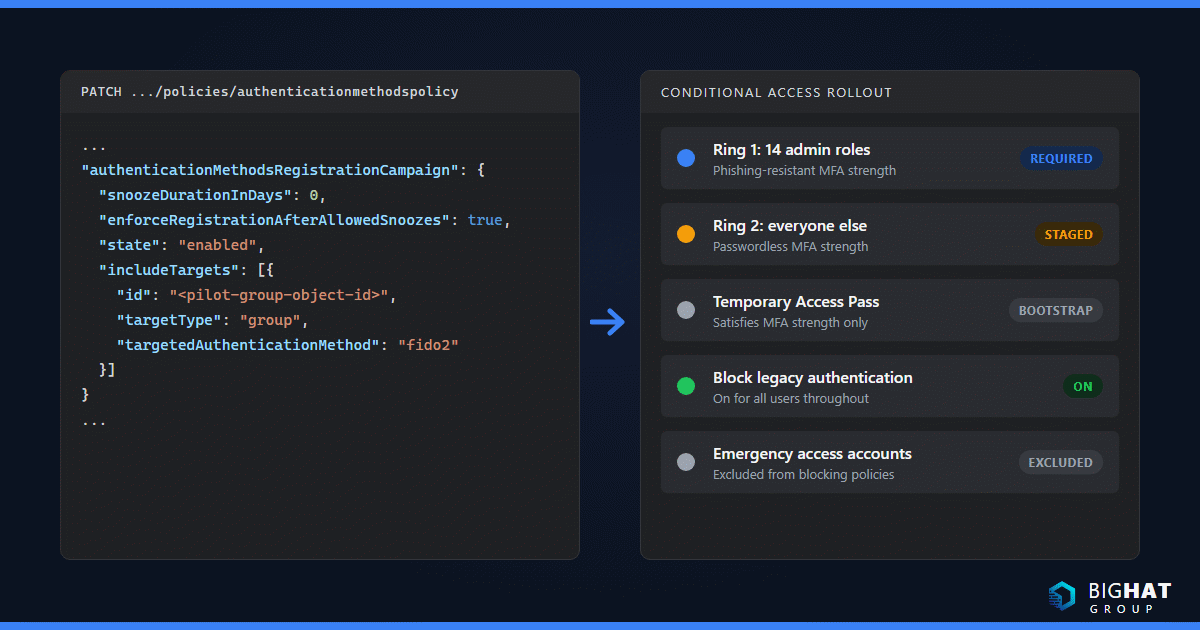
Entra ID > Authentication methods > Registration campaign では、キャンペーン ガイド が 2 つの状態を示しています。Microsoft managed は、対象ユーザーが条件を満たすパスキー プロファイル(制限なし、同期のみ、デバイス バインドのみ、構成証明を強制したデバイス バインド、または iCloud Keychain・Google Password Manager・Microsoft Authenticator・Microsoft Entra passkey on Windows の AAGUID を少なくとも 1 つ含む AAGUID 制限付き)にいる場合にパスキーを対象とし、先送り間隔は 1 日で回数は無制限です。Enabled では方式を選び、Days allowed to snooze を 0〜14 で設定し、Limited number of snoozes をオンにでき、その場合 3 回目の先送りが最後になります。キャンペーンが対象にできる方式は一度に 1 つで、対話型の MFA サインイン後にのみ表示され、Register security information をブロックする Conditional Access ポリシーがあると抑制され、Linux ユーザーには表示されません。パイロット リングにしっかり圧力をかけたいなら、次の Graph 本文で実現できます。
PATCH https://graph.microsoft.com/v1.0/policies/authenticationmethodspolicy
Content-Type: application/json

{
  "registrationEnforcement": {
    "authenticationMethodsRegistrationCampaign": {
      "snoozeDurationInDays": 0,
      "enforceRegistrationAfterAllowedSnoozes": true,
      "state": "enabled",
      "excludeTargets": [],
      "includeTargets": [
        { "id": "<pilot-group-object-id>", "targetType": "group", "targetedAuthenticationMethod": "fido2" }
      ]
    }
  }
}
登録ページの保護
Securing security info registration テンプレートを展開します。Microsoft の参照ポリシー によれば、対象は All users(ゲストと緊急アクセス アカウントを除外)、ユーザー操作 Register security information、All trusted locations を除くすべての場所で、Require authentication strength でアクセスを許可します。ここでは組み込みの Multifactor authentication strength を選んでください。TAP で満たせる組み込み強度はこれだけで、先に TAP を有効にしたのはまさにこのためです。このページの日付に注意してください。2026 年 7 月 6 日以降、Register security information を対象とするポリシーは Windows Hello for Business と macOS Platform SSO の登録時にも適用されるため、オンにする前に Windows の登録に対してレポート専用モードでテストしてください。
特権ロール向けの FIDO2 キー
管理者 1 人あたり構成証明済みのキーを 2 本購入し、両方を登録して、AAGUID を管理者プロファイルの許可リストに記録します。Microsoft の 構成証明のページ には、対象となる全モデルとその AAGUID、および生体認証、USB、NFC、BLE への対応が一覧になっています。キーを一元的にプロビジョニングする必要がある場合、Graph ベースのプロビジョニング API はプレビュー段階で、Authentication Administrator ロールが必要です。
フェーズ 2:Conditional Access の認証強度で強制(第 5〜9 週)
Conditional Access には Microsoft Entra ID P1 が必要です。認証強度のページ は 3 つの組み込み強度を定義しています。MFA strength は Require multifactor authentication コントロールと同じ組み合わせです。Passwordless MFA strength はパスワードを使わないという制約を加え、FIDO2 セキュリティ キー、Windows Hello for Business または platform credential、多要素の証明書ベース認証、Authenticator の電話サインインを含みます。Phishing-resistant MFA strength は Authenticator の電話サインインを外します。Temporary Access Pass を受け付けるのは MFA strength だけで、Passwordless と Phishing-resistant のどちらの強度も受け付けません。展開の形を決める制限が 2 つあります。強度は最初の認証の後に評価されるため、パスキーを求められる前にユーザーがパスワードを入力することはあり得ます。また、同じポリシーで Require multifactor authentication と Require authentication strength を組み合わせることはできません。
リング 1:管理者
Entra ID > Conditional Access > Create new policy from templates から、カテゴリ Protect administrator または Emerging threats のテンプレート Require phishing-resistant multifactor authentication for administrators でポリシーを作成します。Microsoft の テンプレート リファレンス は、少なくとも次のディレクトリ ロールを推奨しています:Global Administrator、Application Administrator、Authentication Administrator、Billing Administrator、Cloud Application Administrator、Conditional Access Administrator、Exchange Administrator、Helpdesk Administrator、Password Administrator、Privileged Authentication Administrator、Privileged Role Administrator、Security Administrator、SharePoint Administrator、User Administrator。テンプレートは作成したユーザーしか除外せず、レポート専用モードで作成されるので、緊急アクセス グループは自分で除外に追加してください。このページには繰り返す価値のある注意があります。ポリシーを有効にする前に方式を登録しておかないと、テナントから締め出される危険があります。
| 設定 | 値 |
|---|---|
| Users > Include | Directory roles:上記の 14 ロール |
| Users > Exclude | 緊急アクセス アカウントのグループ、Entra Connect 同期アカウント |
| Target resources > Include | All resources (formerly ‘All cloud apps’) |
| Grant | Grant access、Require authentication strength = Phishing-resistant MFA strength |
| Enable policy | 少なくとも 2 週間 Report-only、その後 On |
リング 2:その他の全員
すでに MFA strength を使っている Require multifactor authentication for all users テンプレートから始め、パイロット グループごとに複製して Require authentication strength を Passwordless MFA strength にします。これでパスキーが広がる間も Authenticator の電話サインインが使えます。グループの登録数が目標に達したら、そのポリシーを Phishing-resistant MFA strength に移します。Block legacy authentication(条件 Client apps = Exchange ActiveSync clients と Other clients、許可 Block access)は全期間を通じて全ユーザーに対してオンにしておきます。
現場の落とし穴を 2 つ、いずれも文書化されています。Authenticator パスキー ガイド は、All resources にパスキーを要求するポリシーが、そのパスキーを作るのに必要な Authenticator アプリまでブロックしてしまうループを説明しています。Microsoft の解決策は 2 本のポリシーで、デスクトップ OS にはパスキーを要求し、iOS と Android には TAP またはパスキーを許可します。また 強度のページ は、パスワードでサインインしたユーザーには、強度が Windows Hello for Business を要求していてもそれが求められないと警告しています。ユーザーはセッションをやり直して Sign-in options を選ぶ必要があります。
カスタム強度
Entra ID > Authentication methods > Authentication strengths で最大 15 個のカスタム強度を作成できます。詳細オプションのページ では、パスキーを AAGUID で、証明書ベース認証を発行者またはポリシー OID で制限でき、強度ごとに発行者と OID はそれぞれ最大 5 つです。ポリシーから参照されている強度は削除できません。私がカスタム強度を使うのは、緊急アクセス アカウントのテスト ポリシーと、特定のキー モデルを使わなければならない規制対象の一部だけで、それ以外は組み込み強度で足ります。外部認証方式は現在認証強度と互換性がないため、サードパーティ MFA プロバイダーを使うテナントはそのユーザーに Require multifactor authentication を残す必要があります。
フェーズ 3:パスワードへの依存を減らす(第 8〜13 週)
強制によって Entra のサインインではパスワードが無意味になります。フェーズ 3 では、ユーザーがまだパスワードを入力している場所、つまり Windows のロック画面、UAC のプロンプト、有効期限の通知からパスワードを取り除きます。
Windows Hello for Business と Windows のパスワードレス エクスペリエンス
概要
によれば、Windows Hello for Business はキーベースで構造的に 2 要素であり、Entra ではなく Windows Pro、Enterprise E3/E5、Education でライセンスされます。Microsoft Entra Domain Services では動作しません。Microsoft Entra 参加済みの Windows 11 デバイスには Windows のパスワードレス エクスペリエンス
を追加します。設定カタログで Authentication > Enable Passwordless Experience = Enabled のポリシーを作るか、CSP ./Device/Vendor/MSFT/Policy/Config/Authentication/EnablePasswordlessExperience = 1 を使います。要件は KB5030310 以降を適用した Windows 11 22H2、Entra 参加、登録済みの Windows Hello for Business 資格情報または FIDO2 キーです。有効にすると、最後にサインインしたユーザーのロック画面からパスワード資格情報プロバイダーが消え、UAC やセッション内のプロンプトでパスワードが提示されなくなり、設定アプリの Accounts > Change password も消えます。ハイブリッド参加とドメイン参加のデバイスは対象外です。Microsoft の推奨事項は、PIN リセットを先に構成すること、Interactive logon: Don’t display last signed-in を構成しないこと、そしてローカル アカウントや Run as のパスワードまで無効にしてしまう Exclude credential providers ポリシーを使わないことです。ヘルプデスク用に LAPS で管理するローカル管理者を残しておいてください。
パスワードの有効期限と SSPR
パスワード ポリシーのページ
によれば、既定のパスワード最長有効期間は現在「有効期限なし」ですが、2021 年より前に作成されたテナントには 90 日の値が残っています。Get-MgDomain で確認し、Update-MgDomain で変更します。個々のクラウド アカウントについては次のとおりです。
Update-MgUser -UserId <user ID> -PasswordPolicies DisablePasswordExpirationこれは見た目以上に重要です。オンプレミス FIDO2 SSO のページ は、ハイブリッド ユーザーのパスワードが期限切れになると FIDO でのサインインがブロックされ、Windows Hello for Business cloud Kerberos trust でも同様であると記しています。誰も使わないパスワードであっても期限切れにしてはならず、同期ユーザーはオンプレミス側で変更しない限りオンプレミスのポリシーに従います。
忘れるパスワードをまだ持っている人のために SSPR は残し、管理者も 2 ゲートのリセット ポリシーを維持します。廃止に関する 2 つの点が SSPR に影響します。Microsoft は SMS と音声の廃止が SSPR を含む Entra 全体に適用されると述べ、パスワードレスで認証するユーザーのパスワード変更のサポートを計画中で詳細は今後としています。アクティビティ レポートのパスワードレス対応ユーザー数が、SSPR を二度と必要としないユーザーがどれだけいるかの代理指標になります。
現時点での「パスワード削除」の意味
Microsoft は従業員ユーザー向けにパスワードのないアカウント オブジェクトをまだ提供していません。得られるのは階層的な抑止です。システム優先サインインは現在のデバイスで使えるパスキーや証明書をパスワード画面の代わりに求め、Windows のパスワードレス エクスペリエンスは資格情報プロバイダーを隠し、Conditional Access はパスワードレスまたはフィッシング耐性の強度で保護されたものに対してパスワードとプッシュの組み合わせを拒否し、パスワード自体はランダムで期限がなくユーザーも知りません。私の推奨は、移行済みユーザーのパスキー サインインが安定したら、そのパスワードを長いランダム値にローテーションし、Usage タブの Sign-ins by authentication method でパスワードがノイズ レベルに下がるまで見守ることです。
緊急アクセスと回復の設計
Microsoft の 緊急アクセスのガイダンス
は具体的です。.onmicrosoft.com ドメイン上に、フェデレーションも同期もしないクラウド専用アカウントを 2 つ以上作成し、Privileged Identity Management で Global Administrator ロールを「資格あり」ではなく永続的なアクティブとして割り当てます。推奨方式はパスキー (FIDO2)、PKI を運用済みなら証明書ベース認証とし、通常の管理者が使う方式とは別のものにします。資格情報は期限切れになったり自動クリーンアップの対象になったりしてはいけません。サインインをブロックまたは制限するすべての Conditional Access ポリシーからこれらのアカウントを除外します。レポート専用ポリシーは除外不要です。キーは別々の耐火金庫に保管し、特権アクセス ワークステーションからのみ使用し、すべてのサインインでアラートを出し、使用後は必ず事後レビューを行い、少なくとも 90 日ごと、および IT 担当者の異動のたびにアカウントを検証します。Azure の必須 MFA はこれらのアカウントにも適用されるため、パスワードではなくパスキーを使うことが今や唯一の妥当な選択です。
サインイン ログを Log Analytics ワークスペースに送り、次のクエリで重大度 0 のアラート ルールを作成します。
SigninLogs
| where UserId == "<break-glass-1-object-id>" or UserId == "<break-glass-2-object-id>"
| project TimeGenerated, UserPrincipalName, UserId, IPAddress, ResultType, ResultDescription
一般ユーザーの回復手段は Temporary Access Pass です。ヘルプデスクが本人確認を行い、1 回限りの TAP を発行し、ユーザーは 10 分以内に代わりのパスキーを登録して、紛失したものを Security info で削除します。Microsoft の 認証の概要 は Verified ID によるアカウント回復も説明しています。これは、すべての方式を失ったユーザー向けに、Microsoft Security Store のプロバイダーによる公的身分証明書の検証と生体照合を使うものです。サインイン方式ではなく本人確認の機能ですが、ヘルプデスクへの電話が最も弱い環となるリモート主体の組織では評価する価値があります。
ハイブリッドとオンプレミス アプリの現実
北米の中堅テナントの大半はいまもハイブリッドであり、プロジェクトが止まるのはここです。
パスワードレス ユーザーの Kerberos SSO。 cloud Kerberos trust ガイド
と FIDO2 のオンプレミス SSO ページ
には共通の前提条件があります。各ドメインに Microsoft Entra Kerberos サーバー オブジェクトが必要で、AzureADHybridAuthenticationManagement モジュールの Set-AzureADKerberosServer を使い、Hybrid Identity Administrator と、Enterprise Admin でもある Domain Admin で作成します。ドメイン コントローラーは所定の修正プログラムを適用した Windows Server 2016 以降、デバイスは Windows 10 2004 以降が必要で、Entra Connect は onPremisesSamAccountName、onPremisesDomainName、onPremisesSecurityIdentifier を同期している必要があります。Kerberos サーバー キーは他の krbtgt キーと同じスケジュールでローテーションします。このオブジェクトは読み取り専用ドメイン コントローラーとして表示されるため、特権のある組み込みグループのメンバーはオンプレミス SSO に cloud Kerberos trust や FIDO2 を使えず、Microsoft はそれを解決するためにパスワード レプリケーション ポリシーを緩めないよう述べています。代わりにドメイン管理者には別のパスワードレスなクラウド ID と Tier 0 のワークステーションを与えてください。
Windows Hello for Business cloud Kerberos trust には Use Windows Hello for Business と Use cloud trust for on-premises authentication の 2 つのポリシーが必要で、Use a hardware security device も推奨です。証明書信頼が優先されるため、Use certificate for on-premises authentication が未構成であることを確認してください。ハイブリッド参加デバイスでは、新しい資格情報での最初のサインインにドメイン コントローラーへの到達性が必要で、証明書信頼からの直接の移行パスはありません。certutil.exe -deletehellocontainer で Hello コンテナーを削除して再プロビジョニングします。Hello とセキュリティ キーのどちらでもサポートされないのは、提供した資格情報での RDP や VDI、Run as、サーバーへのサインイン、キーを使った S/MIME です。
フェデレーション。 フェデレーション ユーザーには第 1 要素でシステム優先認証が適用されず、引き続き自社の ID プロバイダーへ送られます。TAP はフェデレーションより優先され、FederatedIdpMfaBehavior 設定によって、Windows Hello のプロビジョニングで MFA のために IdP に送るか TAP のプロンプトを表示するかが決まります。Microsoft の必須 MFA ガイダンスは、サードパーティ MFA を外部認証方式に移し、フェデレーション IdP から MFA クレームを送るようにすることです。NPS 拡張機能はシステム優先認証の影響を受けず TAP も受け付けないため、VPN と RADIUS のフローでは引き続き Authenticator のプッシュが必要です。
アプリケーション。 ROPC、基本認証、または Kerberos 以外の宛先への NTLM しか話せないものには、すべてオーナーと期日が必要です。レガシ プロトコルのサインインはフェーズ 0 のフィルターから、AD FS の証明書利用者は Usage & insights レポートから、ユーザー ID を使う自動化は必須 MFA のレビューから洗い出せます。Entra Connect 同期アカウントは Conditional Access から除外し、決してパスワードレスにしようとしないでください。これはサービス アカウントであり、同期サービスは必須 MFA の対象外です。
指標と 90 日タイムライン
認証方法アクティビティ レポートとサインイン ログから、毎週 6 つの数字を追跡します。
- パスワードレス認証に対応可能なユーザーの、ライセンス ユーザーに対する割合。
- 認証方式別のサインイン数。パスワードと SMS は減少、パスキーと Windows Hello は増加。
- SMS または音声がまだ有効なユーザー数(アナライザー スクリプトより)。2027 年 2 月 1 日までにゼロへ。
- 14 ロールの管理者のうち、デバイス バインド パスキーを登録済みの人数。リング 1 を On にする前に 100% へ。
- 対話型・非対話型のレガシ認証サインイン数。ゼロへ。
- 直近で成功した緊急アクセス訓練の日付。決して 90 日を超えない。
| 週 | フェーズ | 作業 | 完了条件 |
|---|---|---|---|
| 1〜2 | 0:棚卸し | アクティビティ レポートのベースライン、SMS/音声アナライザー、レガシ認証フィルター、ROPC とサービス アカウントの一覧、ポリシーのエクスポート、従来の MFA/SSPR 移行の完了 | ベースラインを記録、Migration Complete に設定 |
| 2〜3 | 1:有効化 | パスキー プロファイル(管理者用と一般用)、Authenticator のモード Any、TAP ポリシー、管理者ごとに 2 本のキーを登録 | 14 ロールの全管理者がデバイス バインド パスキーを保持 |
| 3〜5 | 1:登録 | パイロット グループへの登録キャンペーン、セキュリティ情報登録ポリシーをレポート専用で、パスキーとアラートで緊急アクセス アカウントを再構築 | パイロット グループの 80% 超がパスワードレス対応、緊急アクセス訓練に合格 |
| 5〜7 | 2:管理者に強制 | 管理者向けフィッシング耐性ポリシーをレポート専用で、サインイン ログをレビュー、On に切り替え | レポート専用で 2 週間、強度を満たさない管理者サインインがゼロ |
| 7〜9 | 2:ユーザーに強制 | リングごとに Passwordless MFA strength、レガシ認証のブロックを On、Authenticator パスキーのループ対策ポリシー | 各リングが次のリングに進む前に合意したヘルプデスク チケット数を下回る |
| 8〜11 | 3:Windows | Windows Hello for Business ポリシー、cloud Kerberos trust のオブジェクトとポリシー、Entra 参加デバイスで Windows のパスワードレス エクスペリエンス | パイロット端末でパスワード資格情報プロバイダーが非表示、オンプレミス SSO を確認 |
| 11〜13 | 3:パスワード | パスワードを無期限に、移行済みユーザーのランダム ローテーション、SSPR のレビュー、文書化した例外向けの電話プロバイダーの判断 | パスワード サインインが対話型サインインの 5% 未満、例外リストに署名 |
この週数は、数千ユーザーのテナントに ID エンジニアが 1 人おり、ヘルプデスクへの説明が済んでいることを前提としています。変更諮問委員会があるか、スマート カードのユーザー群を抱える規制対象のテナントは、5 か月近くを見込んで計画してください。発行者制限付きのカスタム強度と段階的な承認が各リングのサイクルを増やすためです。ハイブリッド環境のないクラウド専用テナントであれば、通常は計画を 9 週間程度に短縮できます。パスキーと電話の部分は今も毎月動いているので、私の Entra ID の新機能シリーズ で継続的な変更を追ってください。
やるべきこと
- 今週中に SMS と音声の使用状況アナライザーを実行し、結果をすべてセキュリティ グループに入れます。そのグループがキャンペーンとコミュニケーションの軸になります。
- Entra ID > Authentication methods > Policies > Manage migration を開き、従来の SSPR ポリシーで今も必要なのがセキュリティの質問だけであることを確認したうえで、まだなら Migration Complete に移行します。
- 認証方法アクティビティ レポートを取得し、パスワードレス対応ユーザー、方式別サインイン、レガシ認証の件数をベースラインとして記録します。
- パスキー プロファイルにオプトインし、Allow self-service set up を Yes にして、管理者用の構成証明付きデバイス バインド プロファイルと、その他全員用のデバイス バインド+同期プロファイルを作成します。
- 複数回使用を既定として Temporary Access Pass を有効にし、オンボーディングと紛失時の回復で発行できるようヘルプデスクを訓練します。
- 2 つの緊急アクセス アカウントを、FIDO2 セキュリティ キーを使うクラウド専用・永続の Global Administrator として再構築し、ブロック系の Conditional Access ポリシーから除外し、すべてのサインインでアラートを出し、90 日ごとの訓練を予定します。
- Conditional Access に手を付ける前に、推奨 14 ロールのすべての管理者に 2 本ずつセキュリティ キーを登録します。
- Securing security info registration と Block legacy authentication のテンプレートをレポート専用で展開し、その後 On にします。
- Require phishing-resistant multifactor authentication for administrators をレポート専用で展開し、2 週間レビューしてから On に切り替えます。
- 最初のユーザー リングにパスキー対象の登録キャンペーンを有効にし、そのリングに Passwordless MFA strength の Conditional Access ポリシーを追加します。リングごとに繰り返し、各リングを Phishing-resistant MFA strength へ引き上げます。
- ハイブリッドなら、Microsoft Entra Kerberos サーバー オブジェクトを作成し、Windows Hello for Business cloud Kerberos trust を展開し、ドメイン管理者に別個のクラウド専用パスワードレス ID を与えます。
- PIN リセットを構成した後、Entra 参加済みの Windows 11 デバイスで Windows のパスワードレス エクスペリエンスを有効にします。
- 移行済みユーザーのパスワードを無期限に設定し、長いランダム値にローテーションします。テナント レベルの有効期限は
Get-MgDomainで確認します。 - SMS や音声について規制上の必要があるユーザー層を文書で決め、2027 年 2 月 1 日までにそれらのユーザー向けに Microsoft Security Store の電話プロバイダーを構成します。それ以外の全員はパスキーへ移行します。
手を貸してほしいときは、Big Hat Group が米国とカナダの組織向けに Azure コンサルティング を提供しています。2 週間の ID ヘルス チェックから、Conditional Access とハイブリッド Kerberos trust を含む本格的なパスワードレス移行まで対応します。ディスカバリー コールを予約 して、環境についてご相談ください。
参考資料
- Passkeys by default and retirement of Microsoft-provided SMS and voice authentication - Microsoft Entra ID
- FAQ for Microsoft-provided SMS and voice retirement - Microsoft Entra ID
- Choose a telephony provider for SMS and voice authentication - Microsoft Entra ID
- Microsoft Entra ID security updates: Passkeys are the default authentication method in Entra ID - Microsoft Security Blog
- System-preferred authentication in Microsoft Entra ID
- Protecting authentication methods in Microsoft Entra ID (Microsoft managed settings)
- Manage authentication methods - Microsoft Entra ID
- How to migrate to the Authentication methods policy - Microsoft Entra ID
- Microsoft Entra authentication overview
- Passkeys (FIDO2) authentication method in Microsoft Entra ID
- How to enable passkeys (FIDO2) in Microsoft Entra ID
- Enable and support passkeys in Authenticator for Microsoft Entra ID
- Register passkeys in Authenticator on Android and iOS devices
- Microsoft Entra ID attestation for FIDO2 security key vendors
- FIDO2 security key sign-in to Windows - Microsoft Entra ID
- Passwordless security key sign-in to on-premises resources - Microsoft Entra ID
- Passwordless sign-in with Authenticator - Microsoft Entra ID
- Microsoft Entra certificate-based authentication overview
- Platform Credential for macOS authentication method in Microsoft Entra ID
- Configure a Temporary Access Pass in Microsoft Entra ID
- Run a registration campaign to set up a passkey or Microsoft Authenticator
- Overview of Conditional Access authentication strengths
- Create and manage custom Conditional Access authentication strengths
- Conditional Access templates - Microsoft Entra ID
- Require phishing-resistant multifactor authentication for Microsoft Entra administrator roles
- Control security information registration with Conditional Access
- Block legacy authentication with Conditional Access
- Manage emergency access admin accounts - Microsoft Entra ID
- Plan for mandatory Microsoft Entra multifactor authentication
- Get started with a phishing-resistant passwordless authentication deployment in Microsoft Entra ID
- Microsoft Entra multifactor authentication versions and consumption plans
- Authentication methods activity - Microsoft Entra ID
- Usage and insights report - Microsoft Entra ID
- Self-service password reset policies - Microsoft Entra ID
- Windows Hello for Business overview
- Windows Hello for Business cloud Kerberos trust deployment guide
- Configure Windows passwordless experience with Intune
- Support for passkeys in Windows