
Azure Virtual Desktop は私が最も多くの時間を費やしてきた Microsoft のワークロードで、AZ-140 はそれをネットワーク、ストレージ、ホスト プール、イメージ、ID、FSLogix、App Attach、監視と復旧まで端から端まで問う唯一の試験です。Microsoft は 2026 年 7 月 20 日に測定スキルを更新しましたが、サービス自体の進化はそれ以上に速く、Azure Virtual Desktop Hybrid が一般提供(GA)となり、自動化されたホスト プールと動的自動スケーリングが登場し、RDP Multipath の冗長 TCP パスも GA になりました。2024 年版の出題範囲で学習すると、いま明記されている目標を見落とし、廃止された機能に時間を使いすぎることになります。このガイドはそれ自体がウェブページとして完結しています。現在の領域と配分、各目標で実際に何が問われるか、目標ごとに私が読む Microsoft Learn のページ、試用サブスクリプションで実施できるラボ付きの 8 週間計画、そして経験豊富な管理者でも失点する事実をまとめました。構成は私の AI-103 学習ガイドと先週公開した MD-102 学習ガイドと同じです。以下の事実はすべて 2026 年 10 月下旬に Microsoft Learn で確認したもので、出典は末尾に記載しています。
AZ-140 の出題内容と受験すべき人
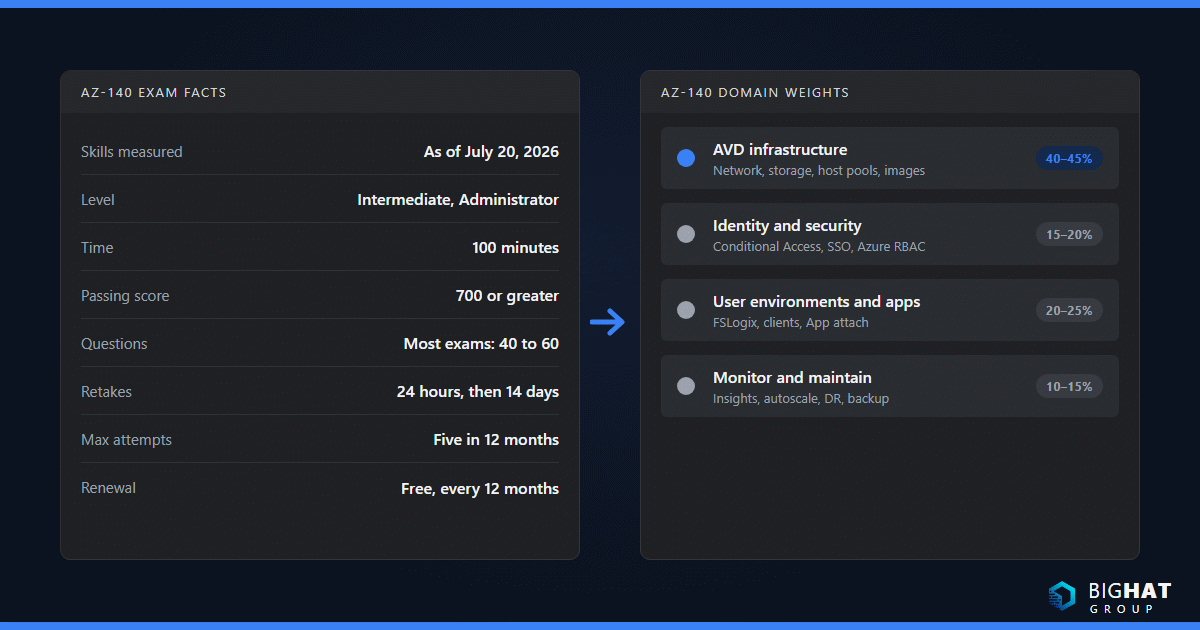
試験 AZ-140「Microsoft Azure Virtual Desktop の構成と運用」は Microsoft Certified: Azure Virtual Desktop Specialty の唯一の試験です。Microsoft はこの認定資格を中級、管理者ロール、12 か月ごとの更新とし、最終更新日を 2026 年 7 月 20 日としています。公式の AZ-140 学習ガイドには 2026 年 7 月 20 日時点の測定スキルと、今回の改訂を既存の目標グループ内での軽微な調整と評価する変更ログが掲載されています。Microsoft はまず英語版を更新し、約 8 週間後にローカライズ版を更新します。試験は英語、ドイツ語、スペイン語、フランス語、日本語、ポルトガル語(ブラジル)、中国語(簡体字)で提供されています。
対象者像は具体的です。あらゆるデバイス向けの Azure Virtual Desktop エクスペリエンスとリモート アプリの設計、実装、管理、保守に関する専門知識を持つサーバーまたはデスクトップの管理者であることが求められます。Microsoft は、Azure 管理者、Azure アーキテクト、Microsoft 365 管理者、Azure セキュリティ エンジニア、Azure Local 管理者と密接に連携することを想定しています。Azure のコンピューティング、ネットワーク、ID、ストレージ、回復性の経験が必要で、ポータルだけでなくテンプレート、スクリプト、コマンドライン ツールでデプロイを管理できることも求められます。また、ほとんどの問題は一般提供の機能を対象としていますが、広く使われているプレビュー機能が出題される可能性もあると Microsoft は述べています。
私の経験では、余裕を持って合格する人は少なくとも 1 つのプールされたホスト プールを本番で運用し、アタッチできないプロファイルをデバッグし、「なぜユーザーに MFA のプロンプトが 2 回出るのか」と会議で聞かれた経験があります。苦戦する人はアーキテクチャ図を読んだことはあっても、エージェントが必須 URL に到達できずにセッション ホストが「使用不可」のままになるのを見たことがありません。後者に当てはまるなら、まずラボを組み、それから読みましょう。この試験は、リモート デスクトップ サービス、Citrix、Omnissa Horizon から移行するインフラ管理者、AVD が前提とする深さを身につけたい Windows 365 管理者、ホスト プールを引き継いだ Azure 管理者、そして AVD 案件のために最新の資格が必要なコンサルタントに向いています。
4 つの領域と配分
試験は 4 つの機能グループで構成されます。インフラストラクチャ領域の配分が圧倒的に大きく、暗記すべき数値も最も多いため、私の学習計画はこの領域に重点を置いています。
| # | 領域 | 配分 | 実際に問われる内容 |
|---|---|---|---|
| 1 | Azure Virtual Desktop インフラストラクチャの計画と実装 | 40–45% | ネットワーク(RDP Shortpath、RDP Multipath、QoS、Private Link)、FSLogix 用ストレージ、ホスト プールのアーキテクチャとライセンス、ポータル、PowerShell、Azure CLI、ARM、Bicep によるホストのデプロイ、Azure Compute Gallery を含むセッション ホスト イメージ |
| 2 | ID とセキュリティの計画と実装 | 15–20% | AD DS、Microsoft Entra ID、Microsoft Entra Domain Services の選択、Azure RBAC、条件付きアクセス、パスワードレスとスマート カード認証、Entra シングル サインオン、Defender for Cloud と Defender for Endpoint、NSG、UDR、Azure Firewall、Bastion または JIT、App Control for Business、機密 VM とトラステッド起動 |
| 3 | ユーザー環境とアプリの計画と実装 | 20–25% | FSLogix プロファイル コンテナー、ODFC コンテナー、Cloud Cache、アプリケーション マスキング、クライアントの選択と展開、リダイレクト、マルチメディア リダイレクト、ユニバーサル印刷、RDP プロパティ、セッション タイムアウト、Start VM on Connect、個人用デスクトップの割り当て、アプリケーション グループ、RemoteApp、Microsoft 365 Apps、OneDrive、WebRTC Redirector Service を使う Teams、ブラウザー、App attach のパッケージ化と配信 |
| 4 | Azure Virtual Desktop インフラストラクチャの監視と保守 | 10–15% | ログ収集、Azure Monitor と Azure Virtual Desktop Insights のブック、容量とパフォーマンスの最適化、自動スケーリング、セッション管理、更新戦略、ディザスター リカバリー、マルチリージョン設計、FSLogix プロファイル、個人用デスクトップ、イメージのバックアップ |
現在の出題範囲では 2 つの点が重要ですが、どちらも 7 月 20 日の新項目ではありません(この改訂は App Control for Business や Microsoft Entra シングル サインオンなどの名称を変更しただけです)。ネットワークの目標は 2026 年 4 月 17 日の改訂以降「RDP Shortpath、RDP Multipath、サービス品質(QoS)ポリシー」となっており、Multipath も出題対象です。アプリの目標は MSIX app attach ではなく「App attach」と書かれており、現在の機能名とユーザー単位の割り当てモデルに一致しています。
領域 1:Azure Virtual Desktop インフラストラクチャの計画と実装(40–45%)
この領域には 5 つの目標グループがあります。まず Azure Virtual Desktop の前提条件ページを読んでください。試験全体で出題可能な事実が最も密に詰まった単一の情報源です。
ネットワーク
すべての接続は Azure Virtual Desktop ゲートウェイ経由の TCP 443 の逆接続から始まります。これがセッション ホストに受信ポートが一切不要な理由です。その後 RDP Shortpath が UDP トランスポートの確立を試み、成功すると TCP 側を切断します。2 つの形態を覚えてください。マネージド ネットワークには ExpressRoute のプライベート ピアリングやサイト間またはポイント対サイト VPN などのプライベート経路が必要で、各セッション ホストで UDP リスナーを有効にします。既定のポートは 3390 で、DSCP マーキングによる QoS とセッションごとのスロットリングに対応するのはこのモードだけです。パブリック ネットワークは STUN で直接の UDP 接続を確立し、直接経路がブロックされている場合は TURN リレーにフォールバックします。たとえば対称 NAT の背後にある場合で、Azure Firewall や Azure NAT Gateway がまさにそうです。各セッションは既定で 49152~65535 の動的 UDP ポートを使い(65330 は予約済み)、STUN と TURN はいずれも専用の 51.5.0.0/16 リレー範囲への UDP 3478 を使います。マネージドとパブリックの Shortpath が両方使える場合は、先に確立した接続が採用されます。前提条件ページには出題者が好む計画値もあります。クライアント ネットワークから Azure リージョンまでの往復待機時間は 150 ミリ秒未満にすべきです。
Private Link には 3 つのサブリソースがあり、試験ではそれぞれをワークフローに対応づけることが求められます。各ホスト プールの connection はリモート セッション用、各ワークスペースの feed はフィードのダウンロード用、1 つのワークスペースの global は初回のフィード検出用です。global エンドポイントはデプロイ全体で 1 つしか作成できず、Microsoft はアプリケーション グループを持たない専用のワークスペースを作成するよう指示しています。そのワークスペースはプライベートに設定してもパブリック ルートから常にアクセスできます。Private Link 経由の UDP はホスト プールの「ネットワーク」ページにあるオプトインのチェック ボックスで、パブリック ネットワーク用の Shortpath オプションを両方オフにしないとポータルは保存を拒否します。運用上の事実が 2 つあります。各サブスクリプションで Azure Virtual Desktop 用の Private Link を有効にする必要があること、そしてホスト プールのプライベート エンドポイントを変更した後は、すべてのセッション ホストで RDAgentBootLoader サービスを再起動することです。接続の監視が最後の項目で、これは領域 4 で扱う Azure Virtual Desktop Insights の接続診断です。
ユーザー データ用ストレージ
この目標にはストレージ アカウント、ファイル共有、Azure NetApp Files が並びますが、根底にある問いは常に「FSLogix にどのストレージを使うか」です。Microsoft の FSLogix ストレージ オプションページでは、Azure Files(汎用、全リージョン、Premium、トランザクション最適化、ホット、クールの各層、共有あたり 100 TiB、ファイル共有あたり 10,000 ハンドル)、Azure NetApp Files(超高性能または NetApp からの移行、一部リージョン、Ultra、Premium、Standard のサービス レベル、ボリュームあたり 100 TiB)、Storage Spaces Direct(自己管理、クロスプラットフォーム)を比較しています。このページのサイジング例を覚えてください。ユーザーあたり定常状態で 10 IOPS、サインインとサインアウト時に 50 IOPS で、100 ユーザーなら通常は約 1,000 IOPS、一斉にサインインする時間帯は約 5,000 IOPS が必要です。Azure Files のスケール ターゲットページには共有の上限となるハンドル数があり、ルート ディレクトリで同時 10,000 ハンドル、ファイルとディレクトリごとに 2,000 ハンドルです。プロファイル コンテナーのガイダンスでは、ストレージ アカウントはセッション ホストと同じリージョンに置く必要があると補足しています。
共有の ID がこの目標のもう半分です。Azure Files のストレージ アカウントで使える ID ソースは 1 つだけで、AD DS、Microsoft Entra Domain Services、Microsoft Entra Kerberos のいずれかです。Entra ID でのプロファイル コンテナーの手順では、ドメイン コントローラーへの到達性がなくても、Entra 参加またはハイブリッド参加のホスト上のハイブリッド ID に Entra Kerberos を使う方法と、Azure パブリック クラウドに限り、クラウド専用 ID と外部 ID に使う方法が示されています。クライアント側には Kerberos/CloudKerberosTicketRetrievalEnabled ポリシーと LoadCredKeyFromProfile レジストリ値が必要で、クラウド専用グループにはストレージ アカウントのアプリ登録に kdc_enable_cloud_group_sids タグが必要です。2026 年に知っておくべき項目が 1 つあります。2026 年 4 月の Windows Server 更新で既定の Kerberos 暗号化の種類が RC4 から AES-SHA1 に変わり、アップグレードしていない共有はアクセスできなくなる可能性があります。
ホスト プールとセッション ホストの計画
用語ページは、配置を問われるオブジェクトを定義しています。プールされたホスト プールはホスト間でセッションを負荷分散し、プロファイルには FSLogix を使います。個人用ホスト プールは 1 人のユーザーを 1 台のホストに対応づけるため、プロファイル データを OS ディスクに置け、ホストは PC と同じように更新されます。アプリケーション グループは Desktop(プールまたは個人用)と RemoteApp(プールのみ)で、1 つのホスト プールにはデスクトップ アプリケーション グループを 1 つ、RemoteApp グループを複数持てます。ユーザーが両方に所属している場合に何が表示されるかは「優先アプリケーション グループの種類」の設定で決まります。アプリケーション グループが属するワークスペースは 1 つだけです。ホスト プールを検証環境に指定すると、サービス更新を先に受け取れます。2026 年からは作成時に「地理」または「リージョン」のデプロイ スコープも選びます。これはメタデータの保存場所だけを変えるもので、後から変更できません。
ホスト プールには作成時に固定される管理方式もあります。ホスト プールの管理方式ページでは、独自のツールと登録トークンでホストの作成、更新、スケーリングを行う標準管理と、セッション ホスト構成、セッション ホスト管理ポリシー、セッション ホスト更新、自動スケーリングを通じてサービスがライフサイクルを管理するセッション ホスト構成を比較しています。セッション ホスト構成はプールされたホスト プール専用で、既存のホスト プールには追加できず、West US 3 ではサポートされず、サービス外で構築したホストを登録することもできません。
負荷分散については ホスト プールの負荷分散の構成が明快です。幅優先はパフォーマンスのためにセッションを分散し、最大セッション数の制限は必須ではありません(新しい幅優先プールの既定値は 999999)。深さ優先は 1 台のホストを上限まで埋めてから次に移るため、最大セッション数の制限が必須です。個人用プールの割り当ての種類は既定で自動、または直接で、1 人のユーザーに複数の個人用デスクトップを割り当てるには「直接」と MultiplePersistent ロード バランサーの種類が必要です。
OS とライセンスは前提条件ページとライセンスページにあります。Windows 11 と Windows 10 の Enterprise マルチセッションおよび Enterprise は、社内用途では Microsoft 365 E3、E5、A3、A5、F3、Business Premium、Student Use Benefit、Windows Enterprise E3 または E5、Windows Education A3 または A5、Windows VDA per user でカバーされます。Windows Server 2016~2025 にはソフトウェア アシュアランス付きの RDS CAL または RDS ユーザー サブスクリプション ライセンスが必要です。ユーザー単位のアクセス価格は外部の商用目的専用で、登録済みの Azure サブスクリプションを通じて 2 つの階層(「アプリ」と「デスクトップ + アプリ」)で課金され、その月に接続したユーザーにのみ課金されます。Windows Server では利用できず、Microsoft 365 Apps、Defender、ユニバーサル印刷は含まれません。セッション ホストとしてサポートされないのは、32 ビット エディション、N、KN、LTSC エディション、OS ディスク用の Ultra ディスク、仮想マシン スケール セット、Arm64 VM です。リソースの編成はリソース グループ、サブスクリプション、管理グループに関する目標から出題されます。FSLogix のガイダンスにある実践的なルールは、1 つのホスト プール内の VM は同じイメージ、同じサイズ、同じリソース グループを使うということです。
ホスト プールとセッション ホストの実装
ポータルでホスト プールを作成でき、PowerShell(Az.DesktopVirtualization)、Azure CLI(az desktopvirtualization)、ARM テンプレート、Bicep での自動化がどのようなものかを知っている必要があります。つまずきやすい事実が 3 つあります。サブスクリプションに Microsoft.DesktopVirtualization リソース プロバイダーを登録する必要があること。ドメイン参加に使うアカウントでは MFA を有効にできないこと。ユーザー アカウントは同じ Microsoft Entra テナントに存在する必要があり、個人用 Microsoft アカウントはサポートされないことです。セッション ホストのライセンス構成とは、Windows クライアントへのアクセス権を持つユーザーが誰かを把握し、Windows Server のホストには RDS CAL が必要だと理解することです。ユーザーがすでに対象ライセンスを持つホストに、サービスが別の AVD ライセンスをインストールすることはありません。
セッション ホスト イメージの作成と管理
イメージは Azure Marketplace、マネージド イメージ、または Azure Compute Gallery から取得でき、Compute Gallery ではバージョン管理、リージョン レプリケーション、共有が可能です。カスタム イメージ テンプレートは AVD 向けに Azure VM Image Builder をラップしたもので、ソース イメージ、配布先、カスタマイズを含む JSON テンプレートを、ユーザー割り当てマネージド ID でビルドし、sysprep で一般化して、Compute Gallery、マネージド イメージ、またはその両方に保存します。組み込みスクリプトは試験向きの一覧です。FSLogix のインストールと Profile Container の構成、Kerberos を使う FSLogix の有効化、マネージド ネットワーク用の RDP Shortpath の有効化、画面キャプチャ保護の有効化、Teams の最適化の構成、タイム ゾーン リダイレクトの設定、ストレージ センサーの無効化、言語パックのインストール、Microsoft 365 Apps の追加または削除、Windows Update の適用です。プールされたホストのライフサイクル管理とは、インプレースで修正プログラムを当てるのではなく、更新済みイメージから再デプロイすることです。セッション ホスト構成を持つホスト プールではそれがセッション ホストの更新で、最初に 1 台を更新した後にバッチ単位でホストを置き換え、ホスト名と AD コンピューター オブジェクトを維持し、更新中は自動スケーリングを無効にする必要があります。
領域 2:ID とセキュリティの計画と実装(15–20%)
ID の統合
サービスに対するユーザー認証は常に Microsoft Entra ID が行います。決めるのはセッション ホストをどこに参加させるかです。ID と認証ページと前提条件の表には、サポートされるシナリオが並んでいます。AD DS に参加したホストと Entra ID に同期されたユーザー、Microsoft Entra Domain Services に参加したホスト、Entra ID に参加したホストとハイブリッド ユーザー、そして外部 ID を含むクラウド専用ユーザーによる Entra のみの構成です。AD DS にのみ存在する ID はサポートされず、ハイブリッド ID では AD DS と Entra ID の間で UPN か SID のどちらかが一致している必要があります。管理方法は参加の種類に従います。Entra Domain Services に参加したホストは Intune で管理できず、AD DS に参加したホストで Intune を使うには Entra ハイブリッド参加が必要で、Windows Server のホストはそもそも Intune に登録できません。
認証には 3 つのフェーズがあり、試験ではどの制御がどこに適用されるかがよく問われます。クラウド サービス認証は Azure Virtual Desktop アプリ(アプリ ID 9cdead84-a844-4324-93f2-b2e6bb768d07)に対するもので、条件付きアクセスと MFA が適用されるのはここです。リモート セッション認証はホストに対するもので、推奨される答えは Microsoft Entra シングル サインオンです。ホストは Entra 参加または Entra ハイブリッド参加である必要があり、Windows Cloud Login サービス プリンシパルで RDP の Entra 認証を有効にし(isRemoteDesktopProtocolEnabled)、最大 10 個のデバイス グループを追加して同意ダイアログを非表示にでき、ハイブリッド参加ホストやオンプレミス リソースが関わる場合は Kerberos サーバー オブジェクトを作成し、ホスト プールで「Microsoft Entra シングル サインオン」の RDP プロパティを設定します。PowerShell では enablerdsaadauth:i:1 です。セッション内認証は既定で有効な WebAuthn リダイレクトを使うため、Windows Hello for Business や FIDO2 キーがセッション内で使えます。スマート カードと Windows Hello for Business には Kerberos が必要なので、クライアントはドメイン コントローラーまたは KDC プロキシ(kdcproxyname)に到達できなければなりません。
Azure RBAC については 組み込みロールページが必読です。Desktop Virtualization Contributor はユーザーの割り当て以外のすべてを管理でき、ユーザーの割り当てにはさらに User Access Administrator が必要です。Host Pool Contributor、Application Group Contributor、Workspace Contributor は委任管理者向けに管理プレーンを分割します。User Session Operator はホストに触れずにユーザーへのメッセージ送信、切断、サインアウトができ、Session Host Operator はホストの削除とドレイン モードの変更はできますが、ポータルからホストを追加することはできません。サービス プリンシパルのロールは領域 4 で重要です。Start VM on Connect には Power On Contributor、自動スケーリングには Power On Off Contributor、動的自動スケーリングには Virtual Machine Contributor を使います。
条件付きアクセスには丸 1 時間かける価値があります。Microsoft は現在、2 ポリシー構成を文書化しています。1 つはフィードのサブスクリプションとゲートウェイ認証を担う Azure Virtual Desktop を対象とし、もう 1 つは SSO 有効時のセッション ホストへのサインインを担う Windows Cloud Login(270efc09-cd0d-444b-a71f-39af4910ec45)を対象とします。MFA の許可は同じにし、サインイン頻度はそろえます。Azure Virtual Desktop Azure Resource Manager Provider(50e95039-b200-4007-bc97-8d5790743a63)は追加しないでください。フィードを取得するだけのアプリです。「毎回」のサインイン頻度は Windows Cloud Login でのみサポートされます。従来のユーザーごとの MFA は無効にしなければならず、そうしないと Entra 参加ホストで「使用しようとしているサインイン方法は許可されていません」が返されます。Windows 365 アプリ(0af06dc6-e4b5-4f28-818e-e78e62d137a5)はブロックしないでください。AVD のリソースしか持たないユーザーでも Windows App はこのアプリに対して認証するためです。条件付きアクセスには Microsoft Entra ID P1 または P2 が必要で、セキュリティの既定値群とは共存できません。
セキュリティ
2 つ目の目標グループの参考資料はセキュリティに関する推奨事項ページです。責任共有モデルでは、Microsoft が仮想化コントロール プレーン、物理ホスト、ネットワーク、データセンターを保護し、利用者が ID、ユーザー デバイス、アプリのセキュリティ、セッション ホスト OS、デプロイ構成、ネットワーク制御を担います。Microsoft は、強化されたセキュリティ機能を有効にした Defender for Cloud、FSLogix の VHD を除外した Defender ウイルス対策、EDR としての Defender for Endpoint、基本イメージの毎月の修正適用、アイドルと切断のタイムアウト、画面ロック、マルチセッションでのローカル管理者権限の付与禁止、そして許可リスト化のための App Control for Business または AppLocker を推奨しています。ドライブ、クリップボード、プリンター、USB は既定ではリダイレクトされず、推奨される代替は OneDrive、クリップボード転送方向の制御、ユニバーサル印刷です。受信 3389 は開けず、管理には Just-In-Time VM アクセスまたは Azure Bastion を使います。ポータルでホストを追加すると既定のセキュリティの種類は「トラステッド仮想マシン」で、Windows 11 の要件を満たします。機密 VM は Windows 11 と 10 の Enterprise およびマルチセッション、Windows Server 2022 と 2019 でサポートされます。同じページにある 2026 年の注意点が 2 つあります。管理者保護はセッション ホストでサポートされず、グループ ポリシーで Windows セキュリティ ベースラインを適用しているセッション ホストでは 2026 年 10 月の Windows セキュリティ更新プログラムで有効化されること、そして BitLocker で FSLogix プロファイルを格納するディスクを暗号化すべきではないことです。
領域 3:ユーザー環境とアプリの計画と実装(20–25%)
FSLogix
FSLogix の 4 つの目標を名前で覚えてください。Profile Containers、ODFC コンテナー、Cloud Cache、アプリケーション マスキングです。プロファイル コンテナーはプロファイル全体をサインイン時にアタッチされる VHD または VHDX に保存します。これがないと非永続 VDI では OneDrive がサポートされません。Cloud Cache(CCDLocations)は複数の SMB 共有または Azure ページ BLOB(ページ BLOB が許可される唯一の場面)に書き込め、プロファイルのリージョン間の回復性を実現する手段です。問題に出てくるレジストリ値は Enabled と、\\<storage-account>.file.core.windows.net\<share> に設定する VHDLocations、そして古いローカル プロファイルを削除する DeleteLocalProfileWhenVHDShouldApply です。ドキュメントにある互換性の注意点が 2 つあります。新しい Teams には FSLogix 2210 hotfix 3 以降が必要であること、そして個人用ホスト プールの休止状態は FSLogix や App Attach とは併用できないことです。
ユーザー エクスペリエンスとクライアント設定
Windows App は、Windows、macOS、iOS と iPadOS、Android と Chrome OS、Web ブラウザー、Meta Quest で、Azure Virtual Desktop、Windows 365、Microsoft Dev Box、リモート PC に接続するクライアントです。個人用 Microsoft アカウントではサインインできず、Windows ではリモート デスクトップ サービスに接続しません。そこでは引き続きリモート デスクトップ アプリが答えです。標準搭載のリモート デスクトップ接続(MSTSC)と RemoteApp とデスクトップ接続(RADC)のクライアントは AVD では一切サポートされません。Teams のメディア最適化には、各ホストへの Remote Desktop WebRTC Redirector Service のインストール(新しい Teams は SlimCore も使えますが、Microsoft はフォールバック用にリダイレクターをインストールするよう指示しています)、Visual C++ 再頒布可能パッケージ、値 1 の IsWVDEnvironment レジストリ値が必要です。プールされたホストでは Teams をマシン単位でインストールする必要があり、VDI の従来の Teams は 2026 年 10 月 1 日にサポートが終了し、2027 年 4 月 1 日に提供が終了します。マルチメディア リダイレクトには Remote Desktop Multimedia Redirection Service と Edge または Chrome の拡張機能が必要で、Windows 上の Windows App またはリモート デスクトップ アプリからのみ機能します。
RDP プロパティはホスト プールごとに設定します。問題が既定値に依存するので覚えておく価値があるのは、redirectclipboard:i:0、redirectprinters:i:0、audiocapturemode:i:0、空の drivestoredirect:s:、redirectsmartcards:i:1、redirectwebauthn:i:1、use multimon:i:1、dynamic resolution:i:1、screen mode id:i:2、enablerdsaadauth:i:0 です。Start VM on Connect は既存のホスト プールでのみプール単位で有効にでき、Azure と Azure Local のプールおよび個人用プールで機能し、サービス プリンシパルまたはホスト プールのマネージド ID に Desktop Virtualization Power On Contributor ロールが必要です。プールされたプールでは、稼働中のホストが 1 台もない場合にのみ VM を起動し、起動は最大で 5 分に 1 台です。個人用デスクトップの割り当てと解除は Azure ポータルの「割り当て」メニュー、または Update-AzWvdSessionHost -AssignedUser で行います。
セッション ホストへのアプリのインストールと構成
アプリケーション グループと RemoteApp の公開は上記のホスト プールの項で扱いました。2026 年の内容は App Attach です。SMB 共有から MSIX、Appx、App-V パッケージをセッションにマウントし、ユーザー単位で登録するため、同じホスト プール、さらには同じマルチセッション ホスト上のユーザーでも異なるアプリケーションを使えます。3 つの条件がそろう必要があります。パッケージがホスト プールに割り当てられていること、ユーザーがそのプールの Desktop または RemoteApp アプリケーション グループに所属していること、パッケージがそのユーザーまたはグループに割り当てられていることです。ディスク イメージの種類は CimFS(Windows 11 で推奨、マウントとマウント解除が高速)、VHDX、VHD(非推奨)です。登録は既定のオンデマンドまたはログオン ブロックです。パッケージはアクティブまたは非アクティブです。ID のサポートは、Microsoft Entra ID と AD DS がサポートされ、Microsoft Entra Domain Services はサポートされません。Entra 参加ホストで Azure Files を使う場合は、Azure Virtual Desktop と Azure Virtual Desktop ARM Provider のサービス プリンシパルに Reader and Data Access を割り当てます。AD DS の場合は Storage File Data SMB Share Reader を既定の共有レベルのアクセス許可に設定し、コンピューター オブジェクトに NTFS の読み取りを付与します。Azure NetApp Files も使えますが、AD DS に参加したホストが必要です。App Attach の共有は FSLogix の共有とは分け、イメージはウイルス対策の対象から除外し、パッケージはホストが信頼するコード署名証明書で署名します。従来の MSIX app attach 機能は 2025 年 6 月 1 日に非推奨となっており、出題範囲が App attach と書いているのはそのためです。
領域 4:Azure Virtual Desktop インフラストラクチャの監視と保守(10–15%)
サービスの監視と管理
Azure Virtual Desktop Insights は aka.ms/avdi にある Azure Monitor ブックで構築されたダッシュボードです。構成ブックは、ホスト プール(Management Activities、Feed、Connections、Errors、Checkpoints、HostRegistration、AgentHealthStatus)と AVD ワークスペース(Management Activities、Feed、Errors、Checkpoints)の診断設定を有効にし、パフォーマンス カウンターと Windows イベント ログ用のデータ収集ルールを作成し、システム割り当てマネージド ID とともに Azure Monitor エージェントをセッション ホストにデプロイします。閲覧者には Desktop Virtualization Reader と Log Analytics Reader が必要です。専用の Log Analytics ワークスペースを使ってください。エージェントの自動デプロイは 1,000 台のセッション ホストまでで、それを超える場合は構築時に ARM テンプレートでエージェントをインストールするよう Microsoft は推奨しています。従来の Log Analytics エージェントは 2024 年 8 月 31 日に非推奨となっているため、それに触れる選択肢は誤りです。
自動スケーリングは「容量の最適化」の目標に当たります。スケーリング プランのスケジュールには ランプアップ、ピーク、ランプダウン、オフピーク の 4 フェーズがあり、ランプアップとランプダウンではそれぞれ負荷分散アルゴリズム、ホストの最小割合、容量のしきい値を設定し、ピークとオフピークでは負荷分散アルゴリズムを設定して、容量のしきい値をそれぞれランプアップとランプダウンから引き継ぎます。1 つのスケーリング プランで同じ種類の複数のホスト プールを扱えますが、ホスト プールに割り当てられるプランは 1 つだけで、プランは構成したタイム ゾーンで動作します。自動スケーリングはドレイン モードとホスト プールの負荷分散設定を上書きするので、メンテナンス中のホストには除外タグを付けます。自動スケーリングと Azure Automation のスケーリング スクリプトは併用できません。スケーリング方法は 2 つあります。ホストの電源をオン・オフする 電源管理の自動スケーリング(GA)と、ホストの作成と削除も行う 動的自動スケーリング で、後者はセッション ホスト構成を持つプールされたホスト プール専用、Azure パブリック クラウドのみで、シナリオのドキュメントではプレビューと表示されています。最初のプランを作成する前に、Azure Virtual Desktop サービス プリンシパルに Desktop Virtualization Power On Off Contributor を割り当て、動的プランではさらに Desktop Virtualization Virtual Machine Contributor が必要です。個人用プールには切断またはサインアウト時に割り当て解除または休止状態にする別のスケジュールがあります。ドキュメントの統合計算は書き留めておく価値があります。必要なホスト数は、総セッション数(アクティブと切断済み)を(最大セッション数の制限 × 容量のしきい値)で割った値です。
更新、バックアップ、ディザスター リカバリー
更新戦略の答えはホスト プールの種類によって変わります。プールされたホストは更新済みイメージから再デプロイし(セッション ホスト構成がある場合はセッション ホストの更新)、個人用ホストは Windows Update、Configuration Manager、Intune で修正を適用します。回復性については、ディザスター リカバリーの概念ページが、Azure Virtual Desktop にはネイティブのディザスター リカバリー機能がないと明言しています。可用性ゾーン、個人用ホスト向けの Azure Site Recovery、プロファイル向けの Azure Files の冗長性または Azure NetApp Files のリージョン間レプリケーション、イメージ向けの Compute Gallery のレプリケーション、そしてアクティブ/アクティブまたはアクティブ/パッシブのマルチリージョン設計を組み合わせて構成します。App Attach の共有もレプリケートする必要があり、DFS 名前空間を使えばリージョンをまたいで同じ共有パスを維持できます。サービス アーキテクチャページは Microsoft が保護する部分を説明しています。Web、ブローカー、ゲートウェイ、データベースのコンポーネントは約 40 のリージョンで稼働し、Traffic Manager が Web サービスの前段、Azure Front Door がゲートウェイの前段にあり、地理データベースのフェールオーバーは新しい接続にのみ影響します。
8 週間の学習計画
すでに Azure を運用している管理者なら、週 6~8 時間で 8 週間が現実的です。Microsoft の コース AZ-140T00-A は 4 日間で、5 つの自習型ラーニング パスに対応しています。以下の計画は同じパスを試験の配分順に使い、それぞれに試用サブスクリプションで実施できるラボを組み合わせています。
| 週 | 重点 | Learn の教材 | 試用サブスクリプションでのラボ |
|---|---|---|---|
| 1 | アーキテクチャ、オブジェクト、計画 | Azure Virtual Desktop の実装を計画する、用語、サービス アーキテクチャ | Microsoft.DesktopVirtualization を登録し、仮想ネットワークを構築し、Entra ID に参加した Windows 11 Enterprise マルチセッションのホスト 2 台でプールされたホスト プールをデプロイし、デスクトップを公開して Windows App で接続する |
| 2 | ネットワーク | Azure Virtual Desktop インフラストラクチャを実装する、RDP Shortpath と Private Link のドキュメント | Insights の接続の詳細で UDP トランスポートを確認し、Shortpath のポート範囲を制限し、ホスト プールに connection プライベート エンドポイントを追加してパブリック アクセスをクライアントのみにする |
| 3 | ストレージと FSLogix | 同じパス、FSLogix ストレージ オプション、Entra Kerberos の手順 | Entra Kerberos を有効にした Premium Azure Files 共有、共有レベルの RBAC と NTFS アクセス許可、両ホストに VHDLocations を設定し、<SID>_<username> フォルダーが作成されることを確認する |
| 4 | ホスト プールとイメージ | 同じパス、カスタム イメージ テンプレート、セッション ホストの更新 | Compute Gallery と FSLogix および Teams 最適化を含むカスタム イメージ テンプレートを作成してビルドし、そのイメージから「直接」割り当ての個人用ホスト プールをデプロイする |
| 5 | ID とセキュリティ | Azure Virtual Desktop のアクセスとセキュリティを管理する | Entra SSO を有効にし、条件付きアクセス ポリシーを 2 つ作成し、MFA プロンプトが 1 回だけであることを確認し、テスト管理者に User Session Operator を割り当て、トラステッド起動を確認して Defender for Cloud を有効にする |
| 6 | ユーザー環境とアプリ | Azure Virtual Desktop のユーザー環境とアプリを管理する | RDP プロパティをカスタマイズし、RemoteApp グループを公開し、MSIX Packaging Tool でアプリをパッケージ化して App Attach に追加し 1 人のユーザーにのみ割り当て、WebRTC Redirector Service をインストールする |
| 7 | 監視と保守 | Azure Virtual Desktop インフラストラクチャを監視および保守する | Insights の構成ブックを実行し、除外タグ付きの電源管理スケーリング プランを作成し、Start VM on Connect を有効にし、プロファイル共有のスナップショットを取り、イメージを 2 つ目のリージョンにレプリケートする |
| 8 | 復習 | 公式学習ガイド、練習評価、試験サンドボックス | 無料の練習評価を 2 回受け、下の「間違えやすいポイント」を読み直し、70% 未満だった分野を作り直す |
Azure Dev/Test 価格を使うと、エンド ユーザーは別途ライセンスの権利がなくても受け入れテストのために AVD デプロイに接続できます。私はこの方法で、テスト アカウント用に Microsoft 365 のライセンスを買わずにラボ テナントのコンプライアンスを保っています。
本当に役立つハンズオン ラボ
6 つのラボしか時間がないなら、これらを実施してください。それぞれが一群の試験目標に対応し、プレッシャーの下でも思い出せる挙動を体験させてくれます。
- プールされたホスト プールと個人用ホスト プールを並べて構築する。 それぞれ 1 つずつデプロイし、プールされたプールで幅優先を設定して既定のセッション上限 999999 を確認し、深さ優先に切り替えてポータルが実際の上限値を求めることを確認します。ユーザーを個人用ホストに直接割り当て、解除し、再度割り当てます。これで用語、負荷分散、割り当ての目標を読むだけでなく経験として理解できます。
- Entra Kerberos を使った Azure Files 上の FSLogix。 ストレージ アカウントで Entra Kerberos を有効にし、共有レベルのロールを割り当て、NTFS アクセス許可を設定し、Intune の設定カタログで
VHDLocationsを構成してサインインします。プロファイルがアタッチされなければ、CloudKerberosTicketRetrievalEnabledポリシーの役割を身をもって学ぶことになります。それが狙いです。 - Azure Compute Gallery を使ったイメージ。 組み込みの FSLogix、Teams、RDP Shortpath のスクリプトでカスタム イメージ テンプレートを作成し、ギャラリーに配布し、新しいイメージ バージョンを作成して、そこからセッション ホストを再デプロイします。次に、セッション ホスト構成を持つプールで、同じ変更をセッション ホストの更新で行います。
- 自動スケーリング プラン。 サブスクリプション スコープでサービス プリンシパルに Power On Off Contributor を割り当て、ランプアップの容量のしきい値を 30% にしたプランを作成し、2 台のホストが稼働し最大セッション数が 5 の状態で 4 人のテスト ユーザーでサインインし、4 つ目のセッションで使用容量が 40% に達したときに、ドキュメントのシナリオ 1 のとおり 3 台目のホストが起動するのを確認します。1 台のホストに除外タグを付け、自動スケーリングがそのホストに触れないことを確認します。
- AVD の条件付きアクセス。 2 ポリシー構成を作り、Windows App でサインインし、両方のアプリの Entra サインイン ログを読みます。次にあえて Azure Virtual Desktop アプリに「毎回」を設定し、ドキュメントが警告する繰り返しのプロンプトを観察してから修正します。
- Insights ブック。 データ収集ルールと Azure Monitor エージェントを含めて構成ブックを最後まで実行し、自分のセッションの接続診断を開いて、トランスポートの種類、往復時間、ゲートウェイのリージョンを確認します。この 1 画面で監視の問題の大半に答えられます。
間違えやすい重要ポイント
経験豊富な管理者が見落とすのを私が見てきた細部です。すべて現在のドキュメントで確認しています。
- Shortpath のポート。 マネージド ネットワークは既定で UDP 3390 で待ち受け、パブリック ネットワークは 49152~65535 の動的範囲と、STUN と TURN 用の 51.5.0.0/16 への UDP 3478 を使います。問題に QoS や DSCP が出てきたら、答えはマネージド ネットワークです。
- TURN は対称 NAT のためにある。 Azure Firewall と Azure NAT Gateway は対称 NAT になるため、直接の STUN 経路は失敗し、リレーされる TURN 経路が UDP を維持します。
- global プライベート エンドポイントは 1 つ。 global サブリソースのエンドポイントはデプロイごとに 1 つだけで、アプリケーション グループのない専用ワークスペースに置き、そのワークスペースは常にパブリックにアクセスできます。
- 深さ優先には最大セッション数の制限が必要。 幅優先には不要で、制限なしで作成した幅優先プールの既定値は 999999 です。
- RemoteApp グループはプールのみ。 デスクトップ アプリケーション グループはプールと個人用の両方で使え、1 つのホスト プールにはデスクトップ グループが 1 つ、RemoteApp グループが複数あります。
- セッション ホスト構成は作成時に決まる。 既存のホスト プールには追加できず、プールのみで、West US 3 ではサポートされません。
- Entra SSO には Entra 参加またはハイブリッド参加のホストが必要。 Entra Domain Services や AD DS にのみ参加したホストはサポートされず、ハイブリッド参加ホストには Kerberos サーバー オブジェクトが必要です。
- 条件付きアクセスのアプリは 2 つ。 サービスには Azure Virtual Desktop、ホストには Windows Cloud Login。「毎回」は Windows Cloud Login でのみ機能します。ARM Provider アプリは決して追加しないでください。
- ユーザーごとの MFA は Entra 参加ホストを壊す。 従来のユーザーごとの MFA を無効にし、条件付きアクセスだけを使います。
- Entra Domain Services のホストは Intune も App Attach の ID モデルも使えない。 Intune は Entra Domain Services に参加したホストを管理せず、App Attach は ID プロバイダーとして Entra Domain Services をサポートしません。
- ユーザー単位のアクセス価格は外部専用。 自社の従業員や契約社員のライセンスには決してならず、Windows Server では使えず、Microsoft 365 Apps は含まれません。
- Start VM on Connect と自動スケーリングのロールは別。 Start VM on Connect には Power On Contributor、自動スケーリングには Power On Off Contributor が必要で、動的自動スケーリングにはさらに Virtual Machine Contributor が加わります。
- 自動スケーリングはドレイン モードと負荷分散より優先される。 メンテナンスには除外タグを使い、プランのアルゴリズムがホスト プールの設定を上書きすることを前提にします。
- 休止状態は FSLogix と App Attach と両立しない。 どちらかを使う個人用プールでは有効にしないでください。
- リダイレクトは既定でオフ。 クリップボード、ドライブ、プリンター、USB は RDP プロパティを設定しない限りリダイレクトされません。スマート カードと WebAuthn のリダイレクトはオンです。
- Windows App は Windows で RDS に接続せず、個人用 Microsoft アカウントも使えない。 MSTSC と RADC は AVD ではサポートされません。
- Log Analytics エージェントは廃止済み。 Insights はデータ収集ルール付きの Azure Monitor エージェントを使い、自動デプロイは 1,000 台のホストまでです。
- セッション ホストの更新には自動スケーリングの停止が必要。 更新が終わってから再度有効にし、Azure Monitor エージェントはポリシーで再インストールすることを想定してください。
2026 年の新機能と出題範囲の関係
私の AVD の新機能シリーズの読者から、新機能は試験に出るのかとよく聞かれます。2026 年 7 月 20 日の出題範囲と照らし合わせた率直な対応関係は次のとおりです。
Azure Virtual Desktop Hybrid。 Microsoft は Arc 対応サーバー上の AVD を 2026 年 5 月にパブリック プレビュー、2026 年 9 月に一般提供としました。Hybrid の概要とデプロイ ガイドによれば、セッション ホストは任意のオンプレミス ハイパーバイザーまたはヘッドレスの物理 Windows Server 上で稼働し、Azure Arc Connected Machine エージェントでオンボードされ、Microsoft.AzureVirtualDesktop.CloudDeviceExtension 拡張機能によって標準ホスト プールに登録されます。そのホスト プールのマネージド ID には Arc のリソース グループに対する Reader が必要です。Windows 11 と 10 の Enterprise マルチセッションはサポートされず、Windows Server のホストは AD DS 参加またはハイブリッド参加である必要があり、電源管理、自動スケーリング、Start VM on Connect、セッション ホスト構成はすべてサポートされません。ライセンスはユーザーの OS の権利と Azure Virtual Desktop Hybrid サービスのユーザー ライセンスで構成されます。出題範囲での扱い:出題範囲は Hybrid や Azure Arc を名指ししていません。ただし対象者に Azure Local 管理者を挙げており、前提条件ページには Azure Local のアクティブ化とイメージのガイダンスが残っています。Hybrid が何であり何を除外するかを理解しておけば十分で、構成問題は期待しないでください。
自動化されたホスト プール(セッション ホスト構成)。 2026 年 6 月から利用でき、ドキュメントにプレビューの表示はありません。出題範囲での扱い:出題範囲には「ホスト プールとセッション ホストの設定を構成する」「イメージのライフサイクル管理を計画して実装する」「ホスト プールに自動スケーリングを実装する」があり、どれもセッション ホスト構成を名指ししていませんが、出題範囲が拠り所にしている用語と管理方式のページは両方の方式を説明しています。比較表を学んでおきましょう。登録トークンのワークフローとサービス管理の更新を対比する問題は十分ありえます。
動的自動スケーリング。 2026 年 6 月からセッション ホスト構成を持つプールされたホスト プール向けに提供され、Azure パブリック クラウドのみで、シナリオのドキュメントではまだプレビューと表示され、プレビュー版の PowerShell モジュールを使います。出題範囲での扱い:「ホスト プールに自動スケーリングを実装する」は出題範囲にあり、問題が前提とするのは GA の電源管理の自動スケーリングです。Microsoft の学習ガイドはプレビュー機能は広く使われている場合にのみ出題されるとしているので、動的プランの追加パラメーター(ホスト プールの最小サイズと最大サイズ、アクティブなホストの最小割合)と追加のロールを学んだら、時間は GA の挙動に使ってください。
RDP Multipath は 2025 年 7 月から一般提供されており、冗長 TCP トランスポート パスが 2026 年 7 月に一般提供となりました。ネットワークの目標で明示されているため出題範囲内です。リージョン ホスト プールとホスト プールのマネージド ID は 2026 年 9 月に GA となり、ホスト プール作成時のデプロイ スコープと ID の選択肢として現れます。今後のサービス更新で、セッション ホスト構成を持つホスト プールにはマネージド ID が必須になります。Azure Virtual Desktop(クラシック) は 2026 年 9 月 30 日に廃止され、クラシック リソースへの接続は現在ブロックされているため、クラシック専用のアプリ ID やオブジェクト名は過去のものです。
試験当日と更新
認定資格ページには評価を完了するまでの時間が 100 分 と記載されています。Microsoft の試験時間ページでは、着席時間には説明、受験者契約、コメントのために約 20 分が加わること、そしてほとんどの Microsoft 認定試験が 40~60 問であることが説明されています。700 点以上で合格です。試験は Pearson VUE で、テスト センターまたはオンラインで監督され、インタラクティブな要素が含まれる場合があります。無料の試験サンドボックスですべての問題形式を確認できます。試験時間には 5 分の休憩時間が組み込まれていますが、休憩中も時計は進み、休憩前に見た問題には戻れません。Microsoft の試験体験ページでは、Microsoft Learn はアソシエイトとエキスパートのロールベース試験で利用でき、Fundamentals 試験では利用できないとされていますが、Specialty 試験については個別に触れていないため、それを当てにした計画は立てず、試験開始時の概要画面を読んでください。転職しても成績記録が残るよう個人用 Microsoft アカウントで登録し、Microsoft は試験が監督される国または地域で価格を決めているため、「試験のスケジュール」リンクで価格を確認してください。
不合格の場合、再受験ポリシーにより初回の後は 24 時間、その後の各回の間は 14 日待つ必要があり、12 か月間の受験は最大 5 回です。認定資格は 12 か月で失効します。更新は無料、オンライン、監督なし、オープンブックで、有効期限前の 6 か月間ならいつでも受けられ、合格すると元の有効期限から 1 年延長されます。更新評価の再受験は無制限で、初回の不合格後はすぐに、その後は少なくとも 24 時間空けて受けられます。
このガイドの対象者
- リモート デスクトップ サービス、Citrix、Omnissa Horizon を Azure Virtual Desktop に置き換えようとしていて、試験が前提とする Azure 側の深さが必要なインフラ管理者
- Cloud PC を管理していて、業務アプリ用のプールされたホスト プールの運用を求められている Windows 365 管理者
- AVD のデプロイを引き継ぎ、次の再設計の前に ID、ネットワーク、ストレージのモデルを整理したい Azure 管理者とアーキテクト
- 最新の資格と、AVD 案件で説明に耐えるチェックリストが必要なコンサルタントと MSP エンジニア
- 今年の機能のうちどれが出題範囲にあり、どれがないかを知りたい 2026 年に AZ-140 を学ぶすべての人
AZ-140 試験の FAQ
2026 年も AZ-140 は Azure Virtual Desktop Specialty 認定資格の唯一の試験ですか?
はい。試験 AZ-140「Microsoft Azure Virtual Desktop の構成と運用」は Microsoft Certified: Azure Virtual Desktop Specialty の唯一の試験です。Microsoft は 2026 年 7 月 20 日に認定資格を更新して改訂版の測定スキルを公開し、変更ログではこの改訂を「軽微」と評価しています。4 つの領域とその配分は変わっていません。
AZ-140 の試験時間と合格点は?
認定資格ページには評価を完了するまでの時間が 100 分と記載されており、700 点以上で合格です。Microsoft は個々の試験の問題数を公表しておらず、ほとんどの認定試験は 40~60 問であるとしています。試験は Pearson VUE で監督され、インタラクティブな問題が含まれる場合があるため、受験前に無料の試験サンドボックスを試してください。
AZ-140 の受験料はいくらですか?
Microsoft は認定資格ページに単一の価格を掲載していません。価格は試験が監督される国または地域によって決まると記載されているため、Microsoft Learn の認定資格ページにある「試験のスケジュール」リンクからお住まいの地域の価格を確認してください。不合格後の再受験は再度有料で、年次更新の評価は無料です。
AZ-140 の学習に Azure サブスクリプションは必要ですか?
概念はドキュメントから学べますが、試験ではホスト プールの種類、ID のシナリオ、負荷分散アルゴリズム、スケーリング プランのフェーズの選択が問われ、それは実際に構成すると身につきます。有効なサブスクリプションを持つ Azure アカウントは Azure Virtual Desktop の前提条件ページの最初の項目であり、Azure Dev/Test 価格を使うとテスト ユーザーは別途ライセンスの権利がなくても受け入れテストのために接続できます。小規模なセッション ホスト数台(プールされたプール用に 2 台、自動スケーリングのラボ用に 3 台目、個人用プール用に 1 台)、FSLogix 用と App Attach 用に分けた Premium ファイル共有、Log Analytics ワークスペース 1 つで、このガイドのラボはすべて実施できます。
Azure Virtual Desktop Specialty 認定資格はどのように更新しますか?
認定資格は 12 か月ごとに更新します。Microsoft は有効期限の 6 か月前に資格期間を開き、その間に Microsoft Learn で無料、監督なし、オープンブックの評価を受けます。合格すると、元の有効期限から 1 年間延長されます。更新評価の再受験に回数制限はなく、最初の不合格後はすぐに再挑戦でき、その後は各回の間に少なくとも 24 時間空ける必要があります。
学習チェックリスト
- 公式の AZ-140 学習ガイドをダウンロードし、旧版ではなく 2026 年 7 月 20 日時点の測定スキルを読んでいることを確認する。
- 試用サブスクリプションで Microsoft.DesktopVirtualization リソース プロバイダーを登録し、1 週目にプールされたホスト プールと個人用ホスト プールをデプロイする。
- RDP Shortpath の数値をカードに書く:マネージドは UDP 3390、パブリックは 49152~65535、51.5.0.0/16 への UDP 3478、待機時間の目標は 150 ミリ秒。
- Private Link の 3 つのサブリソースを図に描き、global エンドポイントはデプロイごとに 1 つで専用ワークスペースに置くことを書き込む。
- Entra Kerberos を使って Azure Files 上に FSLogix を構築し、ユーザーあたり 10 と 50 IOPS のサイジング値と 10,000 ハンドルの上限をメモしておく。
- ライセンスの表を覚える:Windows クライアントのホストをカバーする SKU、Windows Server に RDS CAL が必要な理由、ユーザー単位のアクセス価格の 2 つの階層。
- カスタム イメージ テンプレートをビルドして Compute Gallery に配布し、新しいバージョンからホストを再デプロイする。
- Entra シングル サインオンを有効にして条件付きアクセス ポリシーを 2 つ作成し、両方のアプリのサインイン ログを読む。
- Desktop Virtualization の 14 個の組み込みロールと、Start VM on Connect、自動スケーリング、動的自動スケーリングでサービス プリンシパルに必要な 3 つのロールを覚える。
- スケーリング プランを作成し、容量のしきい値を超えてスケールアウトを発生させ、除外タグをテストする。
- MSIX Packaging Tool でアプリを 1 つパッケージ化し、App Attach で 1 人のユーザーにだけ配信し、同じホスト上の 2 人目のユーザーには表示されないことを確認する。
- Insights の構成ブックを実行し、自分の接続のトランスポートと往復時間を読む。
- ホスト、プロファイル、イメージ、App Attach の共有、ID を含む 2 つ目のリージョンの DR 設計を 1 ページにまとめる。
- 2026 年の新機能の節をもう一度読み、GA で明記されているものと、プレビューまたは記載のないものを区別する。
- 練習評価を 2 回受け、試験サンドボックスを起動し、個人用 Microsoft アカウントで試験を予約する。
もう一組の手が必要ですか?Big Hat Group は米国とカナダの組織に向けて、2 週間のヘルス チェックから完全な移行まで、Azure Virtual Desktop アーキテクチャのコンサルティングを提供しています。両方のプラットフォームを運用するチーム向けの Windows 365 トレーニングもあります。ディスカバリー コールを予約して、お客様の環境についてご相談ください。
出典
- Study guide for Exam AZ-140: Configuring and Operating Microsoft Azure Virtual Desktop
- Microsoft Certified: Azure Virtual Desktop Specialty
- Course AZ-140T00-A: Configure and Operate Microsoft Azure Virtual Desktop
- Exam duration and exam experience
- Exam and Applied Skills assessment lab retake policies
- Microsoft Certification renewal
- Prerequisites for Azure Virtual Desktop
- Azure Virtual Desktop terminology
- Host pool management approaches
- Configure host pool load balancing
- Configure personal desktop assignment
- RDP Shortpath
- Azure Private Link with Azure Virtual Desktop
- FSLogix container storage options
- User profile management with FSLogix profile containers
- Store FSLogix profile containers on Azure Files using Microsoft Entra ID
- Azure Files scale and performance targets
- Licensing Azure Virtual Desktop
- Custom image templates
- Session host update
- Azure Virtual Desktop identities and authentication
- Configure single sign-on using Microsoft Entra ID
- Enforce Microsoft Entra multifactor authentication using Conditional Access
- Built-in Azure RBAC roles for Azure Virtual Desktop
- Security recommendations for Azure Virtual Desktop
- What is Windows App?
- Supported RDP properties
- Configure Start VM on Connect
- Use Microsoft Teams on Azure Virtual Desktop
- Multimedia redirection for video playback and calls
- App Attach in Azure Virtual Desktop
- Enable Insights to monitor Azure Virtual Desktop
- Autoscale scaling plans and example scenarios
- Create and assign an autoscale scaling plan
- Azure Virtual Desktop disaster recovery concepts
- Azure Virtual Desktop service architecture and resilience
- Azure Virtual Desktop Hybrid overview
- Deploy Azure Virtual Desktop Hybrid on-premises
- What’s new in Azure Virtual Desktop
- Plan an Azure Virtual Desktop implementation
- Implement an Azure Virtual Desktop infrastructure
- Manage access and security for Azure Virtual Desktop
- Manage user environments and apps for Azure Virtual Desktop
- Monitor and maintain an Azure Virtual Desktop infrastructure