
Si estaba esperando para retirar los controladores de dominio que existen solo para que los usuarios de Azure Virtual Desktop puedan cargar un perfil de FSLogix, el obstáculo ha desaparecido. Desde mayo de 2026, los contenedores de perfiles de FSLogix para identidades solo en la nube y externas están disponibles con carácter general, y toda la pila puede estar formada por hosts de sesión unidos a Microsoft Entra, Azure Files autenticado con Microsoft Entra Kerberos y usuarios que nunca han tenido una cuenta de Active Directory. Escribí sobre lo que significa el anuncio de disponibilidad general cuando se publicó; esta guía es el paso a paso que ahora entrego a los equipos que quieren construirlo, incluidas las partes donde la gente tropieza: la etiqueta del manifiesto de la aplicación, el modelo de permisos de directorio cuando icacls queda descartado y las exclusiones de acceso condicional. Cada ruta de configuración y cada valor de abajo proviene de Microsoft Learn a octubre de 2026.
Modelos de identidad para los hosts de sesión de AVD
Azure Virtual Desktop tiene cuatro formas prácticas de unir un host de sesión, y el modelo de identidad decide contra qué puede autenticarse FSLogix. El artículo de Microsoft sobre identidades y autenticación es explícito: los usuarios que solo existen en AD DS no se admiten en absoluto; todo usuario de AVD debe poder detectarse a través de Microsoft Entra ID.
| Unión del host de sesión | Identidad del usuario | Autenticación del almacenamiento FSLogix | ¿Controlador de dominio para los perfiles? |
|---|---|---|---|
| Unido a AD DS | Híbrida (sincronizada con Entra ID) | Kerberos de AD DS hacia Azure Files, Azure NetApp Files o un servidor de archivos | Sí, con línea de visión al iniciar sesión |
| Unido a Microsoft Entra Domain Services | Solo en la nube o híbrida, sincronizada en el dominio administrado | Kerberos de Entra Domain Services | Sí, los controladores de dominio administrados en Azure |
| Unión híbrida a Microsoft Entra | Híbrida | Kerberos de AD DS, o Entra Kerberos sin línea de visión | Sí para configurar ACL; opcional al iniciar sesión con Entra Kerberos |
| Unido a Microsoft Entra | Híbrida, solo en la nube o externa | Microsoft Entra Kerberos | No |
Históricamente el problema estaba en la cuarta fila. Los hosts unidos a Entra llevan años admitidos, pero FSLogix necesitaba un vale Kerberos para montar el recurso compartido SMB, y solo AD DS o Entra Domain Services podían emitirlo. Entra Kerberos cerró esa brecha primero para las identidades híbridas, porque Entra ID podía emitir un vale en nombre de la cuenta local sincronizada. Las cuentas solo en la nube no tenían ninguna cuenta local detrás, así que recibían un perfil local o temporal.
Qué significa FSLogix solo en la nube
Microsoft Entra Kerberos convierte el inquilino en un centro de distribución de claves (KDC) de Kerberos. Cuando un usuario inicia sesión en un dispositivo unido a Entra, Entra ID emite un token de actualización principal (PRT) y, junto a él, un vale de concesión de vales en la nube (Cloud TGT) para el dominio Kerberos KERBEROS.MICROSOFTONLINE.COM. Para un usuario solo en la nube que accede a Azure Files, la introducción a Entra Kerberos describe el flujo: el cliente SMB solicita un vale de servicio para cifs/<storageaccount>.file.core.windows.net, Entra Kerberos lo emite a partir del Cloud TGT con la identidad del usuario y sus notificaciones de grupo, y Azure Files lo valida. Ningún KDC local interviene.
La cronología importa en las conversaciones de soporte:
- Septiembre de 2025: la compatibilidad de AVD con identidades externas entró en versión preliminar, explícitamente sin FSLogix.
- Noviembre de 2025: las identidades externas alcanzaron la disponibilidad general y FSLogix para identidades solo en la nube y externas entró en versión preliminar.
- Mayo de 2026: la compatibilidad de FSLogix con identidades solo en la nube y externas pasó a disponibilidad general. La entrada de Novedades de AVD dice que la capacidad “ya está integrada en las versiones existentes de FSLogix”.
Esa última línea responde a la pregunta que más me hacen. No hay un número de compilación de FSLogix que introdujera la compatibilidad solo en la nube; el trabajo habilitador se hizo en Entra Kerberos, Azure Files y Windows. Las notas de la versión de Microsoft sí exigen ejecutar la versión más reciente, y la actual, FSLogix 26.08 (3.26.826.17182, publicada el 31 de agosto de 2026), merece instalarse por una característica en particular: renueva en segundo plano el vale Kerberos en la nube del usuario durante la sesión y al volver a adjuntar el VHD. Microsoft señala que esto no cambia la vigencia de 10 horas del vale, pero mitiga los errores de acceso al almacenamiento que antes exigían cerrar sesión tras sesiones largas.
Qué cubre la compatibilidad con identidades externas y sus límites
Las identidades externas son usuarios B2B que invita a su inquilino de personal. A efectos de FSLogix, el artículo de Azure Files Entra Kerberos marca el límite: la compatibilidad SMB de Azure Files con identidades externas se limita a escenarios de FSLogix en Azure Virtual Desktop, se aplica a usuarios invitados a un inquilino de la nube pública, excluye a los usuarios entre nubes (invitados desde Azure Government o 21Vianet) y no se admite en las nubes gubernamentales. Entra Kerberos tampoco admite el acceso entre inquilinos; lo que se autentica es el objeto invitado de su inquilino. Las identidades externas no pueden autenticarse en recursos locales con Kerberos o NTLM desde la sesión, y las directivas de configuración de dispositivos de Intune asignadas al invitado no se aplican; en su lugar, asígnelas al dispositivo.
Requisitos previos
| Área | Requisito | Fuente |
|---|---|---|
| FSLogix | Versión más reciente (26.08 al escribir esto); capacidad integrada en las versiones existentes | Notas de la versión de FSLogix |
| SO del host de sesión, usuarios solo en la nube | Windows 11 Enterprise/Pro sesión única o multisesión: 24H2 con KB5079391 (compilación 26100.8116 o posterior), 25H2 con KB5079391 (26200.8116 o posterior) o 26H1 con KB5079489 (28000.1764 o posterior); o Windows Server 2025 con las actualizaciones acumulativas más recientes | Azure Files Entra Kerberos |
| SO del host de sesión, identidades externas | Windows 11 Enterprise 24H2 o posterior con KB5065789 (2025-09) o posterior; o Windows Server 2025 con KB5073379 (2026-01) o posterior | Autenticación de AVD |
| Unión del host de sesión | Unido a Microsoft Entra (la unión híbrida también sirve para usuarios híbridos; la unión solo a AD o a Entra Domain Services no) | Hosts de sesión unidos a Entra de AVD |
| Grupo de hosts | Inicio de sesión único con autenticación de Entra habilitado; obligatorio para identidades externas | Configurar SSO en AVD |
| Cuenta de almacenamiento | El perfil de seguridad SMB permite Kerberos; Entra Kerberos es el único origen de identidad; WinHttpAutoProxySvc e iphlpsvc en ejecución en los clientes | Azure Files Entra Kerberos |
| Registro de aplicación de Entra | Consentimiento del administrador concedido; etiqueta kdc_enable_cloud_group_sids en el manifiesto (obligatoria para solo en la nube); excluida de las directivas de MFA | Azure Files Entra Kerberos |
| Azure RBAC | Usuarios o grupos: Storage File Data SMB Share Contributor (o el permiso predeterminado del recurso compartido); administradores: Storage File Data SMB Share Elevated Contributor o SMB Admin | Permisos de nivel de recurso compartido |
| Roles de Entra | Application Administrator o Cloud Application Administrator para configurar SSO; Conditional Access Administrator para las directivas; User Administrator para invitar a usuarios | Artículos de SSO, acceso condicional y B2B |
| Licencias | Usuarios internos: Microsoft 365 E3/E5/A3/A5/F3/Business Premium, Windows Enterprise E3/E5 o Windows VDA por usuario; colaboradores B2B: asignar la misma licencia al objeto invitado de su inquilino; el acceso condicional requiere Entra ID P1 o P2 | Licencias de AVD, configurar MFA |
| Nube | Identidades solo en la nube y externas: solo nube pública de Azure | Azure Files Entra Kerberos |
Dos detalles de esa tabla sorprenden a la gente. La compatibilidad solo en la nube es exclusiva de la nube pública; la variante híbrida funciona en Azure Government y 21Vianet, pero la de solo en la nube no. Y el requisito de SO para identidades externas es distinto del de solo en la nube: compruebe ambas listas antes de elegir una imagen si los invitados compartirán el grupo.
Paso 1: cuenta de almacenamiento y recurso compartido de archivos
Cree una cuenta de almacenamiento y un recurso compartido de archivos SMB para los perfiles. Una regla de la guía de FSLogix no es negociable: la cuenta de almacenamiento no puede autenticarse con Entra ID y con un segundo método como AD DS o Entra Domain Services al mismo tiempo. Si reutiliza una cuenta que estuvo unida a AD DS, cambie primero el origen de identidad y revise las ACL existentes, escritas contra SID locales.
Mantenga el recurso compartido de perfiles en su propia cuenta de almacenamiento. La exclusión de acceso condicional del paso 2 se aplica a la aplicación que representa a toda la cuenta, y no querrá que datos de uso general viajen bajo esa exención.
Paso 2: habilitar Microsoft Entra Kerberos en la cuenta de almacenamiento
En Azure Portal abra la cuenta de almacenamiento, luego Data storage > Classic file shares, seleccione el estado junto a Identity-based access, elija Set up bajo Microsoft Entra Kerberos, marque la casilla Microsoft Entra Kerberos y pulse Save. Omita los campos de nombre de dominio y GUID; existen para identidades híbridas que quieren editar ACL con el Explorador de archivos, algo que de todos modos no se admite para identidades solo en la nube.
Set-AzStorageAccount -ResourceGroupName <resourceGroupName> -StorageAccountName <storageAccountName> -EnableAzureActiveDirectoryKerberosForFile $trueaz storage account update --name <storageaccountname> --resource-group <resourcegroupname> --enable-files-aadkerb trueHabilitar la característica crea automáticamente un registro de aplicación llamado [Storage Account]
Conceder el consentimiento del administrador. En Microsoft Entra ID > App registrations > All Applications, abra la aplicación de almacenamiento, seleccione API permissions y luego Grant admin consent for [Directory Name] para los tres permisos solicitados (openid, profile y User.Read). No cambie nada más en esta entidad de servicio; Microsoft advierte que las ediciones fuera de las documentadas pueden romperla.
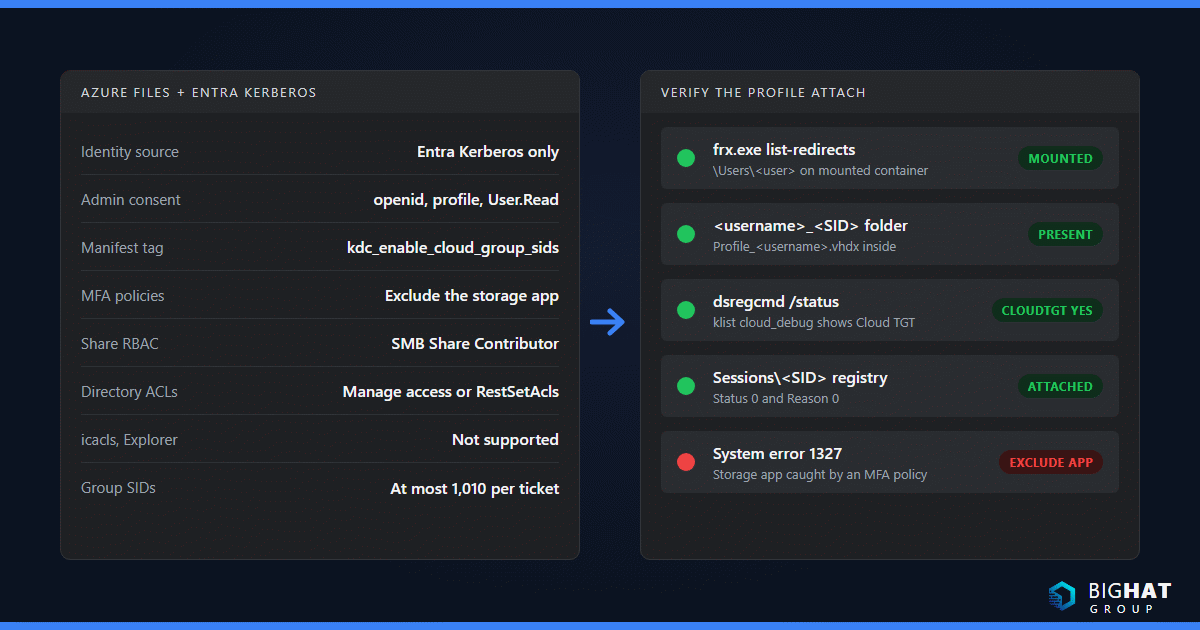
Añadir la etiqueta de grupos en la nube. Los vales Kerberos transportan como máximo 1.010 SID de grupo y, con la compatibilidad solo en la nube, el vale tiene que incluir los SID de los grupos en la nube. Microsoft marca este paso como obligatorio para identidades solo en la nube: abra el Manifest de la aplicación, busque la matriz tags, añada "kdc_enable_cloud_group_sids" y guarde. O mediante Graph PowerShell:
Connect-MgGraph -Scopes "Application.ReadWrite.All" -TenantId <tenantId>
Update-MgApplication -ApplicationId "<AppObjectId>" -Tags @("kdc_enable_cloud_group_sids")
Los usuarios cuya pertenencia efectiva siga superando los 1.010 SID fallan al solicitar el vale de servicio con el error 140011 KerberosUsersGroupNumberExceeded en los registros de inicio de sesión; la solución es reducir las pertenencias anidadas y dinámicas de esas cuentas.
Excluir la aplicación de MFA. Entra Kerberos no tiene interfaz de usuario para satisfacer un desafío adicional durante la carga del perfil. Toda directiva de acceso condicional que exija MFA y apunte a todos los recursos debe excluir la aplicación de almacenamiento. Si lo olvida, montar el recurso compartido devuelve “System error 1327: Account restrictions are preventing this user from signing in.”. Compruebe también sus directivas de administración de aplicaciones: una directiva que bloquee la adición de claves simétricas o limite su vigencia a menos de 366 días necesita una excepción para el servicio Storage Resource Provider (id. de aplicación a6aa9161-5291-40bb-8c5c-923b567bee3b), o la habilitación de Entra Kerberos fallará con un BadRequest de Graph.
Si se accede al recurso compartido a través de un punto de conexión privado, añada las entradas <storageaccount>.privatelink.file.core.windows.net a identifierUris de la aplicación, o los clientes recurrirán a NTLM y fallarán con el error 1326.
Paso 3: RBAC de nivel de recurso compartido
El acceso de nivel de recurso compartido es Azure RBAC y, para identidades solo en la nube, Microsoft documenta que la asignación de roles RBAC específicos solo se admite con Entra Kerberos, en todas las regiones públicas. Los roles integrados relevantes son:
| Rol | Concede |
|---|---|
| Storage File Data SMB Share Reader | Lectura |
| Storage File Data SMB Share Contributor | Lectura, escritura, eliminación |
| Storage File Data SMB Share Elevated Contributor | Lectura, escritura, eliminación, modificación de ACL |
| Storage File Data SMB Admin | Acceso de administrador equivalente a una clave de cuenta de almacenamiento sobre SMB, incluida la toma de propiedad |
La guía de permisos de almacenamiento de FSLogix recomienda establecer el permiso predeterminado de nivel de recurso compartido en Storage File Data SMB Share Contributor para todas las identidades autenticadas, y dar a su grupo de administradores Storage File Data SMB Share Elevated Contributor para que puedan administrar las ACL. En el portal es Classic file shares > Identity-based access > Step 2: Set share-level permissions > Enable permissions for all authenticated users and groups. Si prefiere una asignación explícita, limite el ámbito del rol al recurso compartido:
$scope = "/subscriptions/<subscription-id>/resourceGroups/<resource-group>/providers/Microsoft.Storage/storageAccounts/<storage-account>/fileServices/default/fileshares/<share-name>"
New-AzRoleAssignment -SignInName <user-principal-name> -RoleDefinitionName "Storage File Data SMB Share Contributor" -Scope $scope
Las asignaciones de roles suelen propagarse en 30 minutos. Cuando se aplican a la vez un permiso predeterminado y una asignación explícita, gana el permiso más alto.
Paso 4: permisos de directorio sin herramientas NTFS
Aquí es donde lo de solo en la nube difiere más de lo que conocen los administradores de AVD. El artículo de permisos de nivel de directorio y archivo tiene una matriz de herramientas y, para Microsoft Entra Kerberos con identidades solo en la nube, tanto el Explorador de archivos de Windows como icacls aparecen como no admitidos. Sus dos opciones son Azure Portal y el módulo de PowerShell RestSetAcls, y ninguna necesita un controlador de dominio.
En el portal, abra el recurso compartido de archivos, seleccione Browse y use Manage access en el menú superior para establecer la ACL raíz, o haga clic con el botón derecho en un directorio y elija Manage access. La guía de FSLogix llama a esta pestaña la opción recomendada para usuarios solo en la nube y con identidades externas. Denegar siempre vence a Permitir, y los cambios heredables solo se aplican a elementos futuros, así que establezca la ACL raíz antes de que inicie sesión el primer usuario.
Con PowerShell, el patrón documentado es:
Install-Module RestSetAcls
$context = New-AzStorageContext -StorageAccountName "<storage-account-name>" -StorageAccountKey "<storage-account-key>"
Add-AzFileAce -Context $context -FileShareName <share-name> -FilePath "/" -Type Allow -Principal "testUser@contoso.com" -AccessRights Read,Synchronize -InheritanceFlags ObjectInherit,ContainerInherit
El modelo de permisos en sí no cambia respecto a cualquier recurso compartido de FSLogix. Las ACL recomendadas por Microsoft son CREATOR OWNER con Modificar solo en subcarpetas y archivos, su grupo de administradores con Control total en esta carpeta, subcarpetas y archivos, y su grupo de usuarios con Modificar solo en esta carpeta. La raíz de un recurso compartido de Azure Files nuevo ya concede a NT AUTHORITY\Authenticated Users Modificar con herencia y a CREATOR OWNER Control total sobre los objetos secundarios, lo que es más permisivo que el modelo recomendado pero funcional para un piloto. El RBAC de nivel de recurso compartido y las ACL de Windows se aplican ambos y gana el más restrictivo, así que un Reader a nivel de recurso compartido no puede escribir ni con Control total sobre la carpeta.
Si necesita establecer las ACL en el momento de crear la carpeta de perfil sin ninguna herramienta, la configuración SIDDirSDDL de FSLogix acepta una cadena SDDL con marcadores %sid% y la aplica cuando se crea el directorio del usuario.
Paso 5: configuración del host de sesión
Tres áreas del Registro en cada host de sesión: Windows debe poder recuperar un vale Kerberos en la nube, la clave de credenciales de Entra debe moverse con el perfil y FSLogix debe apuntar al recurso compartido. Incorpórelas a la imagen o distribúyalas con Intune.
Recuperación del vale Kerberos en la nube. Use la configuración del catálogo de configuración de Intune Kerberos > CloudKerberosTicketRetrievalEnabled establecida en Enabled. Microsoft indica específicamente que se use el catálogo de configuración y no un OMA-URI personalizado, porque el método OMA-URI no funciona en hosts multisesión. El equivalente en directiva de grupo es Administrative Templates > System > Kerberos > Allow retrieving the Azure AD Kerberos Ticket Granting Ticket during logon (las compilaciones antiguas lo etiquetan “Allow retrieving the cloud kerberos ticket during the logon”). La forma en el Registro:
reg add HKLM\SYSTEM\CurrentControlSet\Control\Lsa\Kerberos\Parameters /v CloudKerberosTicketRetrievalEnabled /t REG_DWORD /d 1Hace falta un reinicio o una actualización de directiva. Una vez establecido, el host ya no puede alcanzar cuentas de almacenamiento que usen autenticación de AD DS salvo que añada asignaciones de host a dominio Kerberos; si opera ambas, configure Define host name-to-Kerberos realm mappings o ksetup /addhosttorealmmap <storageaccount>.file.core.windows.net <REALM> para cada cuenta de AD DS.
Movilidad de la clave de credenciales. Para que las claves del Administrador de credenciales pertenezcan al perfil que se carga y no al primer host que tocó el usuario:
reg add HKLM\Software\Policies\Microsoft\AzureADAccount /v LoadCredKeyFromProfile /t REG_DWORD /d 1Configuración de FSLogix. Bajo HKLM\SOFTWARE\FSLogix\Profiles, la guía de Microsoft para configurar contenedores de perfiles es:
| Valor | Tipo | Datos | Por qué |
|---|---|---|---|
Enabled | DWORD | 1 | Obligatorio |
VHDLocations | MULTI_SZ o REG_SZ | \\<storage-account>.file.core.windows.net\<share> | Obligatorio; la ruta UNC de Azure Files |
DeleteLocalProfileWhenVHDShouldApply | DWORD | 1 | Evita que los usuarios caigan en un perfil local obsoleto |
FlipFlopProfileDirectoryName | DWORD | 1 | La carpeta pasa a ser %username%_%sid%; más fácil de examinar |
LockedRetryCount / LockedRetryInterval | DWORD | 3 / 15 | Fallo más rápido cuando un contenedor está bloqueado |
ReAttachRetryCount / ReAttachIntervalSeconds | DWORD | 3 / 15 | Fallo más rápido ante una desconexión inesperada |
ProfileType | DWORD | 0 | Comportamiento normal de conexión única |
SizeInMBs | DWORD | 30000 | Tamaño máximo predeterminado del contenedor |
VolumeType | REG_SZ | vhdx | Preferible a VHD |
$VHDLocations = "\\<storage-account>.file.core.windows.net\<share>"
New-ItemProperty -Path HKLM:\SOFTWARE\FSLogix\Profiles\ -Name Enabled -PropertyType dword -Value 1 -Force
New-ItemProperty -Path HKLM:\SOFTWARE\FSLogix\Profiles\ -Name VHDLocations -PropertyType string -Value $VHDLocations -Force
New-ItemProperty -Path HKLM:\SOFTWARE\FSLogix\Profiles\ -Name DeleteLocalProfileWhenVHDShouldApply -PropertyType dword -Value 1 -Force
New-ItemProperty -Path HKLM:\SOFTWARE\FSLogix\Profiles\ -Name FlipFlopProfileDirectoryName -PropertyType dword -Value 1 -Force
New-ItemProperty -Path HKLM:\SOFTWARE\FSLogix\Profiles\ -Name VolumeType -PropertyType string -Value vhdx -Force
Deje RoamIdentity en su valor predeterminado de 0; Microsoft desaconseja la movilidad de identidad heredada, y la versión 26.01 actualizó las exclusiones de identidad predeterminadas para ajustarse a la guía de identidad de dispositivos de Entra. El registro de actividad vive bajo HKLM\SOFTWARE\FSLogix\Logging; LoggingEnabled tiene el valor predeterminado 2 (todos los registros activados) y LogFileKeepingPeriod el valor predeterminado de 2 días, que yo subo durante un piloto.
Paso 6: propiedades RDP del grupo de hosts e inicio de sesión único
Los usuarios solo en la nube pueden iniciar sesión en un host unido a Entra con usuario y contraseña, pero las identidades externas requieren inicio de sesión único, y el SSO es el valor predeterminado correcto para todos porque lleva la autenticación sin contraseña y la federación de terceros hasta la sesión. La configuración de SSO tiene cinco tareas:
- Habilite la autenticación de Entra para RDP en la entidad de servicio Windows Cloud Login (id. de aplicación
270efc09-cd0d-444b-a71f-39af4910ec45). En el portal: Microsoft Entra ID > Devices > Remote connection configuration > Windows Cloud Login, y active el protocolo de autenticación de Entra ID. En PowerShell se estableceisRemoteDesktopProtocolEnableden true en suremoteDesktopSecurityConfiguration. - Oculte el aviso de consentimiento añadiendo un grupo dinámico de dispositivos con los hosts de sesión bajo Target device groups to enable SSO (hasta 10 grupos). Sin él, a los usuarios se les pide permitir la conexión y Entra recuerda 15 hosts durante 30 días.
- Cree un objeto de servidor Kerberos solo si AD DS forma parte de su entorno. En una compilación puramente solo en la nube no hay AD DS, así que este paso no aplica.
- Revise el acceso condicional (paso 7).
- En el grupo de hosts, establezca la propiedad RDP Microsoft Entra single sign-on en Connections will use Microsoft Entra authentication to provide single sign-on, que es
enablerdsaadauth:i:1en PowerShell.
La referencia de propiedades RDP documenta enablerdsaadauth (valor predeterminado 0) como el reemplazo de targetisaadjoined. El antiguo targetisaadjoined:i:1 sigue existiendo para clientes que no son Windows y dispositivos Windows que no están unidos a Entra, unidos de forma híbrida ni registrados, pero restringe las conexiones a usuario y contraseña, lo que descarta la autenticación sin contraseña y las identidades externas. Si lo tiene configurado de una implementación anterior, elimínelo al habilitar SSO.
Para grupos de hosts sin configuración de host de sesión, asigne además el rol Virtual Machine User Login al mismo grupo de usuarios que asignó al grupo de aplicaciones, a nivel de grupo de recursos, o los usuarios se autenticarán en el agente de conexión y la VM los rechazará. Los grupos de hosts que usan una configuración de host de sesión no necesitan esta asignación.
Paso 7: consideraciones de acceso condicional
La guía de MFA para AVD de Microsoft recomienda ahora dos directivas alineadas en lugar de una: la directiva 1 apunta a la aplicación Azure Virtual Desktop (9cdead84-a844-4324-93f2-b2e6bb768d07) para la autenticación de la fuente y la puerta de enlace; la directiva 2 apunta a Windows Cloud Login para el inicio de sesión en el host de sesión. Ambas exigen MFA; la frecuencia de inicio de sesión Every time solo se admite en Windows Cloud Login. Frecuencias desalineadas provocan avisos a mitad de sesión.
Las exclusiones importan tanto como las inclusiones en un grupo FSLogix solo en la nube:
- Excluya [Storage Account]
.file.core.windows.net de cualquier directiva de MFA (paso 2). - Nunca añada la aplicación Azure Virtual Desktop Azure Resource Manager Provider (
50e95039-b200-4007-bc97-8d5790743a63) a una directiva; solo sirve para recuperar la fuente. - No bloquee la aplicación Windows 365 (
0af06dc6-e4b5-4f28-818e-e78e62d137a5); Windows App se autentica en ella incluso para usuarios que solo tienen AVD. - Revise cualquier directiva que exija cumplimiento del dispositivo sobre todos los recursos. Los hosts de sesión unidos a Entra pueden no satisfacer directivas de cumplimiento escritas para puntos de conexión de usuario.
- Deshabilite la MFA por usuario heredada para los usuarios de AVD. Si está habilitada junto con el acceso condicional, los hosts unidos a Entra devuelven “The sign-in method you’re trying to use isn’t allowed”.
- Si no restringe el inicio de sesión a métodos fuertes como Windows Hello para empresas, excluya la aplicación Azure Windows VM Sign-In como describe el artículo de hosts unidos a Entra.
El acceso condicional requiere Entra ID P1 o P2 y no puede coexistir con los valores predeterminados de seguridad. Aquí también se cruzan los cambios de “sin contraseña de forma predeterminada” de mayo de 2026; los traté en Entra ID sin contraseña de forma predeterminada y convergencia de la gobernanza, y merece la pena leerlos junto a esto, porque un grupo de AVD unido a Entra con SSO es exactamente el entorno donde las claves de paso y Windows Hello para empresas llegan hasta el escritorio.
Identidades externas: invitados en el mismo grupo de hosts
Invitar a un contratista es B2B ordinario: en el centro de administración de Entra, como mínimo con User Administrator, vaya a Microsoft Entra ID > Users > New user > Invite external user, introduzca su correo y nombre para mostrar, y en la pestaña Assignments añádalo a su grupo de usuarios de AVD. El invitado aparece en su directorio como emailaddress#EXT#@yourtenant.onmicrosoft.com con tipo de usuario Invitado y debe canjear la invitación antes de que funcione nada más.
A partir de ahí el invitado se trata como cualquier otro miembro del grupo: la asignación al grupo de aplicaciones, el rol Virtual Machine User Login, el RBAC de nivel de recurso compartido y la ACL de directorio fluyen de la pertenencia al grupo. Lo que hay que comprobar antes de que inicie sesión el primer invitado:
- Compilación del SO en los hosts. Windows 11 Enterprise 24H2 o posterior con KB5065789 o posterior, o Windows Server 2025 con KB5073379 o posterior. Microsoft afirma explícitamente que las identidades externas tienen requisitos de SO más estrictos que los usuarios solo en la nube.
- SSO activado. Las identidades externas no pueden usar la ruta heredada de usuario y contraseña;
enablerdsaadauth:i:1debe estar establecido. - Cliente. Windows App en Windows, macOS, iOS, Android o un explorador. En iOS y Android el único proveedor social admitido es una cuenta Microsoft configurada como cuenta conectada en Authenticator. El inicio de sesión con código de acceso de un solo uso no se admite.
- Licencias. La guía de licencias de Microsoft indica que las licencias del inquilino de origen del invitado no otorgan derechos de AVD en el suyo; compre y asigne el mismo tipo de licencia que usa para los empleados (Microsoft 365 E3, por ejemplo) al objeto invitado de su inquilino. El precio de acceso por usuario es para fines comerciales externos, como vender una aplicación SaaS, y Microsoft es explícito en que no es una forma de habilitar cuentas de invitado.
- Aplicaciones de Microsoft 365. Las aplicaciones de escritorio solo inician sesión si la cuenta invitada tiene licencia de Microsoft 365 Apps y el acceso condicional del inquilino de origen no lo bloquea; de lo contrario, los invitados usan las aplicaciones web en el explorador de la sesión.
- Límites de nube. Nube pública y Azure for US Government en el lado de AVD, pero el lado de FSLogix y Azure Files es solo nube pública, y las invitaciones entre nubes no se admiten.
Los invitados obtienen la misma carpeta %username%_%sid% en el recurso compartido que los miembros, que es todo el sentido de la disponibilidad general: un grupo de hosts agrupado, un modelo de perfil, usuarios internos y externos codo con codo.
Verificación
Inicie sesión como un usuario de prueba que nunca haya iniciado sesión (o establezca DeleteLocalProfileWhenVHDShouldApply) y después:
- En el host, ejecute
C:\Program Files\FSLogix\Apps\frx.exe list-redirects; la primera línea debería asignar\Users\<user>a un\Device\HarddiskVolumeN\Profileen el contenedor montado. - En el portal, abra el recurso compartido de archivos y confirme que existe un directorio llamado
<username>_<SID>(o<SID>_<username>sin FlipFlop) con unProfile_<username>.vhdxdentro. - En la sesión,
klist cloud_debugmuestra el Cloud TGT ydsregcmd /statusinformaCloudTgt : YES. - Compruebe en HKLM\Software\FSLogix\Profiles\Sessions<SID> que Status es 0 y Reason es 0 (el contenedor está adjunto).
- En Microsoft Entra ID > Monitoring & health > Sign-in logs, filtre por el usuario: las entradas de Azure Virtual Desktop y Windows Cloud Login deben mostrar Correcto con las directivas de acceso condicional esperadas aplicadas. Cualquier entrada de error le dice qué directiva lo bloqueó.
Solución de problemas
Los registros de texto van primero. FSLogix escribe en C:\ProgramData\FSLogix\Logs\Profile\Profile_<date>.log; busque LoadProfile: <username>, siga el id. de subproceso y lea cualquier línea [ERROR:xxxxxxxx]. El código de ocho dígitos es un error de sistema de Windows, así que net helpmsg <decimal> lo descodifica. El Visor de eventos tiene Applications and Services Logs > FSLogix > Apps > Admin y Operational. La herramienta de soporte de FSLogix lo empaqueta todo para un caso.
| Síntoma | Causa probable | Solución |
|---|---|---|
Falla la conexión del contenedor; el registro o net use muestra el error 1327 | La aplicación de almacenamiento cae bajo una directiva de MFA | Excluir [Storage Account] |
| Error de sistema 5, acceso denegado, al crear la carpeta | Falta RBAC de nivel de recurso compartido o ACL raíz restrictiva | Asignar Storage File Data SMB Share Contributor; establecer la ACL raíz con Manage access; esperar hasta 30 minutos |
| Error 1326, usuario o contraseña incorrectos, con punto de conexión privado | El cliente recurrió a NTLM; el FQDN de private link no está en la aplicación | Añadir las entradas privatelink.file.core.windows.net a identifierUris |
| AADSTS50105 en los registros de inicio de sesión | Assignment required activado en la aplicación empresarial de almacenamiento | Desactivarlo; bloquea los derechos del vale |
Error 140011 KerberosUsersGroupNumberExceeded | El usuario supera 1.010 SID de grupo | Reducir pertenencias anidadas y dinámicas; confirmar que la etiqueta del manifiesto está presente |
| Funciona para algunos usuarios y no para otros, sin MFA implicada | Falta la etiqueta de manifiesto kdc_enable_cloud_group_sids | Añadir la etiqueta |
| El vale no se puede descifrar | La directiva SupportedEncryptionTypes excluye AES | Incluir AES256_HMAC_SHA1 o eliminar la clave |
| Se pierde el acceso tras unas 10 horas | Entra Kerberos no renueva los TGT | Actualizar a FSLogix 26.08 para la renovación en segundo plano; la mitigación de confianza en la nube no está disponible para clientes solo Entra |
| Se pierde el acceso tras un cambio de VPN o Wi-Fi | Se borró la configuración de proxy KDC en caché | GPO Specify KDC proxy servers for Kerberos clients, dominio Kerberos KERBEROS.MICROSOFTONLINE.COM |
Reason 3 REASON_LOCAL_PROFILE_EXISTS | Perfil local existente en el host | Establecer DeleteLocalProfileWhenVHDShouldApply en 1 |
| “The sign-in method you’re trying to use isn’t allowed” | MFA por usuario habilitada junto con acceso condicional | Deshabilitar la MFA por usuario |
Para el diagnóstico del lado del almacenamiento, Debug-AzStorageAccountAuth del módulo AzFilesHybrid (0.3.0 o posterior) ejecuta las comprobaciones de Entra Kerberos: puerto 445, conectividad con Entra, el objeto de Entra y el SPN, la clave CloudKerberosTicketRetrieval, las asignaciones de dominio Kerberos, el consentimiento del administrador, los dos servicios requeridos, proxies de Fiddler y el tipo de unión.
Cuándo el almacenamiento unido a AD sigue siendo la opción correcta
No movería un parque híbrido a almacenamiento con Entra Kerberos solo porque es posible. Mantenga la autenticación de AD DS o Entra Domain Services en el recurso compartido de perfiles cuando:
- Los usuarios necesiten Kerberos o NTLM hacia servidores de archivos locales, servidores de impresión o aplicaciones web con autenticación integrada desde dentro de la sesión; las identidades externas no pueden hacerlo en absoluto y los usuarios solo en la nube no tienen cuenta local.
- Opere en Azure Government o 21Vianet, donde Entra Kerberos solo en la nube no se admite.
- Sus identidades sean híbridas y sus herramientas sean icacls, Robocopy con conservación de ACL o Azure File Sync; la ruta híbrida conserva todo eso.
- Las sesiones superen habitualmente las 10 horas y aún no pueda estandarizar FSLogix 26.08; los clientes con unión híbrida pueden usar la mitigación de confianza en la nube que los clientes solo Entra no pueden.
FSLogix híbrido en Azure Files sigue plenamente admitido, y nada en la disponibilidad general obliga a migrar.
Qué hacer al respecto
- Inventaríe los usuarios por tipo de identidad: híbridos, solo en la nube, invitados. Los usuarios solo en la nube y los invitados sin perfil persistente hoy son los primeros candidatos.
- Aplique revisiones o reconstruya una imagen piloto a Windows 11 Enterprise 24H2 con KB5079391 o posterior (que también cumple el mínimo de KB5065789 para invitados) e instale FSLogix 26.08.
- Cree una cuenta de almacenamiento y un recurso compartido dedicados, habilite Entra Kerberos, conceda el consentimiento del administrador, añada
kdc_enable_cloud_group_sidsy excluya la aplicación de almacenamiento de las directivas de MFA. - Establezca el permiso predeterminado de nivel de recurso compartido en Storage File Data SMB Share Contributor, dé a los administradores Elevated Contributor y establezca la ACL raíz con Manage access.
- Distribuya
CloudKerberosTicketRetrievalEnabledmediante el catálogo de configuración de Intune,LoadCredKeyFromProfiley los valores del Registro de FSLogix. - Habilite SSO en el grupo de hosts (
enablerdsaadauth:i:1), configure Windows Cloud Login y elimine cualquiertargetisaadjoined:i:1heredado de guías anteriores. - Cree las dos directivas de acceso condicional, confirme las exclusiones y deshabilite la MFA por usuario.
- Haga pasar a un usuario piloto solo en la nube por el inicio de sesión, verifique el contenedor con
frx.exe list-redirectsy repita con un invitado. - Solo entonces revise el plan de retirada de los controladores de dominio, y conserve el recurso compartido híbrido para todo lo que aún necesite Kerberos local.
Sigo los cambios mensuales de todo esto en la serie Novedades de AVD.
¿Necesita un par de manos extra? Big Hat Group ofrece consultoría de Azure Virtual Desktop architecture para organizaciones de Estados Unidos y Canadá, desde una revisión de salud de identidad y FSLogix hasta la construcción completa de un grupo de hosts solo Entra. Reserve una llamada de descubrimiento para repasar su entorno.
Fuentes
- Almacenar contenedores de perfiles de FSLogix en Azure Files con Microsoft Entra ID
- Autenticación de Microsoft Entra Kerberos para Azure Files
- Asignar permisos de nivel de recurso compartido para Azure Files
- Configurar permisos de nivel de directorio y archivo para Azure Files
- Configurar permisos de almacenamiento SMB (FSLogix)
- Configurar contenedores de perfiles (FSLogix)
- Referencia de opciones de configuración de FSLogix
- Notas de la versión de FSLogix
- Solución de problemas de FSLogix con registros y diagnósticos
- Códigos de FSLogix y su significado
- Introducción a Microsoft Entra Kerberos
- Solución de problemas de autenticación basada en identidad de Azure Files (SMB)
- Identidades y autenticación de Azure Virtual Desktop
- Hosts de sesión unidos a Microsoft Entra en Azure Virtual Desktop
- Configurar el inicio de sesión único para Azure Virtual Desktop con Microsoft Entra ID
- Propiedades RDP admitidas
- Exigir autenticación multifactor de Microsoft Entra para Azure Virtual Desktop con acceso condicional
- Licencias de Azure Virtual Desktop
- Agregar usuarios de colaboración B2B en el centro de administración de Microsoft Entra
- Novedades de Azure Virtual Desktop