
En mayo escribí que Microsoft había convertido el acceso sin contraseña en el valor predeterminado de Entra ID , y esa entrada sigue atrayendo cada semana a responsables de TI de Estados Unidos. Las preguntas que vuelven nunca tratan del anuncio. Tratan de la secuencia: qué método para qué personas, qué activar primero, cómo aplicar el cumplimiento sin dejar fuera a la mesa de ayuda, qué hacer con los servidores de archivos híbridos y cómo explicarle a un director financiero por qué los códigos SMS a los que todo el mundo está acostumbrado dejarán de funcionar. Esta guía es la migración por fases que ejecuto con organizaciones del mercado medio en Estados Unidos y Canadá. Cada fecha, ruta de configuración, límite y afirmación sobre licencias está contrastada con Microsoft Learn a finales de octubre de 2026. Donde doy mi opinión, lo digo.
Por qué passwordless ahora
Tres plazos de Microsoft han convergido, y dos de ellos ya han pasado.
Las passkeys son el valor predeterminado y los SMS y la voz se retiran. La página de passkeys por defecto y retiro de SMS/voz de Microsoft indica que, a partir del 1 de septiembre de 2026, las passkeys pasaron a ser la experiencia de autenticación predeterminada y se habilitaron automáticamente para los usuarios habilitados para SMS o voz. Desde el 1 de febrero de 2027, la entrega de telefonía provista por Microsoft para SMS y voz se retira para todos los usuarios excepto Global Administrators y usuarios externos, cuya fecha es el 1 de julio de 2027. Tras la fecha aplicable, los usuarios cuyo único método MFA disponible sea SMS o voz deben registrar una passkey durante el inicio de sesión, el aviso es bloqueante y Microsoft afirma que no hay exclusión posible de esa aplicación. Las organizaciones con una necesidad regulatoria u operativa real de un canal telefónico pueden contratar un proveedor a través de Microsoft Security Store; la experiencia de configuración se abre el 30 de octubre de 2026, y Soprano y Telesign son los proveedores iniciales de la vista previa privada. Las fechas aplican solo a la nube pública. El blog de Microsoft Security que anunció el cambio también señaló que mover usuarios a passkeys no tiene costo adicional, y citó datos de Microsoft Threat Intelligence según los cuales las campañas de phishing con IA alcanzan tasas de clic de hasta el 54 por ciento frente a cerca del 12 por ciento de las tradicionales.
La autenticación preferida por el sistema llega al primer factor. La página de autenticación preferida por el sistema explica que la configuración está en Microsoft managed para todos los usuarios por defecto y que, en ese estado, se aplica tanto a la autenticación de primer factor como a la de segundo factor. El orden actual es Temporary Access Pass, después passkey, después MFA externo, después autenticación basada en certificados (que dejó el último puesto el 18 de marzo de 2026), después notificaciones de Microsoft Authenticator, TOTP, telefonía, código QR y, por último, contraseña. Si un usuario tiene una passkey disponible en el dispositivo y el navegador desde los que inicia sesión, se le pide esa passkey en lugar de la contraseña; una passkey que solo existe en otro dispositivo no oculta la página de contraseña en todas partes. Cambiar el estado a Enabled limita la lógica al segundo factor; Disabled la desactiva.
El MFA obligatorio para Azure y la migración de directivas heredadas quedaron atrás. La página de MFA obligatorio de Microsoft describe la Fase 1 (Azure portal, Entra admin center e Intune admin center desde octubre de 2024, Microsoft 365 admin center desde febrero de 2025) y la Fase 2 (Azure CLI, Azure PowerShell, la app móvil de Azure, herramientas IaC y la API REST del plano de control desde el 1 de octubre de 2025), con la opción de aplazar la Fase 2 terminando el 1 de julio de 2026. Las cuentas de emergencia están explícitamente en el alcance, y Microsoft recomienda para ellas una passkey (FIDO2) o autenticación basada en certificados. En cuanto a directivas, la página de la directiva de métodos de autenticación indica que, a partir del 30 de septiembre de 2025, los métodos de autenticación no pueden administrarse en las directivas heredadas de MFA y SSPR. Si su tenant todavía muestra Pre-migration o Migration in Progress bajo Manage migration, terminarlo es trabajo de la Fase 0.
La razón para preocuparse más allá del cumplimiento es la que Microsoft pone al inicio de su página de passkeys : el phishing remoto roba o retransmite contraseñas, códigos SMS y códigos de un solo uso sin acceso físico al dispositivo, y los atacantes degradan a los usuarios a esos métodos a propósito. Una passkey está vinculada al origen, requiere presencia local del usuario y solo libera su secreto al relying party con el que se registró. Esa es la propiedad que todos los demás controles de esta guía intentan alcanzar.
Qué significa “sin contraseña por defecto” y qué no
No existe un interruptor de tenant llamado “passwordless preferred”. Lo que Microsoft documenta son tres mecanismos trabajando juntos: la autenticación preferida por el sistema eligiendo la credencial más fuerte en el primer factor, las passkeys habilitadas automáticamente para usuarios de SMS y voz con la campaña de registro en Microsoft managed apuntando a passkeys, y plantillas de Conditional Access que empujan a los administradores hacia fortalezas resistentes al phishing. Para un tenant nuevo, la guía de migración de Microsoft Learn sigue diciendo que un tenant nuevo tiene todos los métodos en Off en la directiva de métodos de autenticación por defecto; no encontré ninguna página de Learn que afirme que los tenants nuevos se crean con passkeys prehabilitadas, así que verifíquelo en su propio tenant antes de asumirlo.
Dos hechos más enmarcan todo el proyecto. La descripción general de la autenticación basada en certificados dice que la contraseña como método de autenticación no puede desactivarse, y la guía de Temporary Access Pass dice que un TAP no reemplaza la contraseña del usuario. “Passwordless” en Entra hoy significa que las contraseñas existen pero nunca se escriben. Diseñe para eso.
Comparación de métodos
La descripción general de autenticación de Microsoft enumera seis métodos resistentes al phishing: Windows Hello for Business, Platform Credential para macOS, passkeys sincronizadas, llaves de seguridad FIDO2, passkeys en Microsoft Authenticator y autenticación basada en certificados. La tabla añade los dos métodos passwordless que no son resistentes al phishing, porque se encontrará con ambos durante la migración.
| Método | Resistente al phishing | Plataformas | Requisitos previos | Licencia | Ideal para |
|---|---|---|---|---|---|
| Llave de seguridad FIDO2 | Sí (vinculada al dispositivo, atestable) | Windows, macOS, iOS, Android, todos los navegadores principales | Directiva Passkey (FIDO2) habilitada, un perfil de passkey vinculada al dispositivo, atestación y lista de AAGUID opcionales | Incluida en todas las ediciones de Entra, incluida Free | Roles privilegiados, cuentas de emergencia, cargas reguladas |
| Passkey en Microsoft Authenticator | Sí (vinculada al dispositivo, atestable) | iOS 17 o posterior, Android 14 o posterior | Perfil de passkey que permita los AAGUID de Authenticator; Bluetooth y acceso a cable.ua5v.com / cable.auth.com para uso entre dispositivos | Incluida | Trabajadores de la información con teléfono administrado o personal |
| Passkey sincronizada (iCloud Keychain, Google Password Manager) | Sí, pero sin atestación | macOS 13+, iOS 16+, Android 9+, Chrome en Windows | Perfil de passkey con tipo Synced; la atestación debe estar desactivada | Incluida | Plantilla general donde el costo y la velocidad importan |
| Windows Hello for Business | Sí | Windows 10/11 Pro, Enterprise, Education | MFA en el aprovisionamiento, TPM recomendado, cloud Kerberos trust para SSO híbrido | Licencia de Windows Pro, E3, E5 o Education; sin licencia de Entra | Todos los que usan un PC Windows administrado |
| Platform Credential para macOS | Sí | macOS con Platform SSO mediante Intune u otro MDM | Clave de Secure Enclave aprovisionada por la extensión Microsoft Enterprise SSO | Incluida con los planes de Intune | Usuarios de Mac; vea mi guía de Platform SSO |
| Autenticación basada en certificados | Sí cuando se vincula como multifactor | Navegadores en todas las plataformas, apps de Office en iOS, Android y Windows | PKI propia, CA cargada en Entra, punto de distribución CRL por HTTP | Función gratuita de Entra ID | Organizaciones con tarjetas inteligentes, sector público |
| Inicio de sesión telefónico de Authenticator | No (solo passwordless) | iOS, Android | Modo Any o Passwordless en la directiva Microsoft Authenticator, dispositivo registrado en el tenant | Incluida | Un puente para usuarios que aún no tienen passkeys |
| Temporary Access Pass | Credencial de recuperación, no un destino | Cualquiera | Directiva Temporary Access Pass habilitada; Authentication Administrator para emitirlo | Incluida | Incorporación del primer día y recuperación tras pérdida del dispositivo |
Dos notas de la propia guía de Microsoft. La página de passkeys recomienda llaves de seguridad FIDO2 o passkeys de Authenticator para sectores altamente regulados y privilegios elevados, y passkeys sincronizadas como opción cómoda y de bajo costo por defecto para el resto. Y la guía de habilitación de passkeys dice que hay que tratar las passkeys sincronizadas como credenciales resistentes al phishing con la misma postura de seguridad que otros autenticadores sin atestación. Mi propia regla: passkeys atestadas y vinculadas al dispositivo para cualquiera que pueda restablecer la credencial de otra persona; passkeys sincronizadas para todos los demás; Windows Hello for Business en cada PC corporativo sin excepción.
Fase 0: inventario e informes (semanas 1 a 2)
No se puede planificar una migración que no se puede medir. Cuatro informes y un script le dan la línea base.
Actividad de métodos de autenticación. Vaya a Entra ID > Authentication methods > Activity. La página del informe de actividad indica que requiere una licencia Microsoft Entra ID P1 o P2 y un rol como Reports Reader, Security Reader o Global Reader. La pestaña Registration muestra los usuarios capaces de MFA, passwordless y SSPR más un recuento de registro por método; la pestaña Usage muestra los inicios de sesión por requisito de autenticación y por método, que es la cifra que seguirá durante 90 días. User registration details enumera los métodos registrados de cada usuario, incluidos FIDO2 security key, Windows Hello for Business y Microsoft Passwordless phone sign-in. Los datos tienen un retraso de hasta 36 horas.
Exposición a SMS y voz. La página de retiro remite al script de PowerShell entra-sms-voice-usage-analyzer de Microsoft, ejecutable con Global Reader, Authentication Policy Administrator o Security Reader. Cualquier resultado distinto de cero significa que su tenant está en el alcance del retiro de febrero de 2027. Ponga a esos usuarios en un grupo de seguridad dedicado ahora; lo usará como destino de la campaña de registro y de sus comunicaciones.
Autenticación heredada. Siga la guía para bloquear la autenticación heredada : en Entra ID > Monitoring & health > Sign-in logs, agregue la columna Client App, filtre por los protocolos heredados y repita en la pestaña User sign-ins (non-interactive). El libro Sign-ins using legacy authentication hace el triaje por usted. La cifra de Microsoft es que más del 97 por ciento de los ataques de relleno de credenciales y el 99 por ciento de los de rociado de contraseñas usan autenticación heredada.
Aplicaciones que no pueden usar autenticación moderna. La página de MFA obligatorio es tajante: la concesión ROPC de OAuth 2.0 es incompatible con MFA, y las cuentas de usuario usadas como cuentas de servicio deben pasar a identidades administradas o entidades de servicio. En Entra ID > Monitoring & health > Usage & insights, el informe AD FS application activity enumera los relying parties que todavía se autentican a través de AD FS en los últimos 30 días. Cualquier identidad de usuario con la que su automatización inicie sesión es un bloqueador de la migración, y el mismo razonamiento se aplica ahora a los agentes de IA; vea mi análisis en profundidad de Entra Agent ID sobre cómo las identidades de agente reemplazan las cuentas de usuario compartidas.
Estado de la directiva. Vuelque la directiva de métodos de autenticación actual para tener un registro de reversión:
GET https://graph.microsoft.com/v1.0/policies/authenticationMethodsPolicyDespués abra Entra ID > Authentication methods > Policies > Manage migration y anote el estado. Los tres estados son Pre-migration (la nueva directiva se usa solo para autenticación, se respetan los ajustes heredados), Migration in Progress (se usa para autenticación y SSPR, se respetan los heredados) y Migration Complete (se ignoran los heredados). Las preguntas de seguridad siguen viviendo solo en la directiva SSPR heredada, y el control Number of methods required to reset también permanece allí, así que completar la migración no rompe SSPR.
Fase 1: habilitar métodos y registro (semanas 2 a 5)
Todo en esta fase lo hace un Authentication Policy Administrator en Entra ID > Authentication methods > Policies. Una advertencia estructural de la página de administración de la directiva : la directiva tiene un límite de tamaño de 20 KB y el registro puede fallar cuando se apunta a muchos grupos, así que use un grupo por método y consolide.
Passkeys (FIDO2) y perfiles de passkey
Abra Passkey (FIDO2) y acepte los perfiles de passkey desde el banner; la guía de habilitación advierte que después no se puede revertir, y su configuración global existente se convierte en el Default passkey profile. En la pestaña Configure, ponga Allow self-service set up en Yes; de lo contrario nadie podrá registrarse desde Security info. Después cree dos perfiles:
- Administradores y usuarios de alto privilegio: Passkey types = Device-bound, Enforce attestation = Yes, y Target specific AAGUIDs en Allow con los modelos de llave aprobados más los AAGUID de Authenticator (
de1e552d-db1d-4423-a619-566b625cdc84para Android y90a3ccdf-635c-4729-a248-9b709135078fpara iOS, según la guía de passkeys de Authenticator ). Si los Mac usan Platform SSO, agregue el AAGUID de macOS Platform Credential7FD635B3-2EF9-4542-8D9D-164F2C771EFC. - Todos los demás: Passkey types = Device-bound y Synced, atestación desactivada. La aplicación de atestación excluye las passkeys sincronizadas por diseño.
Asigne cada perfil en la pestaña Enable and Target. Los usuarios deben completar MFA en los últimos cinco minutos antes de registrar una passkey, los usuarios invitados no pueden registrar passkeys en absoluto, y un cambio de UPN obliga al usuario a eliminar y volver a registrar su passkey. La atestación de Authenticator depende de Apple App Attest y Google Play Integrity, así que el registro puede fallar mientras esos servicios estén degradados.
Microsoft Authenticator
Habilite Microsoft Authenticator para todos los usuarios con Authentication mode en Any, que permite tanto notificaciones push como inicio de sesión telefónico sin contraseña, y active Allow use of Microsoft Authenticator OTP si su directiva MFA heredada permitía códigos de verificación. El inicio de sesión telefónico no es resistente al phishing, pero es un puente mucho mejor que el SMS para usuarios cuyos teléfonos todavía no pueden albergar una passkey.
Temporary Access Pass
Habilite Temporary Access Pass y limítelo a los grupos que está incorporando. Los valores predeterminados de la guía de TAP son una duración mínima de 1 hora, máxima de 8 horas, predeterminada de 1 hora, un solo uso desactivado y un código de 8 caracteres; cada uno puede ajustarse entre 10 minutos y 30 días y entre 8 y 48 caracteres. Los Authentication Administrators crean un TAP desde Entra ID > Users > (usuario) > Authentication methods > Add authentication method, o con PowerShell:
$properties = @{ isUsableOnce = $true; startDateTime = '2026-12-01 08:00:00' } | ConvertTo-Json
New-MgUserAuthenticationTemporaryAccessPassMethod -UserId user@contoso.com -BodyParameter $properties
Tres reglas del TAP muerden en la práctica. Un TAP de un solo uso da al usuario 10 minutos para terminar de registrar el método passwordless; Microsoft documenta el TAP multiuso como la forma de evitar un segundo código cuando la inscripción de Windows Hello for Business se alarga. Cada usuario solo puede tener un TAP, y uno nuevo lo sobrescribe. Un TAP no puede emitirse a un invitado externo ni usarse con la extensión NPS o el adaptador de AD FS. Para dominios federados, el TAP tiene prioridad sobre la federación, lo que lo convierte en la forma más limpia de arrancar a usuarios que todavía residen en AD FS.
Campaña de registro
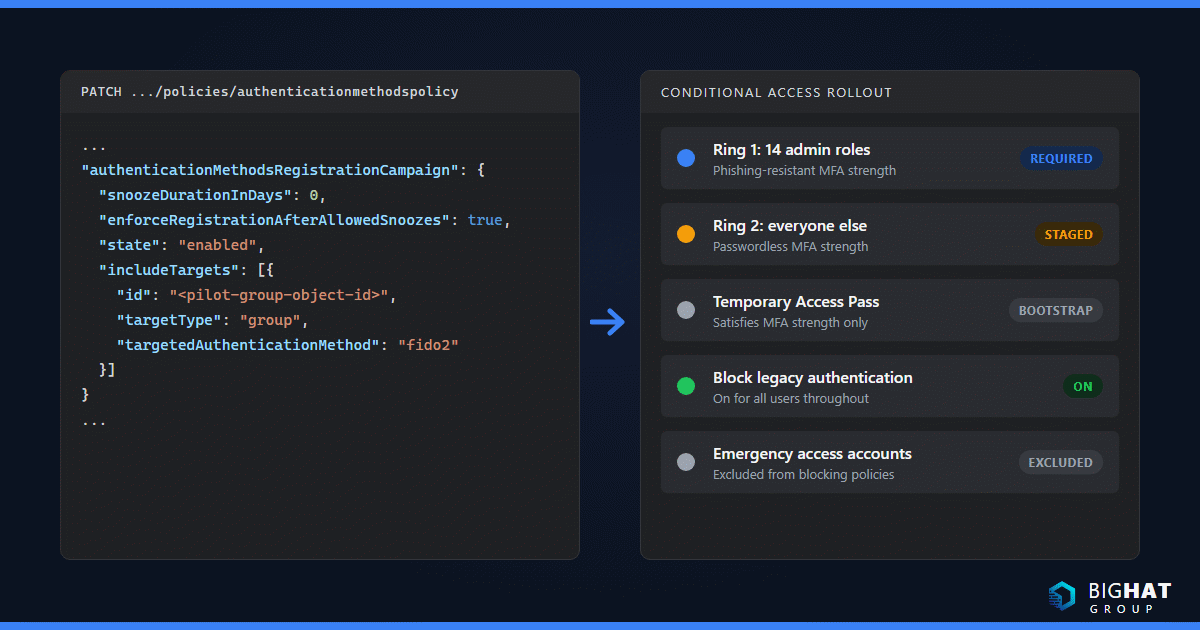
En Entra ID > Authentication methods > Registration campaign, la guía de campañas ofrece dos estados. Microsoft managed apunta a passkeys cuando los usuarios incluidos están en un perfil de passkey elegible (sin restricciones, solo sincronizadas, solo vinculadas al dispositivo, vinculadas al dispositivo con atestación obligatoria, o restringido por AAGUID con al menos un AAGUID de iCloud Keychain, Google Password Manager, Microsoft Authenticator o Microsoft Entra passkey on Windows), con un día de posposición y posposiciones ilimitadas. Enabled le deja elegir el método, fijar Days allowed to snooze entre 0 y 14 y activar Limited number of snoozes, tras lo cual la tercera posposición es la última. La campaña apunta a un método a la vez, aparece solo tras un inicio de sesión interactivo con MFA, se suprime con directivas de Conditional Access que bloquean Register security information, y no avisa a usuarios de Linux. Si quiere presión firme para un anillo piloto, este cuerpo de Graph lo hace:
PATCH https://graph.microsoft.com/v1.0/policies/authenticationmethodspolicy
Content-Type: application/json

{
  "registrationEnforcement": {
    "authenticationMethodsRegistrationCampaign": {
      "snoozeDurationInDays": 0,
      "enforceRegistrationAfterAllowedSnoozes": true,
      "state": "enabled",
      "excludeTargets": [],
      "includeTargets": [
        { "id": "<pilot-group-object-id>", "targetType": "group", "targetedAuthenticationMethod": "fido2" }
      ]
    }
  }
}
Proteger la página de registro
Implemente la plantilla Securing security info registration. Según la directiva de referencia de Microsoft , apunta a All users (excluyendo invitados y cuentas de emergencia), la acción de usuario Register security information, cualquier ubicación excepto All trusted locations, y concede acceso con Require authentication strength. Elija ahí la fortaleza integrada Multifactor authentication strength: es la única fortaleza integrada que un TAP satisface, y es exactamente por eso que habilitó el TAP primero. Fíjese en la fecha de esa página: a partir del 6 de julio de 2026, las directivas que apuntan a Register security information también se aplican durante el registro de Windows Hello for Business y macOS Platform SSO, así que pruebe esta directiva en modo solo informe contra una inscripción de Windows antes de activarla.
Llaves FIDO2 para roles privilegiados
Compre dos llaves atestadas por administrador, registre ambas y anote los AAGUID en la lista de permitidos del perfil de administradores. La página de atestación de Microsoft enumera cada modelo elegible con su AAGUID y si ofrece biometría, USB, NFC o BLE. Si necesita aprovisionar llaves de forma centralizada, las API de aprovisionamiento basadas en Graph están en vista previa y requieren el rol Authentication Administrator.
Fase 2: aplicar con authentication strengths de Conditional Access (semanas 5 a 9)
Conditional Access requiere Microsoft Entra ID P1. La página de authentication strengths define tres fortalezas integradas. MFA strength es el mismo conjunto que el control Require multifactor authentication. Passwordless MFA strength añade la restricción de no usar contraseña e incluye llaves de seguridad FIDO2, Windows Hello for Business o platform credential, autenticación basada en certificados multifactor e inicio de sesión telefónico de Authenticator. Phishing-resistant MFA strength excluye el inicio de sesión telefónico de Authenticator. Solo MFA strength acepta un Temporary Access Pass; ni la fortaleza Passwordless ni la Phishing-resistant lo aceptan. Dos limitaciones condicionan el despliegue: las fortalezas se evalúan después de la autenticación inicial, así que un usuario todavía puede escribir una contraseña antes de que se le pida una passkey; y no puede combinar Require multifactor authentication con Require authentication strength en la misma directiva.
Anillo 1: administradores
Cree la directiva desde Entra ID > Conditional Access > Create new policy from templates, categoría Protect administrator o Emerging threats, plantilla Require phishing-resistant multifactor authentication for administrators. La referencia de la plantilla de Microsoft recomienda al menos estos roles de directorio: Global Administrator, Application Administrator, Authentication Administrator, Billing Administrator, Cloud Application Administrator, Conditional Access Administrator, Exchange Administrator, Helpdesk Administrator, Password Administrator, Privileged Authentication Administrator, Privileged Role Administrator, Security Administrator, SharePoint Administrator y User Administrator. Las plantillas excluyen solo al usuario que las creó y se crean en modo solo informe, así que agregue usted mismo su grupo de acceso de emergencia a la exclusión. La página lleva una advertencia que vale la pena repetir: registre los métodos antes de habilitar la directiva, o corre el riesgo de quedarse fuera del tenant.
| Configuración | Valor |
|---|---|
| Users > Include | Directory roles: los 14 roles anteriores |
| Users > Exclude | Grupo de cuentas de acceso de emergencia, cuenta de sincronización de Entra Connect |
| Target resources > Include | All resources (formerly ‘All cloud apps’) |
| Grant | Grant access, Require authentication strength = Phishing-resistant MFA strength |
| Enable policy | Report-only durante al menos dos semanas, después On |
Anillo 2: todos los demás
Parta de la plantilla Require multifactor authentication for all users, que ya usa la MFA strength, y clónela por grupo piloto con Require authentication strength en Passwordless MFA strength. Eso mantiene utilizable el inicio de sesión telefónico de Authenticator mientras las passkeys se extienden. Cuando las cifras de registro de un grupo alcancen su objetivo, mueva su directiva a Phishing-resistant MFA strength. Mantenga Block legacy authentication (condiciones Client apps = Exchange ActiveSync clients y Other clients, concesión Block access) activo para todos los usuarios durante todo el proceso.
Dos trampas del terreno, ambas documentadas. La guía de passkeys de Authenticator describe un bucle en el que una directiva que exige passkey para All resources también bloquea la app Authenticator que el usuario necesita para crear esa passkey; la solución de Microsoft es un par de directivas, una para sistemas operativos de escritorio que exige la passkey y otra para iOS y Android que permite TAP o passkey. Y la página de fortalezas advierte que a un usuario que inició sesión con contraseña no se le pide Windows Hello for Business aunque la fortaleza lo exija; debe reiniciar la sesión y elegir Sign-in options.
Fortalezas personalizadas
Puede crear hasta 15 fortalezas personalizadas en Entra ID > Authentication methods > Authentication strengths. La página de opciones avanzadas permite restringir passkeys por AAGUID y la autenticación basada en certificados por emisor u OID de directiva, con un máximo de cinco emisores y cinco OID por fortaleza. Una fortaleza referenciada por una directiva no puede eliminarse. Yo uso una fortaleza personalizada solo para la directiva de prueba de cuentas de emergencia y para subconjuntos regulados que deben usar un modelo de llave concreto; las fortalezas integradas cubren al resto. Los métodos de autenticación externos son actualmente incompatibles con las authentication strengths, así que los tenants con un proveedor MFA de terceros deben mantener Require multifactor authentication para esos usuarios.
Fase 3: reducir la dependencia de la contraseña (semanas 8 a 13)
La aplicación de las directivas vuelve la contraseña irrelevante en el inicio de sesión de Entra. La Fase 3 la elimina de los lugares donde los usuarios todavía la escriben: la pantalla de bloqueo de Windows, los avisos de UAC y los recordatorios de expiración.
Windows Hello for Business y la experiencia sin contraseña de Windows
Windows Hello for Business se basa en claves, es de dos factores por construcción y se licencia mediante Windows Pro, Enterprise E3/E5 y Education en lugar de Entra, según la descripción general
. No funciona con Microsoft Entra Domain Services. Para dispositivos Windows 11 unidos a Microsoft Entra, agregue la experiencia sin contraseña de Windows
: una directiva del catálogo de configuración en Authentication > Enable Passwordless Experience = Enabled, o el CSP ./Device/Vendor/MSFT/Policy/Config/Authentication/EnablePasswordlessExperience = 1. Requiere Windows 11 22H2 con KB5030310 o posterior, unión a Entra y una credencial de Windows Hello for Business inscrita o una llave FIDO2. Una vez activa, el proveedor de credenciales de contraseña desaparece de la pantalla de bloqueo para el último usuario que inició sesión, UAC y los avisos dentro de la sesión dejan de ofrecer contraseña, y Accounts > Change password desaparece de Configuración. Los dispositivos unidos híbridos y unidos a dominio están fuera del alcance. Las recomendaciones de Microsoft: configure primero el restablecimiento de PIN, no configure Interactive logon: Don’t display last signed-in, y no use la directiva Exclude credential providers, que también elimina las contraseñas para cuentas locales y para Run as. Mantenga un administrador local administrado por LAPS para la mesa de ayuda.
Expiración de contraseñas y SSPR
La página de directivas de contraseña
dice que la antigüedad máxima predeterminada de la contraseña ahora es sin expiración, pero los tenants creados antes de 2021 todavía arrastran un valor de 90 días; compruébelo con Get-MgDomain y cámbielo con Update-MgDomain. Para cuentas de nube individuales:
Update-MgUser -UserId <user ID> -PasswordPolicies DisablePasswordExpirationEsto importa más de lo que parece. La página de SSO FIDO2 local documenta que si la contraseña de un usuario híbrido ha expirado, el inicio de sesión con FIDO se bloquea, y lo mismo aplica a Windows Hello for Business cloud Kerberos trust. Una contraseña que nadie usa debe seguir sin expirar nunca, y los usuarios sincronizados siguen la directiva local a menos que la cambie allí.
SSPR sigue vigente para quien todavía tenga una contraseña que olvidar, y los administradores conservan su directiva de restablecimiento de dos puertas. Dos detalles del retiro le afectan: Microsoft indica que el retiro de SMS y voz aplica en todo Entra, incluido SSPR, y dice que planea añadir soporte para que los usuarios que se autentican sin contraseña puedan cambiarla, con detalles por venir. El recuento de usuarios capaces de passwordless del informe de actividad es su indicador de cuántos usuarios nunca volverán a necesitar SSPR.
Qué significa hoy eliminar la contraseña
Microsoft no ha lanzado un objeto de cuenta sin contraseña para usuarios de plantilla. Lo que obtiene es supresión por capas: el inicio de sesión preferido por el sistema pide una passkey o un certificado disponible en el dispositivo actual en lugar de la página de contraseña, la experiencia sin contraseña de Windows oculta el proveedor de credenciales, Conditional Access rechaza la combinación contraseña más push para todo lo protegido por una fortaleza passwordless o resistente al phishing, y la contraseña en sí es aleatoria, nunca expira y el usuario no la conoce. Mi recomendación es rotar la contraseña de cada usuario migrado a un valor largo y aleatorio una vez que sus inicios de sesión con passkey sean estables, y vigilar Sign-ins by authentication method en la pestaña Usage hasta que la contraseña caiga al nivel de ruido.
Diseño de cuentas de emergencia y recuperación
La guía de acceso de emergencia
de Microsoft es específica. Cree dos o más cuentas solo en la nube en el dominio .onmicrosoft.com, no federadas ni sincronizadas, con el rol Global Administrator asignado como activo permanente en Privileged Identity Management, no elegible. Use una passkey (FIDO2) como método recomendado, o autenticación basada en certificados si ya opera una PKI, y haga que el método sea distinto del que usan sus administradores habituales. La credencial no debe expirar ni estar sujeta a limpieza automatizada. Excluya las cuentas de toda directiva de Conditional Access que bloquee o restrinja el inicio de sesión; las directivas en solo informe no necesitan exclusión. Guarde las llaves en cajas fuertes ignífugas separadas, úselas solo desde una estación de trabajo de acceso privilegiado, alerte ante cada inicio de sesión, haga una revisión posterior tras cualquier uso y valide las cuentas al menos cada 90 días y tras cualquier cambio de personal de TI. El MFA obligatorio para Azure también aplica a estas cuentas, y por eso una passkey en lugar de una contraseña es ahora la única opción sensata.
Envíe los registros de inicio de sesión a un área de trabajo de Log Analytics y cree una regla de alerta con gravedad 0 sobre esta consulta:
SigninLogs
| where UserId == "<break-glass-1-object-id>" or UserId == "<break-glass-2-object-id>"
| project TimeGenerated, UserPrincipalName, UserId, IPAddress, ResultType, ResultDescription
Para los usuarios normales, la recuperación es el Temporary Access Pass. La mesa de ayuda verifica la identidad, emite un TAP de un solo uso, el usuario registra una passkey de reemplazo en 10 minutos y elimina la perdida en Security info. La descripción general de autenticación de Microsoft también describe la recuperación de cuenta con Verified ID, que usa verificación de documento oficial con coincidencia biométrica de proveedores de Microsoft Security Store para usuarios que perdieron todos sus métodos; es una capacidad de verificación de identidad, no un método de inicio de sesión, y vale la pena evaluarla en organizaciones remotas donde la llamada a la mesa de ayuda es el eslabón más débil.
Realidades híbridas y de aplicaciones locales
La mayoría de los tenants del mercado medio en Norteamérica siguen siendo híbridos, y aquí es donde los proyectos se estancan.
SSO Kerberos para usuarios passwordless. La guía de cloud Kerberos trust
y la página de SSO local con FIDO2
comparten un requisito previo: un objeto de servidor Kerberos de Microsoft Entra en cada dominio, creado con Set-AzureADKerberosServer desde el módulo AzureADHybridAuthenticationManagement usando un Hybrid Identity Administrator y un Domain Admin que además sea Enterprise Admin. Los controladores de dominio deben ejecutar Windows Server 2016 o posterior con los parches indicados, los dispositivos necesitan Windows 10 2004 o posterior, y Entra Connect debe sincronizar onPremisesSamAccountName, onPremisesDomainName y onPremisesSecurityIdentifier. Rote la clave del servidor Kerberos con el mismo calendario que sus otras claves krbtgt. El objeto aparece como un controlador de dominio de solo lectura, así que los miembros de grupos integrados privilegiados no pueden usar cloud Kerberos trust ni FIDO2 para SSO local, y Microsoft indica no relajar la directiva de replicación de contraseñas para solucionarlo. Dé a los administradores de dominio una identidad de nube separada y passwordless y una estación de trabajo de nivel 0.
Windows Hello for Business cloud Kerberos trust necesita dos directivas, Use Windows Hello for Business y Use cloud trust for on-premises authentication, con Use a hardware security device recomendada; asegúrese de que Use certificate for on-premises authentication no esté configurada, porque la confianza por certificado tiene prioridad. En un dispositivo unido híbrido, el primer inicio de sesión con la nueva credencial necesita visibilidad de un controlador de dominio, y no hay migración directa desde la confianza por certificado: elimine el contenedor de Hello con certutil.exe -deletehellocontainer y vuelva a aprovisionar. No admitido tanto para Hello como para llaves de seguridad: RDP o VDI con credenciales proporcionadas, Run as, inicio de sesión en un servidor y S/MIME con una llave.
Federación. Para usuarios federados, la autenticación preferida por el sistema no se aplica en el primer factor; siguen yendo a su proveedor de identidad. El TAP tiene prioridad sobre la federación, y la configuración FederatedIdpMfaBehavior decide si el aprovisionamiento de Windows Hello los envía al IdP para MFA o muestra un aviso de TAP. La guía de MFA obligatorio de Microsoft es mover el MFA de terceros a métodos de autenticación externos y hacer que los IdP federados envíen la reclamación MFA. La extensión NPS no ve cambios con la autenticación preferida por el sistema y no puede aceptar un TAP, así que los flujos de VPN y RADIUS siguen necesitando una notificación push de Authenticator.
Aplicaciones. Todo lo que solo hable ROPC, autenticación básica o NTLM contra un destino que no sea Kerberos necesita un responsable y una fecha. Los inicios de sesión con protocolos heredados salen del filtro de la Fase 0, los relying parties de AD FS del informe de Usage & insights, y la automatización con identidades de usuario de la revisión de MFA obligatorio. Excluya la cuenta de sincronización de Entra Connect de Conditional Access y nunca intente volverla passwordless; es una cuenta de servicio y el servicio de sincronización no está en el alcance del MFA obligatorio.
Métricas y cronograma de 90 días
Siga seis cifras cada semana desde el informe de actividad de métodos de autenticación y los registros de inicio de sesión:
- Usuarios capaces de autenticación passwordless, como porcentaje de usuarios con licencia.
- Inicios de sesión por método de autenticación, con contraseña y SMS a la baja y passkey y Windows Hello al alza.
- Usuarios todavía habilitados para SMS o voz, según el script analizador, tendiendo a cero antes del 1 de febrero de 2027.
- Administradores de los 14 roles que tienen una passkey vinculada al dispositivo registrada, tendiendo al 100 por ciento antes de que el Anillo 1 pase a On.
- Inicios de sesión con autenticación heredada, interactivos y no interactivos, tendiendo a cero.
- Fecha del último simulacro exitoso de cuentas de emergencia, nunca de más de 90 días.
| Semanas | Fase | Trabajo | Criterios de salida |
|---|---|---|---|
| 1 a 2 | 0: inventario | Línea base del informe de actividad, analizador SMS/voz, filtro de autenticación heredada, lista de ROPC y cuentas de servicio, exportación de directivas, cierre de la migración MFA/SSPR heredada | Cifras base registradas; Migration Complete establecido |
| 2 a 3 | 1: habilitar | Perfiles de passkey (administradores y general), Authenticator en modo Any, directiva TAP, dos llaves registradas por administrador | Cada administrador de los 14 roles tiene una passkey vinculada al dispositivo |
| 3 a 5 | 1: registrar | Campaña de registro en grupos piloto, directiva de registro de información de seguridad en solo informe, cuentas de emergencia reconstruidas con passkeys y alertas | Grupo piloto con más del 80 por ciento capaz de passwordless; simulacro de emergencia superado |
| 5 a 7 | 2: aplicar a administradores | Directiva resistente al phishing para administradores en solo informe, revisión de registros de inicio de sesión, cambio a On | Cero inicios de sesión de administradores que fallen la fortaleza en solo informe durante dos semanas |
| 7 a 9 | 2: aplicar a usuarios | Passwordless MFA strength por anillo, bloqueo de autenticación heredada en On, directivas para el bucle de passkey de Authenticator | Cada anillo por debajo del umbral acordado de tickets de la mesa de ayuda antes del siguiente |
| 8 a 11 | 3: Windows | Directiva de Windows Hello for Business, objeto y directivas de cloud Kerberos trust, experiencia sin contraseña de Windows en dispositivos unidos a Entra | Proveedor de credenciales de contraseña oculto en la flota piloto; SSO local verificado |
| 11 a 13 | 3: contraseñas | Contraseñas sin expiración, rotación aleatoria para usuarios migrados, revisión de SSPR, decisión sobre proveedor de telefonía para excepciones documentadas | Inicios de sesión con contraseña por debajo del 5 por ciento de los interactivos; lista de excepciones firmada |
Las semanas suponen un tenant de unos pocos miles de usuarios con un ingeniero de identidad y una mesa de ayuda informada. Los tenants regulados con un comité de control de cambios o una población con tarjetas inteligentes deberían planificar cerca de cinco meses, porque las fortalezas personalizadas con restricciones de emisor y las aprobaciones por etapas añaden ciclos a cada anillo; un tenant solo en la nube sin huella híbrida normalmente puede comprimir el plan a unas nueve semanas. Siga los cambios en curso en mi serie Novedades de Entra ID , porque las piezas de passkeys y telefonía siguen moviéndose cada mes.
Qué hacer al respecto
- Ejecute esta semana el analizador de uso de SMS y voz y ponga cada resultado en un grupo de seguridad; ese grupo impulsa su campaña y sus comunicaciones.
- Abra Entra ID > Authentication methods > Policies > Manage migration y pase a Migration Complete si aún no lo está, tras confirmar que las preguntas de seguridad son lo único que todavía necesita de la directiva SSPR heredada.
- Extraiga el informe de actividad de métodos de autenticación y registre como línea base los usuarios capaces de passwordless, los inicios de sesión por método y los recuentos de autenticación heredada.
- Acepte los perfiles de passkey, ponga Allow self-service set up en Yes y cree un perfil atestado vinculado al dispositivo para administradores y un perfil vinculado al dispositivo más sincronizado para el resto.
- Habilite Temporary Access Pass con un valor predeterminado multiuso y capacite a la mesa de ayuda para emitir uno en incorporaciones y recuperaciones por pérdida de dispositivo.
- Reconstruya dos cuentas de emergencia como Global Administrators permanentes y solo en la nube con llaves de seguridad FIDO2, exclúyalas de las directivas de Conditional Access que bloquean, alerte ante cada inicio de sesión y programe un simulacro cada 90 días.
- Registre dos llaves de seguridad para cada administrador de los 14 roles recomendados antes de tocar Conditional Access.
- Implemente las plantillas Securing security info registration y Block legacy authentication en solo informe y después en On.
- Implemente Require phishing-resistant multifactor authentication for administrators en solo informe, revise durante dos semanas y cámbiela a On.
- Active la campaña de registro apuntando a passkeys para su primer anillo de usuarios, luego agregue una directiva de Conditional Access con Passwordless MFA strength para ese anillo; repita por anillo y gradúe los anillos a Phishing-resistant MFA strength.
- Si es híbrido, cree el objeto de servidor Kerberos de Microsoft Entra, implemente Windows Hello for Business cloud Kerberos trust y dé a los administradores de dominio identidades de nube passwordless separadas.
- Habilite la experiencia sin contraseña de Windows en dispositivos Windows 11 unidos a Entra después de configurar el restablecimiento de PIN.
- Configure las contraseñas de los usuarios migrados para que nunca expiren y rótelas a valores largos y aleatorios; confirme la expiración a nivel de tenant con
Get-MgDomain. - Decida, por escrito, qué segmentos de usuarios tienen una necesidad regulatoria de SMS o voz, y configure para ellos un proveedor de telefonía de Microsoft Security Store antes del 1 de febrero de 2027; todos los demás pasan a passkeys.
¿Necesita un par de manos extra? Big Hat Group ofrece consultoría de Azure a organizaciones de Estados Unidos y Canadá, desde una revisión de salud de identidad de dos semanas hasta una migración passwordless completa con Conditional Access y Kerberos trust híbrido. Reserve una llamada de descubrimiento para repasar su entorno.
Fuentes
- Passkeys by default and retirement of Microsoft-provided SMS and voice authentication - Microsoft Entra ID
- FAQ for Microsoft-provided SMS and voice retirement - Microsoft Entra ID
- Choose a telephony provider for SMS and voice authentication - Microsoft Entra ID
- Microsoft Entra ID security updates: Passkeys are the default authentication method in Entra ID - Microsoft Security Blog
- System-preferred authentication in Microsoft Entra ID
- Protecting authentication methods in Microsoft Entra ID (Microsoft managed settings)
- Manage authentication methods - Microsoft Entra ID
- How to migrate to the Authentication methods policy - Microsoft Entra ID
- Microsoft Entra authentication overview
- Passkeys (FIDO2) authentication method in Microsoft Entra ID
- How to enable passkeys (FIDO2) in Microsoft Entra ID
- Enable and support passkeys in Authenticator for Microsoft Entra ID
- Register passkeys in Authenticator on Android and iOS devices
- Microsoft Entra ID attestation for FIDO2 security key vendors
- FIDO2 security key sign-in to Windows - Microsoft Entra ID
- Passwordless security key sign-in to on-premises resources - Microsoft Entra ID
- Passwordless sign-in with Authenticator - Microsoft Entra ID
- Microsoft Entra certificate-based authentication overview
- Platform Credential for macOS authentication method in Microsoft Entra ID
- Configure a Temporary Access Pass in Microsoft Entra ID
- Run a registration campaign to set up a passkey or Microsoft Authenticator
- Overview of Conditional Access authentication strengths
- Create and manage custom Conditional Access authentication strengths
- Conditional Access templates - Microsoft Entra ID
- Require phishing-resistant multifactor authentication for Microsoft Entra administrator roles
- Control security information registration with Conditional Access
- Block legacy authentication with Conditional Access
- Manage emergency access admin accounts - Microsoft Entra ID
- Plan for mandatory Microsoft Entra multifactor authentication
- Get started with a phishing-resistant passwordless authentication deployment in Microsoft Entra ID
- Microsoft Entra multifactor authentication versions and consumption plans
- Authentication methods activity - Microsoft Entra ID
- Usage and insights report - Microsoft Entra ID
- Self-service password reset policies - Microsoft Entra ID
- Windows Hello for Business overview
- Windows Hello for Business cloud Kerberos trust deployment guide
- Configure Windows passwordless experience with Intune
- Support for passkeys in Windows