
Cada entorno de Azure Virtual Desktop que heredo tiene los mismos dos problemas: nadie sabe decirme de qué versión de imagen salieron los session hosts, y el último ciclo de parches se hizo iniciando sesión en 30 máquinas virtuales una por una. Esta guía es el proceso que uso en su lugar. Cubre qué debe ir en la imagen, cómo construirla y versionarla en Azure Compute Gallery, cómo desplegarla con session host update o con el patrón clásico de drenar y reemplazar, cómo revertir cuando una compilación sale mal, cuánto tarda realmente cada paso y dónde encajan las Spot VMs y los discos de SO efímeros en el cuadro de costes. Todo lo que hay aquí está contrastado con las páginas de Microsoft Learn enlazadas en el texto y listadas en Fuentes.
Estrategia de imagen: imagen de galería o imagen dorada personalizada
Tienes dos puntos de partida. El primero es la imagen de Azure Marketplace para Windows 11 Enterprise multi-session, que Microsoft actualiza cada mes tras la publicación de los parches de seguridad y que trae FSLogix preinstalado. La variante con Microsoft 365 Apps llega a mediados de la tercera semana del mes. Si tus aplicaciones de negocio se instalan limpiamente con Intune, puedes trabajar solo con imágenes de Marketplace y saltarte por completo el pipeline de imágenes.
El segundo es una imagen personalizada, que la guía de imagen dorada de Microsoft describe como una VM de Marketplace que personalizas, generalizas con Sysprep y capturas. La guía recomienda Azure Compute Gallery frente a una imagen administrada independiente para producción por la replicación y el versionado, y es directa con los errores que ve: no instales el agente de Azure Virtual Desktop en la imagen, no captures una VM que ya esté en un host pool, saca la VM del dominio antes de Sysprep, no captures la misma VM dos veces y no construyas una VM base nueva a partir de una imagen personalizada existente. Empieza de cero desde una imagen de Marketplace cada vez.
Qué va en la imagen y qué va en Intune o FSLogix
Mi regla es simple: la imagen contiene lo que tarda en instalarse o debe existir antes de que el primer usuario inicie sesión. Todo lo demás pasa a una capa que pueda cambiar sin reconstruir.
| Capa | Pon aquí | Por qué |
|---|---|---|
| Imagen (versión de Compute Gallery) | Build del SO, actualización acumulativa, Microsoft 365 Apps, Teams con el redirector WebRTC, agente FSLogix, instaladores de negocio grandes o delicados, runtimes de Visual C++, cambios de Virtual Desktop Optimization Tool | Tardan en instalarse, se necesitan en el primer inicio de sesión, se benefician de una reconstrucción probada |
| Intune o directiva de grupo | Políticas del catálogo de configuración, configuración de Defender, certificados, aplicaciones pequeñas en contexto de sistema, ajustes de actualizaciones de calidad de Windows Update | Session host update no conserva archivos, claves de registro ni certificados añadidos a mano, así que la configuración debe venir de herramientas de gestión o de la imagen |
| Contenedor de perfil FSLogix | Perfil de usuario, caché de Office, OneDrive | Los perfiles viajan entre hosts, así que puedes borrar un host sin perder nada |
| Script de configuración personalizada | Ajustes de última milla que deben ejecutarse al aprovisionar | Se ejecuta desde la session host configuration en cada host nuevo |
Dos puntos de Intune importan para las imágenes. La documentación de Intune para multi-session dice que Intune no admite imágenes clonadas de un dispositivo ya inscrito, así que nunca inscribas la VM de compilación. Las aplicaciones para multi-session deben asignarse como Requeridas en contexto de sistema, lo que resulta un buen filtro para decidir qué va en la imagen: todo lo que solo se instala por usuario va ahí, no en Intune.
Construir y versionar la imagen en Azure Compute Gallery
Image Builder y plantillas de imagen personalizada frente a Sysprep manual
Las compilaciones manuales funcionan para un puñado de hosts; dejan de funcionar la primera vez que dos administradores construyen imágenes distintas el mismo mes. Las plantillas de imagen personalizada del portal de Azure Virtual Desktop son la respuesta de Microsoft. Envuelven Azure VM Image Builder, aceptan como origen una imagen de Marketplace, de galería, administrada o una plantilla existente, ejecutan scripts integrados (instalar y configurar FSLogix, optimizaciones de Teams, paquetes de idioma, redirección de zona horaria, RDP Shortpath, protección de captura de pantalla, desactivar Storage Sense, aplicar actualizaciones de Windows) más tus propios scripts desde una URL pública, ejecutan Sysprep por ti y distribuyen el resultado a Compute Gallery o a una imagen administrada. La compilación corre con una identidad administrada asignada por el usuario en un grupo de recursos de staging llamado IT_<ResourceGroupName>_<TemplateName>_<GUID>, y el customization.log del contenedor packerlogs es donde miras cuando algo falla.
Si prefieres código, la plantilla de Image Builder subyacente te da los mismos personalizadores en Bicep o JSON. Dos valores predeterminados importan para planificar: buildTimeoutInMinutes vale 240 minutos por defecto, con un máximo de 960, y Microsoft recomienda no bajar de 60 minutos en Windows. El personalizador WindowsUpdate puede fallar con 0x80240016 si queda un reinicio o un instalador pendiente, así que pon un paso WindowsRestart antes. El tutorial de Image Builder para AVD de Microsoft también señala que la VM de compilación debe ser Standard_D2_v2 o mayor para Windows.
Convención de versiones y regiones de replicación
Una Azure Compute Gallery tiene tres niveles: la galería, la definición de imagen (publicador, oferta, SKU, estado del SO, generación de Hyper-V y tipo de seguridad) y la versión de imagen. Los nombres de versión de imagen deben seguir el formato MajorVersion.MinorVersion.Patch, y latest se resuelve a la versión mayor más alta, luego la menor y luego el parche. Yo uso una convención que codifica la build de Windows y el mes de parche, por ejemplo 2026.11.0 para la actualización acumulativa de noviembre de 2026 en la definición de imagen actual, y 2026.11.1 para una reconstrucción de hotfix en el mismo mes. Mantén el publicador, la oferta y el SKU alineados con la imagen de Marketplace de la que partiste para que las versiones del SO sean evidentes en el portal; es una práctica recomendada documentada.
Para la replicación, la visión general de Compute Gallery da indicaciones concretas: mantén al menos tres réplicas para imágenes de producción, añade una réplica por cada 20 VMs que crees simultáneamente, guarda las versiones en ZRS donde la región lo admita, separa las galerías de producción y pruebas, y mantén dos galerías en regiones distintas para recuperación ante desastres. La documentación de AVD añade que session host update quiere al menos dos réplicas de la imagen a la que apuntes y que las páginas de session host update siguen indicando que no se admite una imagen de galería en una suscripción distinta de la del host pool, aunque la entrada de novedades de septiembre de 2025 añadió imágenes entre suscripciones para host pools con una identidad administrada, así que pruébalo antes de depender de ello. La replicación a regiones adicionales “puede tardar unas horas en algunos casos”, lo que importa para la cronología que viene después.
Hay tres ajustes de seguridad que conviene activar desde el primer día. Pon excludeFromLatest en una versión hasta que pase la validación, para que nada se despliegue automáticamente desde ella. Establece safetyProfile.allowDeletionOfReplicatedLocations en false para que nadie elimine una región de la que dependen hosts en producción. Pon un bloqueo de recursos en la galería. Si usas Trusted Launch, ten en cuenta que las definiciones de imagen creadas con la versión de API 2025-03-03 o posterior se crean por defecto como generación 2 de Hyper-V y TrustedLaunchSupported, y que la validación de Trusted Launch en versión preliminar añade al menos una hora antes de que la versión se marque como válida.
Estrategia de actualización de imágenes AVD y parcheo de host pools
La pregunta estratégica se reduce a una decisión tomada al crear el host pool: gestión estándar o session host configuration. La página de enfoques de gestión de host pools de Microsoft es explícita en que el enfoque no se puede cambiar después y en que session host configuration es solo para host pools agrupados. Cubrí el lanzamiento de estos host pools automatizados en el resumen de novedades de Azure Virtual Desktop de junio de 2026; esta sección es el detalle operativo.
Session host update para host pools automatizados
Un host pool con session host configuration lleva dos subrecursos. La session host configuration dice qué debe ser un host: imagen, tamaño de VM, tipo de disco de SO, tipo de seguridad, unión a dominio, red, zonas de disponibilidad, credenciales de administrador desde Key Vault, etiquetas y un script de configuración personalizada opcional. La session host management policy dice cómo se crean y actualizan los hosts: zona horaria, tamaño de lote (el valor predeterminado del portal es 1), retraso de cierre de sesión (2 minutos por defecto, configurable de 0 a 60), el mensaje de cierre de sesión y si se eliminan las VMs originales.
Cuando cambias la configuración y programas una actualización, session host update hace lo siguiente, en palabras de Microsoft con mi paráfrasis:
- Elige el primer lote por nombre, envía el mensaje de notificación a los usuarios conectados y espera el retraso configurado antes de cerrar la sesión de quien quede.
- Pone esos hosts en modo de drenaje y los retira del host pool. Los objetos de equipo de Active Directory no se eliminan.
- Crea el mismo número de VMs nuevas desde la configuración actualizada, con el nombre
SessionHostName-DateTime, conservando el nombre de host original del SO para que los hosts unidos a dominio hereden sus objetos de equipo y su ámbito de directiva de grupo. - Une los hosts nuevos al pool y desactiva el modo de drenaje.
- Elimina las VMs originales.
Antes de que empiecen los lotes, un único host llamado initial se actualiza por separado para demostrar que el proceso completo funciona. Si el initial falla, la actualización se detiene. El ejemplo de Microsoft es un pool de 10 hosts con tamaño de lote tres: un initial, luego tres lotes de tres, con al menos siete hosts disponibles en todo momento. Puedes programar la actualización hasta dos semanas antes, y la guía de configuración indica que tarda unos 20 minutos por session host, con los hosts de cada lote actualizándose en paralelo y los lotes ejecutándose uno tras otro.
La vía de PowerShell usa el módulo Az.DesktopVirtualization en versión preliminar (5.3.0 o posterior). Apunta la configuración a una versión concreta de la galería, ajusta la política y programa:
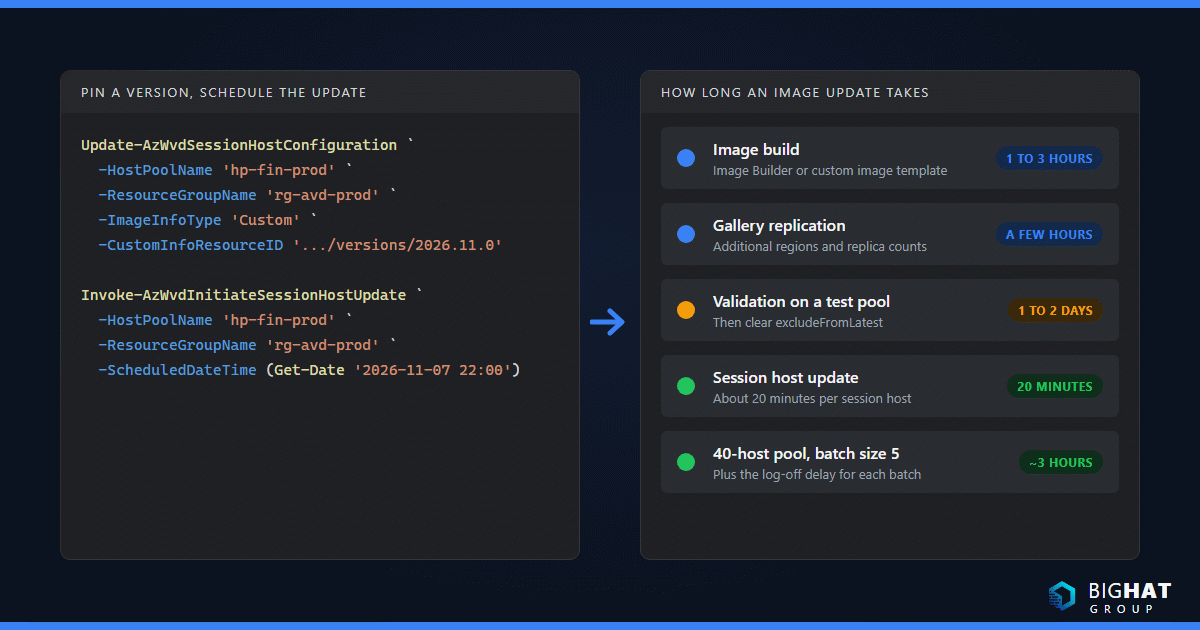
Update-AzWvdSessionHostConfiguration -HostPoolName 'hp-fin-prod' -ResourceGroupName 'rg-avd-prod' `
  -ImageInfoType 'Custom' `
  -CustomInfoResourceID '/subscriptions/<sub>/resourceGroups/rg-avd-images/providers/Microsoft.Compute/galleries/acg_avd/images/win11-ms-m365/versions/2026.11.0'

Update-AzWvdSessionHostManagement -HostPoolName 'hp-fin-prod' -ResourceGroupName 'rg-avd-prod' `
  -ScheduledDateTimeZone 'Mountain Standard Time' -UpdateMaxVmsRemoved 5 `
  -UpdateLogOffDelayMinute 15 -UpdateLogOffMessage 'Maintenance: save your work and sign out.' `
  -UpdateDeleteOriginalVM $true

Invoke-AzWvdInitiateSessionHostUpdate -HostPoolName 'hp-fin-prod' -ResourceGroupName 'rg-avd-prod' `
  -ScheduledDateTime (Get-Date '2026-11-07 22:00')

Get-AzWvdSessionHostManagementsUpdateStatus -HostPoolName 'hp-fin-prod' -ResourceGroupName 'rg-avd-prod' |
  Format-List PercentComplete, ProgressSessionHostsCompleted, ProgressSessionHostsRollbackFailed
Lo que session host update reemplaza es el montón de scripts que antes hacía esto: el runbook que ponía el modo de drenaje, el pipeline que construía VMs nuevas, el trabajo de limpieza que borraba las viejas y la hoja de cálculo que registraba qué host estaba en qué imagen. Lo que no reemplaza es la gestión de configuración. La guía de Microsoft es que todo lo añadido a mano a un host desaparece tras una actualización, así que debe vivir en la imagen, en Intune o directiva de grupo, o en el script de configuración personalizada. Dos reglas operativas de la documentación: desactiva el autoescalado del pool mientras dure la actualización o puede fallar con un error en tiempo de ejecución, y si construyes la imagen nueva a partir de un session host existente, borra C:\packages\plugin antes de capturar o la extensión DSC no unirá las VMs nuevas.
La actualización progresiva clásica para host pools estándar
Los host pools estándar no reciben nada de esto, y la tabla comparativa de Microsoft lo dice: “usas tus propias herramientas y procesos existentes, como pipelines automatizados y scripts personalizados”. El patrón es el mismo que automatiza session host update, hecho por ti:
- Despliega session hosts nuevos desde la versión nueva de la imagen en el mismo pool, usando un token de registro generado para ese pool. Nómbralos de forma que distingas nuevos de viejos.
- Pon los hosts viejos en modo de drenaje para que las conexiones nuevas caigan en los hosts nuevos mientras las sesiones existentes se quedan donde están. Si hay autoescalado asignado, etiqueta antes los hosts viejos con la etiqueta de exclusión del plan de escalado, porque el autoescalado sobrescribe el modo de drenaje.
- Avisa a los usuarios, espera a que se vacíen las sesiones o ciérralas en la ventana de mantenimiento.
- Retira los hosts viejos del pool y elimina las VMs, los discos y las NIC.
Update-AzWvdSessionHost -ResourceGroupName 'rg-avd-prod' -HostPoolName 'hp-eng-std' `
  -Name 'avd-eng-07.corp.contoso.com' -AllowNewSession:$false
El modo de drenaje requiere el rol Desktop Virtualization Session Host Operator, y el portal puede mostrar un estado desfasado durante unos 60 segundos después de cambiarlo. Herramientas de terceros como Nerdio Manager automatizan esta misma secuencia para pools estándar; si ya la tienes, úsala. Si estás creando pools nuevos, créalos con session host configuration y deja que la plataforma lo haga.
Reconstrucción en la imagen frente a parcheo en el sitio
La página de session host update afirma que reemplazar hosts desde una imagen actualizada “se alinea con la recomendación de gestionar las actualizaciones dentro de la imagen de origen principal, en lugar de distribuir e instalar actualizaciones en cada session host individualmente según un calendario repetido”. Las recomendaciones de seguridad de Microsoft añaden que las imágenes base deben parchearse mensualmente. Esa es la estrategia: la actualización acumulativa mensual sale en una versión nueva de la imagen y los hosts se reemplazan desde ella.
El parcheo en el sitio sigue teniendo un trabajo: la corrección de seguridad urgente que no puede esperar a la siguiente compilación. Las opciones documentadas para Windows 11 Enterprise multi-session son más estrechas de lo que la gente espera:
| Método | Posición documentada para Windows Enterprise multi-session | Úsalo para |
|---|---|---|
| Catálogo de configuración de Intune, categoría Windows Update for Business | Compatible con actualizaciones de calidad: horas activas, aplazamiento, fecha límite y periodo de gracia, pausa. Los anillos de actualización no se admiten. | Mantener al día los hosts unidos a Entra o híbridos entre reconstrucciones |
| Microsoft Configuration Manager | Documentado: una consulta sobre el SKU de SO 175 alimenta una regla de implementación automática con actualizaciones de cliente Windows | Entornos híbridos que ya ejecutan Configuration Manager |
| WSUS | Las preguntas frecuentes de multi-session confirman actualizaciones de características vía WSUS; la página de metodologías de actualización de Microsoft califica las actualizaciones de características vía WSUS como no recomendadas para multi-session | Redes aisladas |
| Azure Update Manager | No compatible con cliente Windows ni multi-session; recomendado para Windows Server | Session hosts basados en Windows Server |
| Aplicación automática de revisiones de invitado de VM | Imágenes personalizadas no admitidas; la lista admitida es Windows Server | No aplica a multi-session |
| Actualización de características (por ejemplo, de 24H2 a 25H2) | Recomendada mediante session host update o una imagen nueva de Compute Gallery; Configuration Manager es compatible, WSUS funciona pero no se recomienda, y las actualizaciones con Setup.exe o ISO no son compatibles | Una imagen nueva, en la práctica |
La fila de actualización de características zanja el debate para los pools agrupados en la práctica: Microsoft recomienda distribuir una actualización de características como una imagen nueva, y una actualización de versión del SO, como de Windows 10 a Windows 11, nunca se admite en el sitio. Intune además trata multi-session como una edición de SO propia, así que filtra el catálogo de configuración por OS edition == Enterprise multi-session cuando construyas la política de actualizaciones de calidad, o pasarás una tarde preguntándote por qué no se aplicó nada.
Cadencia recomendada
| Cadencia | Acción | Mecanismo |
|---|---|---|
| Segundo martes, misma semana | Construir la versión de imagen YYYY.MM.0 desde la última publicación de Marketplace o tu propia base, con la acumulativa del mes, actualizaciones de aplicaciones y FSLogix | Plantilla de imagen personalizada o pipeline de Image Builder, distribuida a la galería con excludeFromLatest activado |
| En tres días hábiles | Validar en un host pool de prueba con la misma configuración y luego quitar excludeFromLatest | Session host update en el pool de validación |
| Siguiente ventana de mantenimiento de fin de semana | Pasar los host pools de producción a la versión nueva por lotes | Session host update, o drenar y reemplazar en pools estándar |
| Fuera de ciclo | Aplicar una corrección de seguridad crítica a los hosts en ejecución si la siguiente compilación está a más de unos días | Fecha límite de actualizaciones de calidad del catálogo de configuración, Configuration Manager o WSUS |
| Dos veces al año | Pasar a la siguiente actualización de características de Windows construyendo sobre la nueva imagen de Marketplace | Nueva definición o versión de imagen, reemplazo completo de hosts |
| Trimestral | Depurar versiones de imagen anteriores a las dos últimas conocidas como buenas, revisar recuentos de réplicas y regiones | Mantenimiento de la galería |
Estrategias de versionado y reversión de imágenes AVD
Revertir es barato cuando la versión anterior de la imagen todavía existe y caro cuando alguien la borró para ahorrar unos gigabytes de almacenamiento de instantáneas. Conserva al menos las dos últimas versiones conocidas como buenas, marca la actual en las notas de la versión de la definición de imagen y pon BlockDeletionBeforeEndOfLife o un bloqueo de recursos en todo aquello de lo que dependa producción.
Fijar una versión de imagen anterior
Nunca apuntes un host pool de producción a latest. Una session host configuration referencia un ID de recurso de versión exacto, y el autoescalado dinámico crea hosts nuevos desde lo que diga esa configuración, así que fijar la versión te da hosts deterministas y un cambio trivialmente reversible. Revertir un host pool con session host configuration es la misma operación que avanzar: ejecuta Update-AzWvdSessionHostConfiguration con el ID de recurso de la versión anterior y programa otro session host update. La propia conciencia de reversión de Microsoft aparece en el objeto de estado como ProgressSessionHostsRollbackFailed, así que vigila ese contador.
Cómo gestiona los fallos session host update
La documentación da un modelo de fallo claro. Si el host initial falla, la actualización se detiene antes de que corra ningún lote. Si falla un lote, puedes pausar, reanudar, cancelar o reintentar desde el portal o con Invoke-AzWvdControlSessionHostUpdate -Action Retry; reintentar suele resolver el error intermitente AgentRegistrationFailureGeneric que aparece con lotes grandes. Una actualización pausada que no se reanuda en dos semanas se cancela automáticamente. Un host que no se puede recuperar se deja en modo de drenaje. La advertencia importante es que cancelar a medias deja un pool mixto, con hosts en dos builds de SO o incluso en dos dominios, y Microsoft te dice que programes otra actualización lo antes posible para restaurar la paridad. En la práctica, eso significa que a una actualización cancelada le sigue de inmediato una actualización de reversión a la versión anterior, no dejar el pool a medio hacer. Ten en cuenta también que una actualización fallida impide eliminar el host pool hasta que se cancela, y que una vez programada, una actualización no se puede editar, solo cancelar y volver a crear.
Revertir un host pool estándar
Sin session host update, revertir es el patrón progresivo al revés: despliega hosts desde la versión anterior de la galería con un token de registro nuevo, drena los hosts de la imagen defectuosa, deja que se vacíen las sesiones y elimínalos. Como FSLogix guarda los perfiles y las cuentas de equipo solo se reutilizan si conservas los nombres, mantén un esquema de nombres que tolere que ambas generaciones convivan un día. Si estás en pools estándar y sigues reconstruyendo VMs desde una imagen administrada en lugar de una galería, este es el momento de pasar a una galería, porque una imagen administrada no tiene historial de versiones al que volver.
¿Cuánto tarda actualizar una imagen de AVD?
La respuesta honesta tiene tres partes, y solo una lleva una cifra de Microsoft. Los rangos siguientes son lo que veo en la práctica; los anclajes documentados están señalados, y todo lo demás es un rango típico, no una cifra de Microsoft.
| Etapa | Rango típico | Qué lo determina | Anclaje documentado |
|---|---|---|---|
| Compilación de la imagen (Image Builder o plantilla de imagen personalizada) | 1 a 3 horas | Número y tamaño de instaladores, paso de Windows Update, reinicios, instalación de Teams y Office | buildTimeoutInMinutes predeterminado de 240, máximo 960; las compilaciones de Windows no deben bajar de 60 |
| Validación de Trusted Launch de la versión nueva (versión preliminar) | 1 hora o más | Validación de la plataforma tras crear la versión | Mínimo de una hora |
| Replicación de Compute Gallery | Minutos en la región de origen; de 1 a varias horas para regiones adicionales y recuentos de réplicas | Tamaño ocupado de la imagen, número de regiones de destino, recuento de réplicas | “Puede tardar unas horas en algunos casos”; la salida de datos se cobra en la primera copia a cada región |
| Validación en un pool de prueba | 1 a 2 días hábiles | Los responsables de tus aplicaciones, no la plataforma | Ninguno |
| Session host update, por host | Unos 20 minutos | Desasignación, creación, unión a dominio, registro del agente | Alrededor de 20 minutos por session host |
| Session host update, pool completo | Initial más lotes, cada lote unos 20 minutos | Número de hosts dividido por el tamaño de lote, más el retraso de cierre de sesión (0 a 60 minutos) | Una actualización por pool a la vez; programable hasta dos semanas antes |
Ejemplo práctico, derivado de la cifra documentada de 20 minutos y no citado de Microsoft: un pool de 40 hosts con tamaño de lote 5 y un retraso de cierre de sesión de 15 minutos ejecuta un host initial y luego ocho lotes. Nueve rondas de unos 20 minutos son unas tres horas de reemplazo; cada ronda empieza además con su propio aviso de cierre de sesión de 15 minutos, así que presupuesta hasta unas cinco horas y cuarto, con al menos 35 hosts disponibles en todo momento. Reducir el lote a la mitad duplica la ventana; duplicarlo la reduce a la mitad pero saca 10 hosts de servicio a la vez y aumenta la probabilidad del error de registro del agente. Elige el tamaño de lote por tu margen de concurrencia, no por impaciencia.
De principio a fin, la respuesta realista a “cuánto tarda actualizar una imagen de AVD” es: compilación y replicación el mismo día, uno o dos días de validación, y una ventana de mantenimiento de tres a seis horas para un pool mediano. Si alguien te dice 30 minutos, está describiendo un host.
Automatizar un host pool de AVD con instancias Spot: qué dice la documentación
Lo buscan cada mes, así que aquí está la posición documentada. Las Azure Spot VMs venden capacidad sobrante con descuento y sin SLA; cuando Azure quiere recuperar la capacidad, la VM se desaloja con 30 segundos de aviso, entregado con el mejor esfuerzo posible a través de Scheduled Events. La política de desalojo es Desasignar (predeterminada, los discos siguen facturándose y la cuota sigue consumida) o Eliminar. Los tamaños de la serie B y los promocionales están excluidos, Spot tiene un grupo de cuota separado y una VM no se puede convertir a Spot ni desde Spot después de crearla.
Del lado de Azure Virtual Desktop no hay soporte documentado en ningún sentido. El asistente de host pool no tiene opción Spot, el esquema de session host configuration tiene vmSizeId, diskInfo, securityInfo y diffDiskSettings pero ninguna propiedad de prioridad, política de desalojo ni perfil de facturación, y el historial de novedades de AVD no tiene ninguna entrada sobre Spot. En Microsoft Q&A, un empleado de Microsoft respondió a una pregunta de abril de 2024 diciendo que Spot es “un poco arriesgado para AVD”, que, en su opinión, “el VDI no es una carga válida para Azure Spot VMs” y que el equipo de producto recomendaba el autoescalado para controlar costes. Un moderador voluntario describió la única solución alternativa: crear la Spot VM tú mismo, unirla al directorio y registrarla en un host pool estándar con un token de registro.
Dónde te deja eso:
- Laboratorios de desarrollo, pruebas y formación en host pools estándar: viable si aceptas que una sesión pueda desaparecer a mitad de tarea. Usa FSLogix para que el perfil sobreviva, pon la política de desalojo en Eliminar para no pagar discos huérfanos y elige tamaños con una tasa histórica de desalojo baja en la vista de historial de precios del portal.
- Producción agrupada no persistente: no es algo que yo vaya a diseñar. El aviso de 30 segundos es más corto que el retraso de cierre de sesión que configura la mayoría de organizaciones, y los usuarios pierden trabajo sin guardar.
- Host pools automatizados con session host configuration: imposible hoy; el esquema no tiene dónde expresarlo.
La forma admitida de “automatizar el host pool” por coste es el autoescalado: escalado de gestión de energía para pools estándar, que enciende y apaga hosts, y autoescalado dinámico para pools con session host configuration, que además crea y elimina hosts entre un tamaño mínimo y uno máximo del pool. Pon Minimum percentage of active hosts (%) en 100 si solo quieres el comportamiento de crear y eliminar. El autoescalado dinámico construye hosts nuevos desde la imagen de la session host configuration actual, una razón más para fijar la versión.
Palancas de coste: discos de SO efímeros, reservas, desasignar al drenar y almacenamiento de imágenes
Discos de SO efímeros. La página de novedades de AVD listó el soporte de discos de SO efímeros como versión preliminar pública en octubre de 2025 y como disponible en junio de 2026, y el esquema de session host configuration expone diffDiskSettings con option: Local y placement: CacheDisk o TempDisk. La página de requisitos previos de AVD y las preguntas frecuentes no se han puesto al día y siguen listando los discos de SO efímeros como no admitidos, así que confirma en tu región antes de comprometerte. La documentación de discos de SO efímeros fija las restricciones: la imagen debe caber en el disco de caché, temporal o NVMe del tamaño de VM, Trusted Launch reserva 1 GiB de ese espacio, no hay detener-desasignar, ni instantáneas, ni captura de VM, ni Azure Backup, y los datos desaparecen al reimaginar. Ese último punto es la razón por la que solo tiene sentido en hosts agrupados con FSLogix y solo junto a un autoescalado dinámico que elimina y recrea hosts en lugar de desasignarlos. La recompensa es una reimaginación más rápida y menor latencia del disco de SO; pagas cargos de disco base solo si eliges un disco base SSD.
Instancias reservadas y planes de ahorro. La guía de costes de AVD nombra el autoescalado, los planes de ahorro de Azure y las instancias de VM reservadas como las tres palancas de cómputo. Las instancias de VM reservadas son de uno o tres años, cubren solo el cómputo (no el medidor de software de Windows), son un descuento de facturación y no una garantía de capacidad, y desde el 1 de julio de 2026 ya no se venden ni renuevan para determinadas series de VM, así que comprueba tu serie antes de renovar. Un plan de ahorro para cómputo es un compromiso en dólares por hora que flota entre tamaños y regiones, lo que encaja con pools que cambian de tamaño bajo autoescalado dinámico. Cubre la base siempre encendida (el porcentaje mínimo de hosts activos) con una reserva o un plan de ahorro y deja la parte elástica en pago por uso.
Desasignar al drenar. La fase de reducción del autoescalado pone los hosts en modo de drenaje, cierra las sesiones de los usuarios tras el tiempo de espera si activas el cierre forzado y luego los desasigna. Las sesiones desconectadas cuentan como activas en el cálculo de consolidación, así que combínalo con la directiva Set time limit for disconnected sessions o el pool nunca llegará a cero. Session host update también respeta el estado de energía: puedes actualizar un pool con todos los hosts desasignados, que es la forma más barata posible de cambiar la imagen de un pool que está apagado de noche.
Almacenamiento de imágenes. Compute Gallery en sí es gratis; pagas el almacenamiento de instantáneas por el tamaño ocupado de cada versión, multiplicado por réplicas y regiones, más la salida de datos de la primera copia a cada región. El ejemplo de Microsoft es un disco de SO de 127 GB que ocupa 10 GB, replicado a tres regiones con dos réplicas cada una, facturado como seis instantáneas de 10 GB. Replica ampliamente la versión actual y conserva las antiguas en una sola región, depura más allá de las dos últimas versiones conocidas como buenas y mantén tu galería de pruebas separada para que un script de limpieza no pueda tocar producción.
Si tus session hosts corren en servidores habilitados para Arc en lugar de en VMs de Azure, session host update y el despliegue desde Compute Gallery no se aplican; cubro las opciones de parcheo e imagen para ese caso en la guía de arquitectura de Azure Virtual Desktop Hybrid. Para el registro continuo de funciones que afectan a este proceso, sigue la serie de novedades de Azure Virtual Desktop.
Qué hacer al respecto
- Decide ahora el enfoque de gestión por host pool. Los pools agrupados nuevos reciben session host configuration; lo que deba seguir en pipelines personalizados se queda en estándar. No podrás cambiarlo después.
- Crea una Compute Gallery de producción y una galería de pruebas separada, cada una con una definición de imagen que refleje el publicador, la oferta y el SKU de Marketplace, generación 2 de Hyper-V y
TrustedLaunchSupported. - Monta una plantilla de imagen personalizada o un pipeline de Image Builder que produzca
YYYY.MM.0en los dos días siguientes al Patch Tuesday, distribuida conexcludeFromLatestactivado hasta validarla. - Configura al menos tres réplicas en la región de producción y una réplica por cada 20 hosts creados simultáneamente, con ZRS donde esté disponible y
allowDeletionOfReplicatedLocationsenfalse. - Mueve todo lo que configuras a mano en los hosts a políticas del catálogo de configuración de Intune filtradas por la edición multi-session, o al script de configuración personalizada.
- En los pools con session host configuration, fija la política de gestión una vez: tamaño de lote según tu margen de concurrencia, un retraso de cierre de sesión de 10 a 15 minutos con un mensaje en lenguaje claro y
UpdateDeleteOriginalVMen$true. - En los pools estándar, escribe en script la secuencia de cuatro pasos de drenar y reemplazar, incluida la etiqueta de exclusión del autoescalado, y guárdala en control de versiones.
- Crea una política de actualizaciones de calidad de Intune para correcciones fuera de ciclo y planifica cada actualización de características como una imagen nueva, que es la vía recomendada por Microsoft.
- Documenta el comando de reversión de cada pool y pruébalo en el pool de validación una vez al trimestre.
- Revisa las solicitudes de Spot frente a la posición de Q&A y dirige los pools de laboratorio a gestión estándar con hosts registrados a mano si el negocio insiste.
- Pon precio a la base siempre encendida para una reserva o un plan de ahorro y confirma que tu serie de VM sigue siendo reservable después de julio de 2026.
- Escribe la versión de imagen en las etiquetas de VM del host a través de la session host configuration, para que la pregunta “en qué imagen está este host” tenga respuesta en el portal.
Preguntas frecuentes
¿Cuánto tarda actualizar una imagen de AVD y desplegarla en un host pool? Presupuesta tres etapas. Una compilación con Image Builder o una plantilla de imagen personalizada corre bajo un tiempo de espera predeterminado de 240 minutos y suele terminar en una a tres horas. La replicación de Compute Gallery puede tardar varias horas cuando copias a varias regiones. Después, session host update tarda unos 20 minutos por session host, con los hosts reemplazados por lotes, así que un pool de 40 hosts con lotes de cinco necesita unas tres horas más el retraso de cierre de sesión de cada lote. Planifica la compilación el mismo día y el despliegue en la siguiente ventana de mantenimiento.
¿Debo parchear los session hosts de AVD en el sitio o reconstruir la imagen cada mes? La documentación de session host update de Microsoft indica que gestionar las actualizaciones en la imagen de origen es el enfoque recomendado, y su guía de seguridad pide parchear las imágenes base cada mes. El parcheo en el sitio conserva un papel para correcciones de seguridad urgentes entre compilaciones. Para eso usa políticas de actualizaciones de calidad del catálogo de configuración de Intune, Configuration Manager o WSUS, porque Microsoft indica que los anillos de actualización de Windows Update for Business (Autopatch) y Azure Update Manager no son compatibles con Windows Enterprise multi-session.
¿Cómo revierto una imagen de AVD a una versión anterior?
Conserva al menos la versión anterior de Compute Gallery y nunca apuntes producción a latest. En un host pool con session host configuration, ejecuta Update-AzWvdSessionHostConfiguration con el ID de recurso de la versión anterior y programa otro session host update. En un host pool estándar, construye hosts nuevos desde la versión anterior, añádelos con un token de registro, drena los hosts defectuosos y elimínalos cuando se vacíen las sesiones.
¿Puedo usar Azure Spot VMs como session hosts de AVD? No hay ninguna opción Spot documentada en el portal de AVD, en el esquema de session host configuration ni en las plantillas de despliegue. Las Spot VMs no tienen SLA y se desalojan con 30 segundos de aviso. Un empleado de Microsoft en Microsoft Q&A dijo que, en su opinión, el VDI no es una carga válida para Spot, y que el equipo de producto recomienda el autoescalado. Si aun así quieres Spot para un laboratorio desechable, crea las VMs tú mismo y regístralas en un host pool estándar con un token de registro.
¿Cuál es la diferencia entre session host update y actualizar un host pool estándar? Session host update es una función nativa de los host pools creados con session host configuration. Cambias la configuración, programas la actualización y el servicio drena, reemplaza y elimina hosts por lotes según la session host management policy. Un host pool estándar carece de esa función: construyes hosts nuevos desde la imagen nueva, los unes con un token de registro, drenas los viejos y los retiras con tus propios scripts o pipeline. El enfoque queda fijado al crear el host pool.
¿Necesitas un par de manos extra? Big Hat Group ofrece consultoría de arquitectura de Azure Virtual Desktop y Windows 365 para organizaciones de Estados Unidos y Canadá, desde una revisión del pipeline de imágenes hasta un rediseño completo de los host pools. Reserva una llamada de descubrimiento para hablar de tu entorno.
Fuentes
- Session host update - Azure Virtual Desktop
- Actualizar session hosts en un host pool con session host configuration
- Enfoques de gestión de host pools - Azure Virtual Desktop
- Implementar Azure Virtual Desktop (pivote de session host configuration)
- Requisitos previos de Azure Virtual Desktop
- Crear una imagen dorada de Azure Virtual Desktop
- Plantillas de imagen personalizada - Azure Virtual Desktop
- Crear una imagen de Azure Virtual Desktop con Azure VM Image Builder
- Referencia de plantillas de Azure Image Builder (buildTimeoutInMinutes, personalizador WindowsUpdate)
- Información general de Azure Compute Gallery
- Almacenar y compartir imágenes en una Azure Compute Gallery
- Drenar session hosts para mantenimiento en Azure Virtual Desktop
- Planes de escalado de autoescalado y escenarios de ejemplo
- Preguntas frecuentes sobre autoescalado de Azure Virtual Desktop
- Preguntas frecuentes sobre Windows Enterprise multi-session
- Preguntas frecuentes de Azure Virtual Desktop (actualización en el sitio, discos de SO efímeros)
- Usar Azure Virtual Desktop multi-session con Microsoft Intune
- Actualizar session hosts con Microsoft Configuration Manager
- Matriz de compatibilidad de actualizaciones de Azure Update Manager
- Aplicación automática de revisiones de invitado para VMs de Azure
- Recomendaciones de seguridad para Azure Virtual Desktop (Trusted Launch, parcheo)
- Acerca de Azure Spot Virtual Machines
- Usar Azure Virtual Desktop con instancias Spot - Microsoft Q&A
- Esquema de Microsoft.DesktopVirtualization hostPools/sessionHostConfigurations
- Discos de SO efímeros para VMs de Azure
- Novedades de Azure Virtual Desktop
- Comprender y estimar los costes de Azure Virtual Desktop
- Pago anticipado de máquinas virtuales de Azure con instancias de VM reservadas
- ¿Qué son los planes de ahorro de Azure?
- Qué es FSLogix